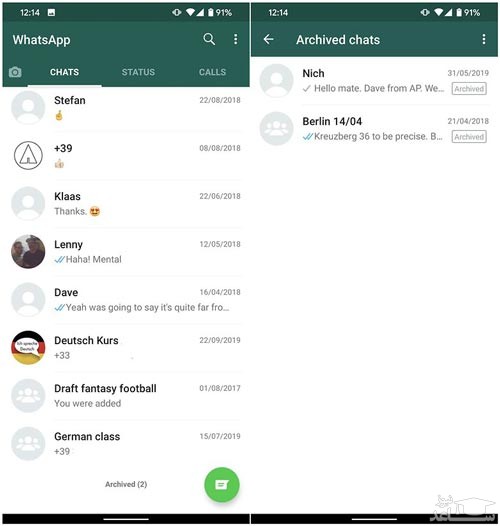
واتساپ (WhatsApp) به عنوان یکی از پرطرفدارترین برنامه های پیام رسان فعلی قابلیت ها و امکانات متعددی را در اختیار کاربران قرار می دهد. یکی از این مواد مربوط به امکان آرشیو کردن چت ها (Archive Chats) می شود. آرشیو کردن چت ها در واتساپ اندرویدی به این معناست که شما پنجره گفتگوی خاصی که می تواند انفرادی یا گروهی باشد را به همراه تمام پیام های رد و بدل شده در آن از تب CHATS پنهان کرده و به زیرشاخه ای تحت عنوان “Archived Chats” منتقل می نمایید. در این شرایط تا زمانی که پیغام جدیدی در آن پنجره گفتگو ارسال نشود، گفتگوی مد نظر از حالت آرشیو شده یا Archived خارج نخواهد شد.
پس دقت داشته باشید که به محض ارسال پیام در هر یک از گفتگوهای آرشیو شده شاهد خارج شدن آن از حالت آرشیو و نمایش مجدد آن در تب CHATS خواهید بود. اما چگونه می توانیم یک چت گروهی یا انفرادی را در واتساپ آرشیو کنیم؟ به بیان دیگر چگونه قادر به آرشیو کردن چت ها در واتساپ اندرویدی هستیم؟ هدف ما در این مقاله آموزش نحوه آرشیو کردن چت ها در واتساپ اندرویدی است.
روش آرشیو کردن یک چت در واتس اپ
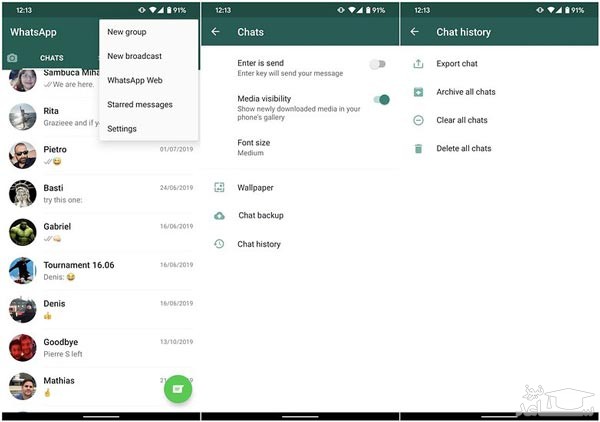
بسیار ساده است! کافی است فقط اپلیکیشن واتس اپ را باز کنید و وارد باریکه (تب) چت ها شوید. سپس انگشت تان را روی هر چتی که می خواهید آرشیو کنید نگه دارید و بعد آیکن مربع شکلی که یک فلش رو به پایین روی آن قرار گرفته را با انگشت لمس کنید. با این کار چت مذکور از لیست چت ها حذف شده و آرشیو می شود.

روش آرشیو کردن تمام چت ها در واتس اپ
اگر می خواهید تمام چت هایتان را آرشیو کنید نیازی نیست تک تک آنها را انتخاب کرده و پروسه فوق را طی کنید. کافی است فقط بعد از باز کردن واتس اپ آیکن سه نقطه گوشه سمت راست صفحه را لمس و بعد گزینه تنظیمات (Settings) را انتخاب کنید. حال در صفحه جدیدی که باز می شود ابتدا گزینه Chats و بعد از آن گزینه Chat History را انتخاب کنید. مجددا صفحه جدیدی باز می شود که با لمس گزینه Archive all chats در آن می توانید تمام چت هایتان را آرشیو کنید.
روش خارج کردن یک چت از حالت آرشیو و بازگرداندن آن به صفحه چت ها
اگر می خواهید چتی که قبلا آرشیو کرده اید را مجددا به صفحه چت ها بازگردانید به ترتیب زیر عمل کنید. بعد از باز کردن اپلیکیشن واتس اپ وارد باریکه (تب) چت ها شوید. سپس به پایین صفحه نوردش (اسکرول) کنید و گزینه Archived را لمس کنید. صفحه جدیدی باز می شود که در آن لیست چت هایی که آرشیو کرده اید را خواهید دید. هر چتی که می خواهید از حالت آرشیو خارج کنید را با انگشت لمس کرده و بعد آیکن مربع با فلش رو به بالا را لمس کنید. با این کار چت مذکور به صفحه چت ها باز خواهد گشت.
فعال کردن بکاپ گیری خودکار در پیام رسان WhatsApp
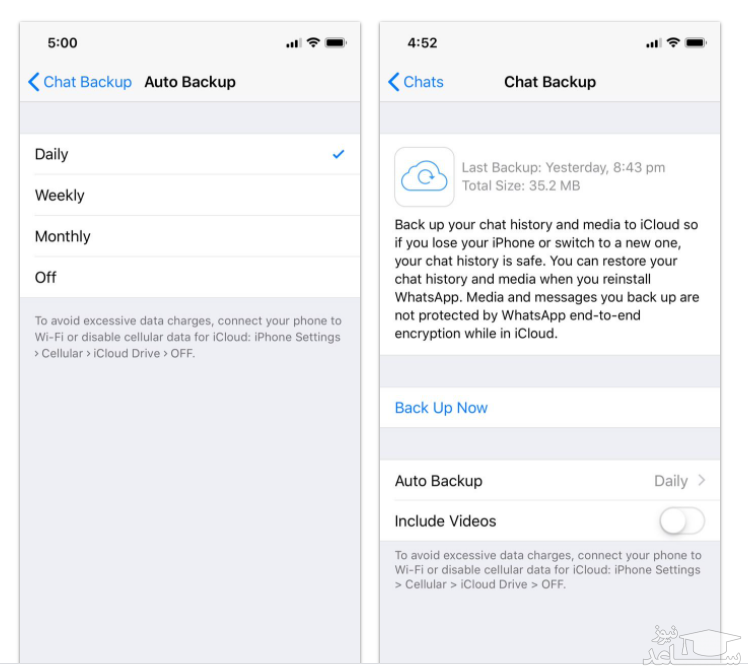
برای برگرداندن پیام حذف شده در WhatsApp، می بایست قابلیت Chat Backup را در تنظیمات فعال کرده باشید!
در Settings و در بخش Auto Backup یا بکاپ گیری خودکار، بازه های زمانی روزانه، هفتگی، ماهانه و حالت Off که برنامه ی زمانی را غیرفعال می کند، پیش بینی شده است. برای مرتب بکاپ گرفتن از پیام ها، می توانید حالت Daily را انتخاب کنید. البته دو حالت دیگر نیز برای کسانی که کمتر چت و گفتگو می کنند، مناسب به نظر می رسد.
- Daily
- Weekly
- Monthly
- Off
همان طور که در تصویر زیر مشاهده می کنید، می توانید برای کاهش حجم بکاپ ها و سریع تر انجام شدن آن، سوییچ Include Videos را در حالت غیرفعال قرار دهید تا ویدیوها در بکاپ قرار نگیرند
بکاپ هفتگی نیز مزایا و معایب خاص خود را دارد. به عنوان مثال اگر امروز پیامی که دیروز دریافت شده را حذف کنید، این پیام در بکاپ هفتگی اضافه نشده و روزهای آتی نمی توانید آن را بازیابی کنید! اما در مقابل پیامی مربوط به هفته پیش که امروز حذف کرده اید را می توانید بازگردانی کنید.
توجه کنید که در Android و اپلیکیشن WhatsApp، اگر به تنظیمات بکاپ مراجعه کنید، بخشی دیگری به اسم Advanced WhatsApp Backup Strategy یا استراتژی پیشرفته بکاپ گیری واتس اپ نیز وجود دارد و در این بخش می توانید تنظیمات را کاملاً سفارشی و متناسب با شیوه ی استفاده و سلیقه ی خویش، تغییر دهیم. در مجالی دیگر به این گزینه نیز اشاره خواهیم کرد.
 چگونه پیام های پاک شده واتس آپ را بازگردانیم؟