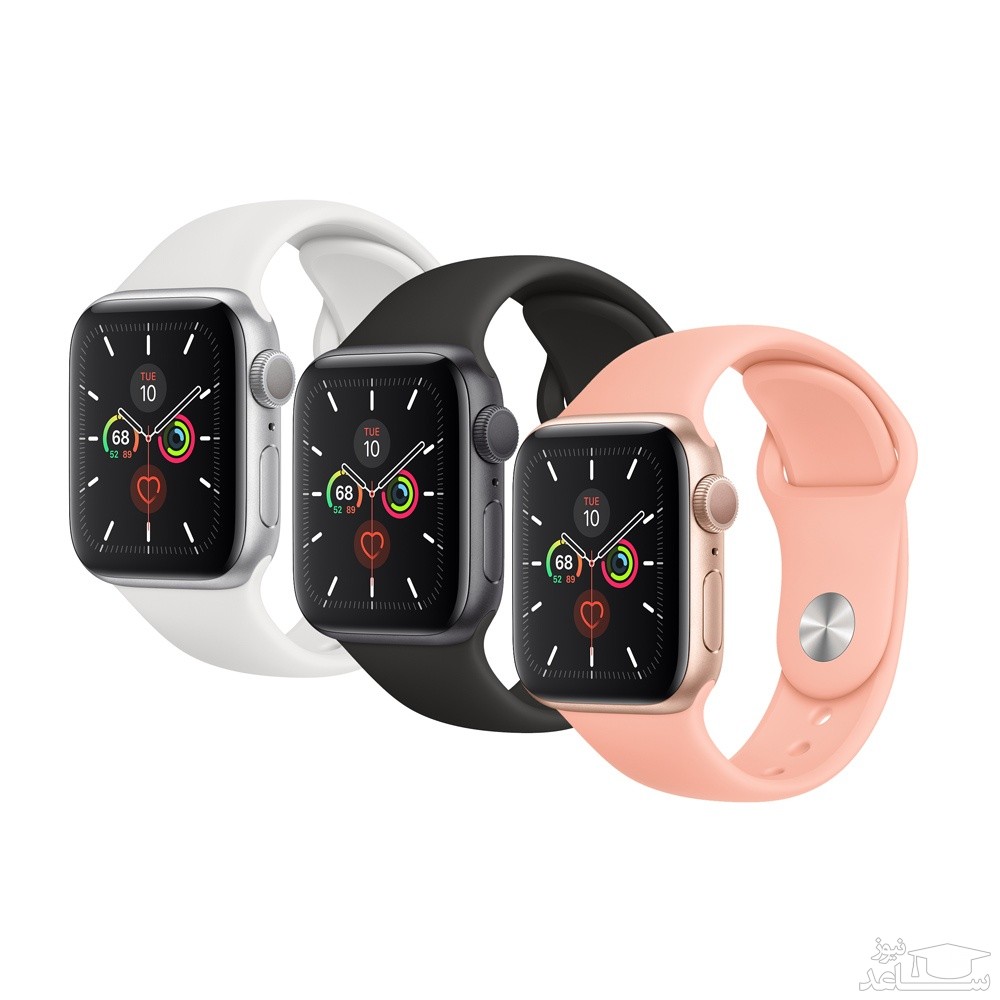
دانلود برنامه برای اپل واچ (Apple Watch)
به منظور دانلود اپلیکیشن های جدید برای اپل واچ (Apple Watch) می توانید از اپلیکیشن اختصاصی اپل واچ که در آیفون یا آیپدتان نصب است استفاده کنید. تمام آیفون و آیپد هایی که از iOS 8.2 یا نسخه های بالاتر آن بهره مند باشند، به صورت پیش فرض برنامه اختصاصی اپل واچ یا Apple Watch را ارائه می کنند. پس از طریق این برنامه قادر به دانلود برنامه های جدید برای اپل واچ خود خواهید بود. برای انجام این کار باید به شرح زیر عمل کنید:
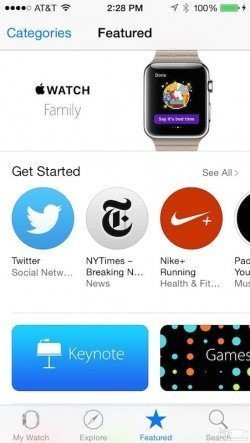
- اپلیکیشن Apple Watch را در آیفون یا آیپدتان اجرا کنید.
- گزینه Featured را انتخاب کنید تا وارد اپ استور اپل واچ (Apple Watch App Store) شوید.
- برنامه مورد نظرتان را بیابید و آن را دانلود کنید. اگر این برنامه هم اکنون در آیفونتان نصب باشد یا بعد از نصب آن، گزینه Open را مشاهده خواهید کرد.
برای دانلود اپلیکیشن های مورد نظرتان می توانید به طور مستقیم از اپ استور آیفون یا مک بوک هم استفاده کنید. در این شرایط باید برای دانلود برنامه های سازگار با اپل واچ به دنبال آن دسته از اپلیکیشن هایی باشید که عبارت Offers Apple Watch app for iPhone را ارائه می کنند. برای جلوگیری از سردرگم شدن توصیه می کنیم که از همان روش ابتدایی شرح داده شده و اپلیکیشن Apple Watch استفاده کنید.
نصب برنامه در اپل واچ (Apple Watch)
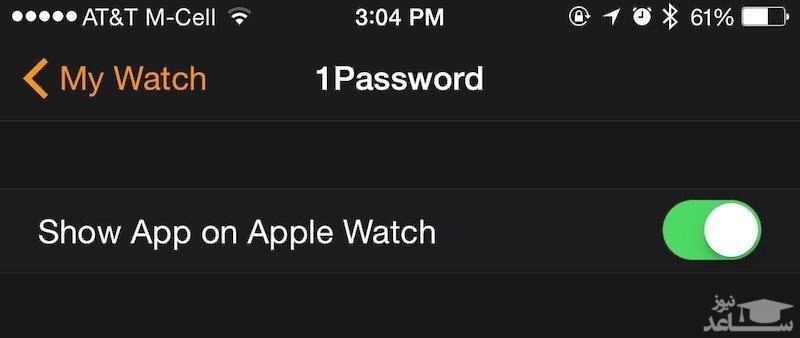
اما در مرحله بعد نوبت به نصب برنامه در اپل واچ (Apple Watch) می رسد. تصور کنید که یک برنامه را با طی کردن مراحل نام برده شده در بخش قبل برای اپل واچ خود دانلود کردیم و حال می خواهیم آن را در این گجت نصب کنیم. زمانی که شما برای اولین بار اپل واچ خود را با آیفونتان سینک می کنید، گزینه ای شبیه به عکس زیر با عنوان Show App on Apple Watch نمایان می شود که با فعال کردن آن تمام برنامه های موجود در آیفونتان در صورت دارا بودن نسخه سازگار با اپل واچ (Apple Watch) به صورت خودکار به آن اضافه می شوند. اما اگر این گزینه را فعال نکرده باشید، امکان مدیریت دسترسی برنامه ها یا بهتر بگوییم نصب دستی برنامه ها در اپل واچ از طریق برنامه Apple Watch موجود در آیفونتان امکانپذیر خواهد بود. به منظور نصب برنامه در اپل واچ (Apple Watch) به شرح زیر عمل کنید:
- برنامه Apple Watch را در آیفون یا آیپد خود اجرا کنید.
- گزینه My Watch را لمس کنید.
- در صفحه جدید ب سمت پایین اسکرول کنید تا لیست اپلیکیشن های سازگاری با اپل واچ موجود در آیفونتان نمایان شود.
- برنامه ای که تمایل دارید در اپل واچ نصب شوند را انتخاب کنید.
- گزینه Show App on Apple Watch را فعال کنید.
- در این شرایط در اپل واچ شما یک پیغام هشدار نمایان می شود که باید گزینه Yes را برای آن انتخاب کنید تا پروسه نصب برنامه در اپل واچ (Apple Watch) انجام شود.
- این کار را برای سایر اپلیکیشن هایی که تمایل دارید در اپل واچ نصب شوند هم تکرار کنید.
بنابراین به این صورت قادر به نصب برنامه در اپل واچ (Apple Watch) خواهید بود. حال نوبت به تغییر چینش آیکون اپلیکیشن ها می رسد.
چگونه به نصب برنامه بر روی اپل واچ بپردازیم؟
اگر اپ Watch را در آی فون خود باز کنید و به تب App Store بروید، متوجه خالی بودن این صفحه می شوید. اکنون در آپدیت watchOS 6، اپ استور به اپل واچ شما منتقل شده است.
برای نصب اپ بر روی اپل واچ خود، دکمه دیجیتال کراون را فشار دهید تا صفحه اپ ها باز شود. در این صفحه اپ “App Store” را پیدا نمایید و بر روی آن ضربه بزنید.
حال شما شاهد اپ استور اپل واچ خواهید بود که تمامی اپ های مختص به watchOS را بر روی صفحه لیست کرده است.
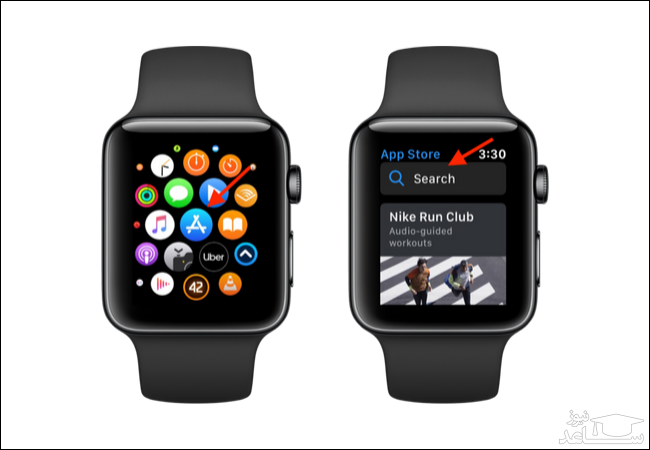
در بالای این صفحه شما یک نوار جستجو و در انتهای آن یک لیست curated از اپ ها را خواهید داد.
اگر به دنبال اپ خاصی هستید، بر روی نوار “Search” در بالای صفحه ضربه بزنید. شما شاهد دو روش برای جستجو اپ ها خواهید بود. برای نوشتن کلمات با انگشت بر روی صفحه اپل واچ بر روی “Scribble” ضربه بزنید. همچنین می توانید برای کمک گرفتن از Siri برای جستجوی اپ بر روی “Dictation” ضربه بزنید.
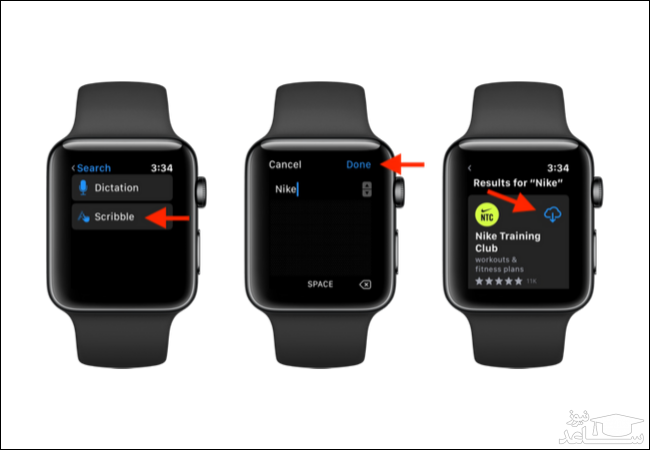
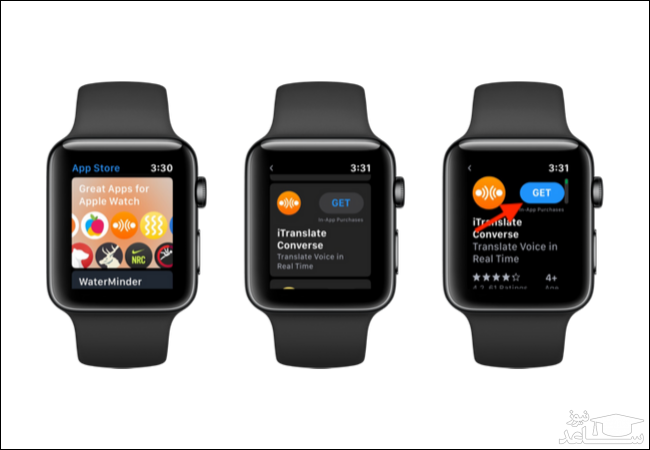
برای مشاهده جزئیات هر اپ، بر روی آن ضربه بزنید. در صفحه بعدی شما می توانید توضیحات و اسکرین شات هایی از اپ را مشاهده نمایید.
به منظور دانلود اپ بر روی دکمه “Get” ضربه بزنید. اگر برنامه نیاز به پرداخت هزینه داشته باشد، شما قیمت آن را بر روی دکمه دانلود خواهید دید.
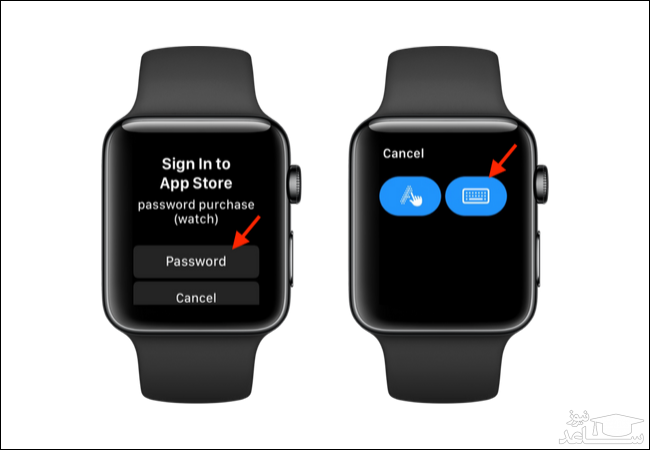
اگر این اولین باری است که شما یک اپ را از اپ استور در اپل واچ دانلود می کنید، باید پسورد اپل آی دی خود را وارد نمایید. شما می توانید این پسورد را بر روی صفحه اپل واچ و یا از گوشی وارد نمایید.
برای نوشتن پسورد از طریق گوشی بر روی دکمه “Password” و سپس دکمه کیبورد ضربه بزنید.
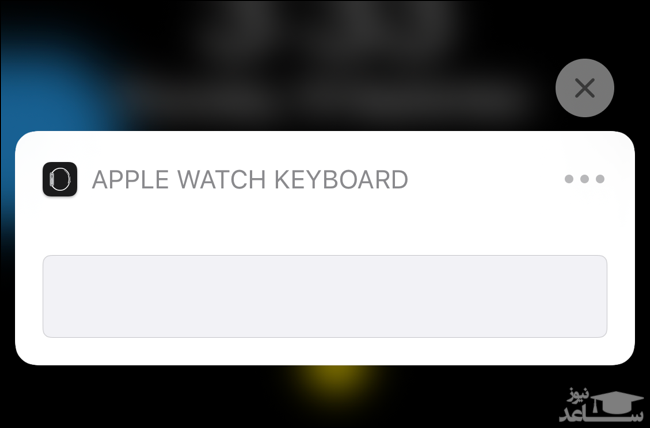
حال پسورد اپل آی دی خود را با آی فون وارد نمایید.
پس از واردکردن پسورد، اپ اپ استور در اپل واچ شما به صفحه اپ بازمی گردد و شما شاهد شروع دانلود برنامه خواهید بود.
پس از دانلود برنامه، برای اجرای آن می توانید بر روی دکمه “Open” ضربه بزنید. همچنین می توانید اپ دانلود شده را بر روی صفحه اپل واچ پیدا کنید.
اپ های آی فون با اپ های همراه اپل واچ
اگر شما یک اپ آی فون را که دارای یک اپ همراه برای اپل واچ نیز هست بر روی اسمارت فون خود نصب کنید، اپ همراه آن به طور اتوماتیک بر روی اپل واچ شما نصب خواهد شد.
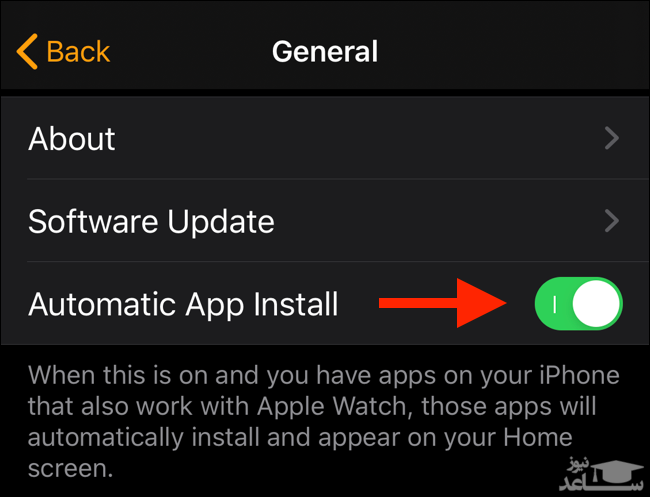
شما می توانید این ویژگی را بر روی اپ واچ خود غیرفعال نمایید. از تب “My Watch” به بخش “General” بروید. در قدم بعدی بر روی تاگل “Automatic App Install” ضربه بزنید.
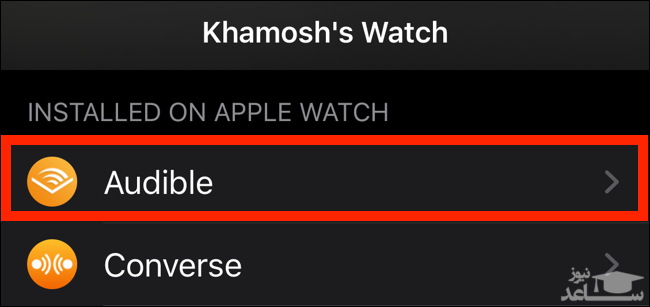
شما همچنین می توانید به صورت جداگانه اپ را از اپل واچ خود حذف نمایید. به تب “My Watch” بروید، بخش “Installed on Apple Watch” را پیدا کنید و سپس با انتخاب اپ مدنظر آن را حذف نمایید.
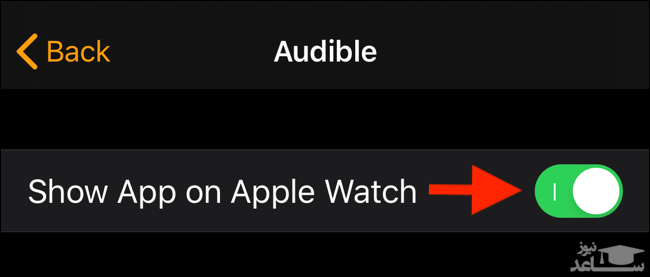
در صفحه بعدی بر روی “Show App on Apple Watch” ضربه بزنید.
چگونه اپ ها را در اپل واچ پاک کنیم؟
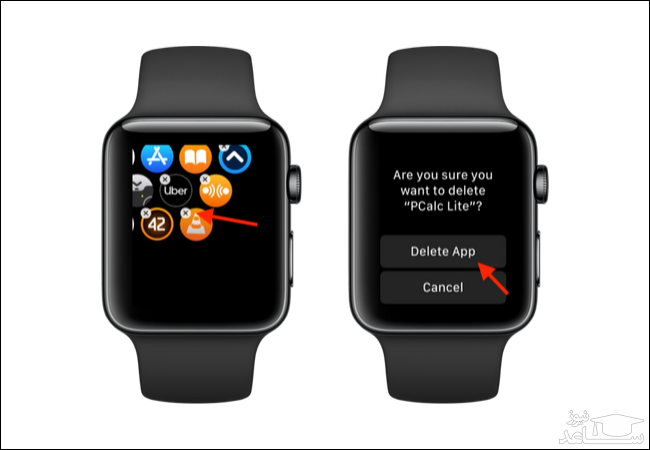
پاک کردن اپ ها در اپل واچ نیز به سادگی قابل انجام است . دکمه دیجیتال کراون را فشار دهید تا به صفحه اپ ها بروید. بر روی اپ مدنظر ضربه برنید و چند ثانیه صبر کنید.
پس از مشاهده آیکون کوچک “X” در گوشه بالایی سمت چپ می توانید اپ را از دستگاه حذف نمایید.
در صورت تمایل می توانید اپ های پیش فرض اپل واچ مانند Breathe و Stocks را نیز به همین روش حذف کنید.
بر روی آیکون “X” و سپس “Delete app” ضربه بزنید.
بهتر است بدانید که اگر تاکنون دستگاه خود را به watchOS 6 ارتقا نداده اید، اپ استور و واچ فیس های جدید قابل تنظیم ارزش این آپدیت را دارند.
 چگونه ویندوز 10 را از روی فلش نصب کنیم؟