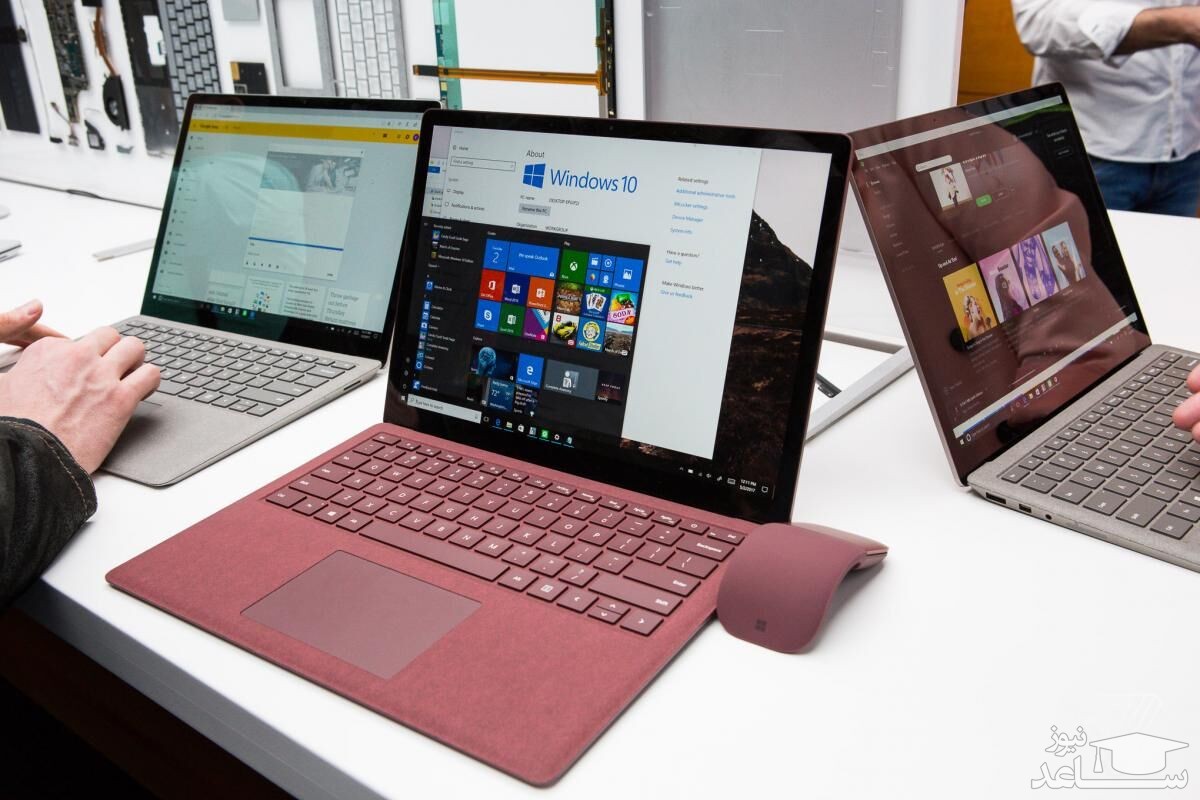
برای این که بتوانید از این ویژگی بهره ببرید نیازمند دو دستگاه مجهز به ویندوز 10 هستید که از استانداردهای اشتراک گذاری ویدیو «Miracast» پشتیبانی کنند. بیشتر لپ تاپ ها و تبلت های جدید و برخی از رایانه ها این ویژگی را به صورت توکار در خود دارند. با این حال اگر خودتان قطعات رایانه ی رومیزیتان را جمع کرده باشید یا رایانه ای تهیه کرده باشید که وای فای نداشته باشد، ممکن است از «Miracast» پشتیبانی نکند. برای استفاده از این ویژگی باید هر دو سیستم را به یک شبکه ی وای فای متصل کرده باشد.
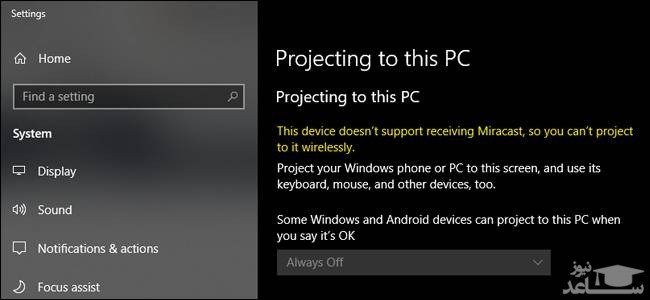
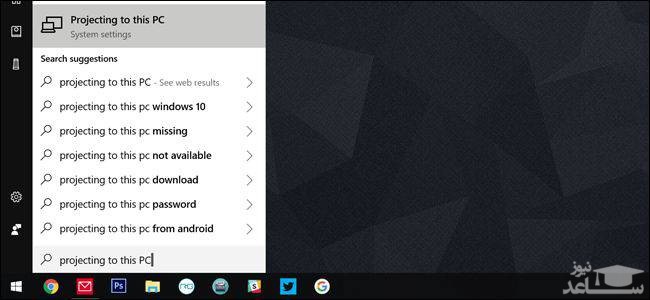
اگر مطمئن نیستید که لپ تاپ یا تبلت شما از «Miracast» پشتیبانی می کند تنها کافی است در استارت ویندوز عبارت «Projecting» را جست وجو کرده و بر روی گزینه ی «Projecting to this PC» کلیک کنید. اگر پیغام «This device doesn’t support receiving Miracast» به شما نمایش داده شد به این معنا خواهد بود که امکان استفاده از این دستگاه به عنوان نمایشگر بی سیم را نخواهید داشت.
با این حال اگر این پیغام را مشاهده نمی کنید و دستگاه شما آماده ی استفاده به عنوان نمایشگر دوم است، گام های زیر را دنبال کنید تا این ویژگی را بر روی آن پیاده سازی نمایید.
گام اول: آماده سازی رایانه مقصد
پیش از برقراری ارتباط بین دو رایانه ی ویندوزی خود، باید اجازه ی اتصال را بین آن ها فراهم کنید. در رایانه ای که می خواهید به عنوان نمایشگر دوم مورد استفاده قرار دهید (که در ادامه به نام «رایانه ی مقصد» آن را خواهیم نامید)، بر روی استارت کلیک کرده و عبارت «Projecting to this PC» را تایپ نمایید. بر روی نتیجه ای با نام یکسان کلیک کنید.
با این کار به پنجره ی تنظیمات ویندوز خواهید رفت. در لیست کشویی اول باید یکی از گزینه های «Available everywhere» یا «Available everywhere on secure networks» را انتخاب کنید. گزینه ی دوم به این معنا خواهد بود که اگر از یک شبکه ی وای فای عمومی استفاده کنید، افراد غریبه قادر نخواهند بود که اشتباها تصاویر خود را بر روی نمایشگر شما به اشتراک بگذارند.
در لیست کشویی دوم می توانید مشخص کنید که آیا ویندوز باید هر زمانی که دستگاهی دیگر قصد اشتراک گذاری صفحه ی خود بر روی رایانه ی شما را دارد بهتان اطلاع دهد یا تنها دفعه ی اول که هر دستگاه چنین هدفی را دارد کافی است. اگر می خواهید زیاد از این ویژگی استفاده کنید گزینه ی «First time only» را برگزینید.
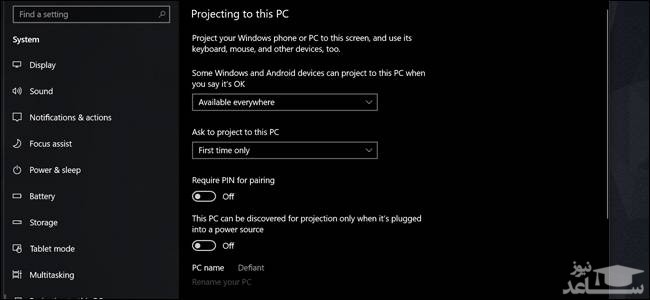
اگر از سیستم خود در فضایی شلوغ یا نا امن استفاده می کنید گزینه ی «Require PIN for pairing» را انتخاب کنید. گزینه ی آخر نیز به شما این امکان را می دهد که اگر لپ تاپ به برق متصل نبود این ویژگی فعال نباشد. توجه داشته باشید که نمایش صفحه ی یک سیستم دیگر مصرف باتری زیادی دارد.
به اسم رایانه که در پایین صفحه نمایش داده شده است توجه کنید (در تصویر بالا نام «Defiant» را مشاهده می نمایید). حال به رایانه ی اصلی خود بروید. رایانه ی اصلی همان رایانه ای است که قرار است میزبان نمایشگر بی سیم شما باشد.
گام دوم: برقراری ارتباط
اینک که رایانه ی مقصد آماده است می توانید تصویر رایانه ی اصلی خود را بر روی آن به اشتراک بگذارید.
کلیدهای «Windows + P» را فشار دهید تا منوی «Project» باز شود. اگر از نمایشگر لمسی استفاده می کنید، انگشت خود را از سمت راست صفحه به داخل کشیده و در منوی «Action Center» گزینه ی «Project» را بزنید. در منوی «Project» بر روی گزینه ی «Connect to a wireless display» کلیک کنید.

پس از گذشت چند لحظه رایانه ی مقصدی که در گام اول آماده کردیم نمایش داده خواهد شد. بر روی آن کلیک کنید.
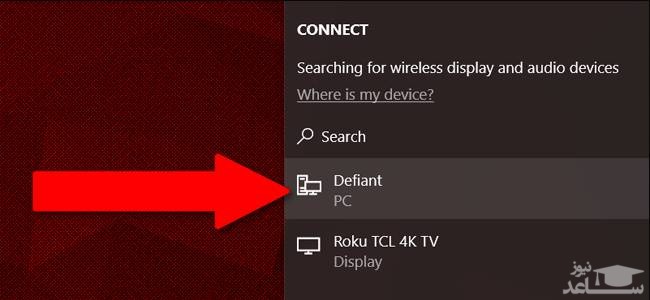
در رایانه ی مقصد صفحه ای نمایش داده خواهد شد که در آن عبارت «is about to connet [میزبان]» را مشاهده می کنید. اگر رمزی برای دسترسی به رایانه ی مقصد تعریف کرده باشید در اینجا نیاز به وارد کردن آن خواهید داشت.
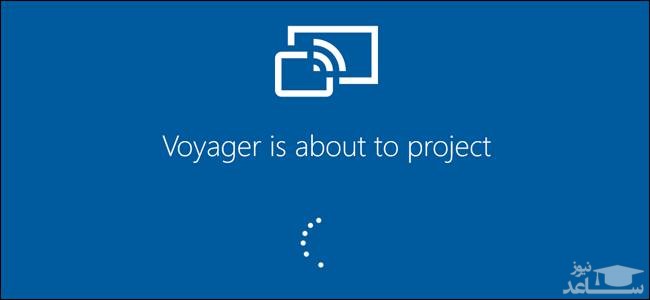
به طور پیشفرض در اولین ارتباط رایانه ی مقصد اقدام به نمایش محتوای موجود در نمایشگر اصلی می کند. برای تغییر این ویژگی و استفاده از نمایشگر بی سیم خود به عنوان نمایشگر دوم باید وارد گام سوم شوید.
گام سوم: نمایشگر خود را تنظیم کنید
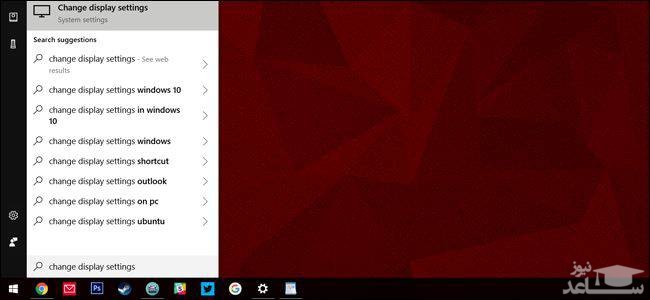
در رایانه ی اصلی خود بر روی منوی استارت کلیک کرده و عبارت «Change Display Settings» را تایپ کنید. بر روی نتیجه ی مشابه کلیک نمایید.
در این منو می توانید با رایانه ی هدف خود همانند هر نمایشگر دیگری برخورد کنید. برای استفاده ی ایده آل از این ویژگی لیست «Multiple Displays» را باز نموده و گزینه ی «Extend these displays» را انتخاب کنید. در هشداری که نمایش داده می شود بر روی گزینه ی «Keep changes» کلیک نمایید.
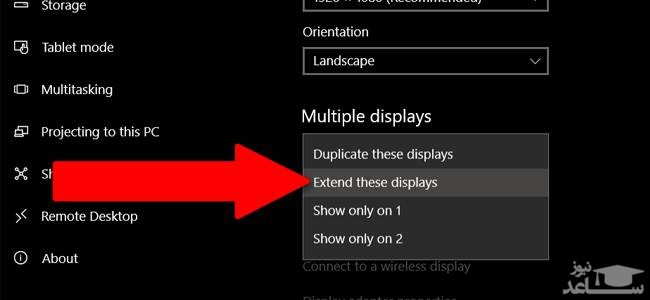
اینک صفحه ی رایانه ی شما به طول نمایشگر اصلی و دوم گسترش میابد. می توانید نرم افزارهای خود را در صفحه ی اول و دوم به طور همزمان اجرا کنید یا یک نرم افزار را بین هر دو به اشتراک بگذارید.
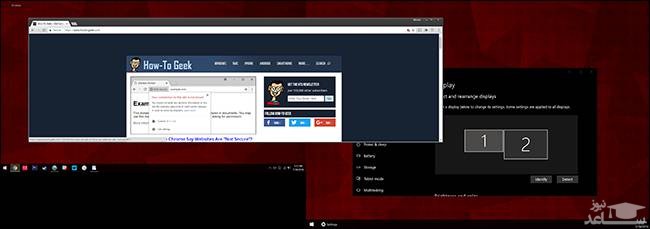
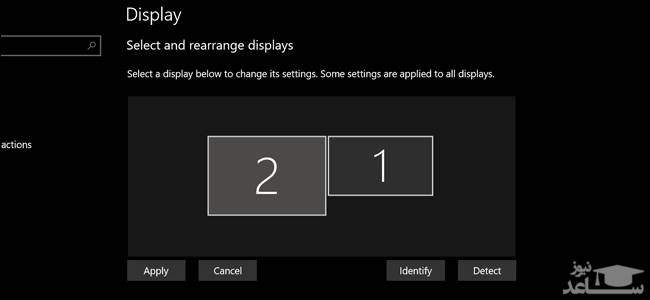
به طور پیشفرض نمایشگر هدف در سمت راست رایانه ی اصلی قرار خواهد داشت. اگر این مساله با موقعیت فیزیکی نمایشگرهای شما سازگاری ندارد می توانید در بالای منوی فعلی نمایشگرها را کشیده و جابه جایشان کنید. پس از اتمام کار بر روی گزینه ی «Apply» کلیک نمایید.
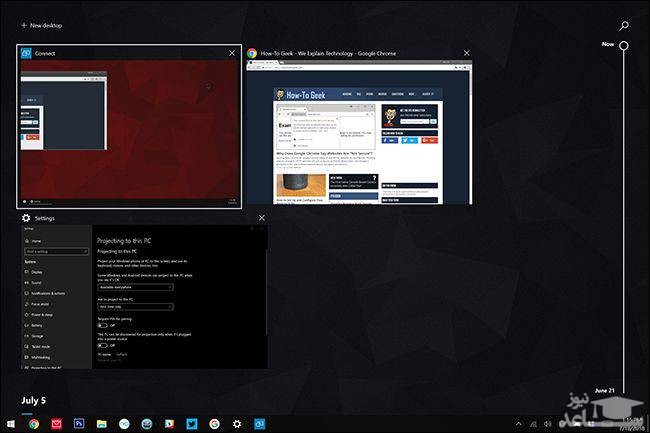
توجه داشته باشید که رایانه ی دوم شما همچنان در زیر تصویری که دریافت کرده است، ویندوز خود را نیز دارد. با فشردن کلیدهای «Alt + Tab» یا کشیدن انگشت خود از چپ صفحه به داخل می توانید به ویندوز اصلی خود دسترسی پیدا کنید. صفحه ی رایانه ی اصلی شما با نام «Connect» مشخص شده است.
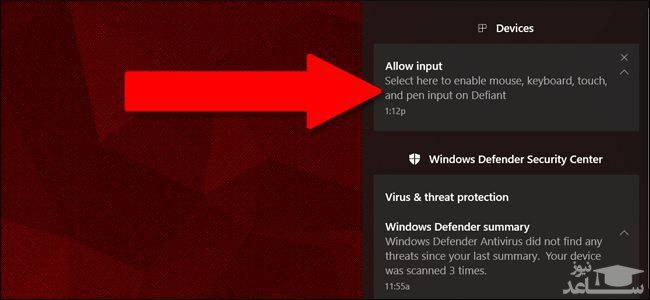
همچنین در ابتدا امکان استفاده از ماوس، کیبورد یا صفحه ی لمسی رایانه ی مقصد برای کنترل رایانه ی اصلی را نخواهید داشت. برای فعال کردن این امکان باید وارد «Action Center» شده و بر روی اعلان «Allow Input» کلیک کنید. اگر این کار را انجام دهید دیگر تا زمانی که در حال اشتراک گذاری صفحه هستید، قادر به دسترسی به ویندوز اصلی رایانه ی مقصد نخواهید بود.
برای توقف اشتراک گذاری از رایانه ی مقصد کلیدهای «Windows + P» را فشار دهید یا از سمت راست صفحه انگشت خود را به داخل کشیده و گزینه ی «Project» را انتخاب کنید. سپس بر روی گزینه ی «Disconnect» که در بالای منو قرار دارد کلیک نمایید. همچنین در صورت خاموش شدن رایانه ی مقصد نیز این ارتباط قطع خواهد شد.
 چگونه از FILE HISTORY در ویندوز 10 استفاده کنیم