چگونه از MAGNIFIER ويندوز استفاده کنيم؟
مایکروسافت برای کاربرانی که از نظر بینایی کمی مشکل دارند و نمی توانند به صورت صحیح حروف نوشته شده را بررسی کنند یا آیکون ها را بخوانند ویژگی در ویندوز بوجود آورده با نام Magnifier که بعد از فعال شدن به صورت پیش فرض صفحه نمایش را 200 درصد افزایش میدهد . با استفاده از این قابلیت کاربردی به راحتی می توانید تمام قسمت هایی که برای مشاهده آن با مشکل روبرو هستید ، بهتر ببینید .
ابتدا در منوی جستجو عبارت “Magnifier” را جستجو کنید و سپس وارد صفحه ی مربوطه بشوید.بعد از مشخص شدن آیکون Magnifier بر روی کلید اینتر کلیک کنید .
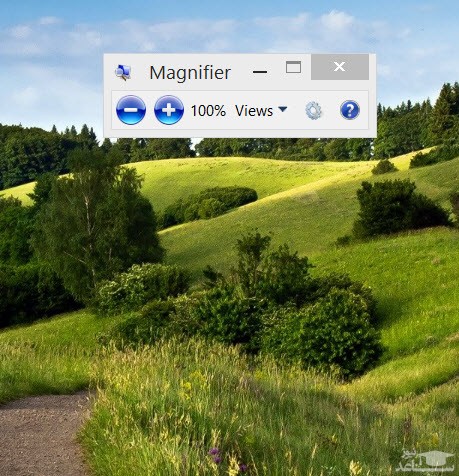
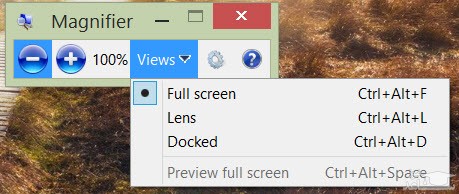
پس از وارد شدن به صفحه، پنچره ی کوچکی برای شما نمایانگر میشود.

در حالت پیش فرض با بزرگ نمایی 200% ظاهر میشود که میتوانید بزرگنمایی را زیاد کنید .

منوی بعدی که به آن میپردازم منوی “view” است دارای 3 بخش به نام های full screen, lens docked نام دارد که به توضیح هرکدام به اختصار میپردازم.
Full screen : در این حالت کل صفحه بزرگ میشود و با حرکت موس میتوانید بقیه صفحه را مشاهده کنید.
Lens: در این بخش فقط قسمت مورد نظر کاربر بزرگ میشود و میتواند به بقیه نقاط حرکت بدهید.
Docked:با استفاده از این ویژگی قسمتی در بالای صفحه برای شما افتتاح میشود که با حرکت موس بر روی قسمت های مختلف در پنجره ی مشخص شده بزرگ نمایی میشود و شما میتوانید با کشیدن مرز ها آن را بزرگ کنید.
Full screen : در این حالت کل صفحه بزرگ میشود و با حرکت موس میتوانید بقیه صفحه را مشاهده کنید.
Lens: در این بخش فقط قسمت مورد نظر کاربر بزرگ میشود و میتواند به بقیه نقاط حرکت بدهید.
Docked:با استفاده از این ویژگی قسمتی در بالای صفحه برای شما افتتاح میشود که با حرکت موس بر روی قسمت های مختلف در پنجره ی مشخص شده بزرگ نمایی میشود و شما میتوانید با کشیدن مرز ها آن را بزرگ کنید.
 چگونه از گوشی و تبلت خود در مقابل کودکان محافظت کنید؟