به گزارش سرویس دانشگاه پایگاه خبری ساعدنیوز، گوشی های آیفون هم هنگ می کنند اما شاید برای همه این عبارت قابل درک نباشد. یعنی حتی کاربران گوشی های اپل هم از مشکلات هنگ کردن دستگاه های خود در امان نیستند. هنگ کردن آیفون شاید چندان متداول نباشد، اما مشکلی است که می توان با آگاهی داشتن از یک سری تکنیک ها و ترفند های کاربردی جهت رفع فریز شدن آیفون، آن را برطرف کرد. در زمان هنگ کردن این گوشی ها، کاربر نمی تواند هیچ کاری با آن انجام دهد. گاهی نیز گوشی آنقدر کند می شود که کار کردن با آن بسیار خسته کننده و غیر ممکن است. در زمان هنگ کردن آیفون در مواردی گوشی ریستارت هم نمی شود و نمی توان آن را خاموش و روشن کرد. در این مقاله می خواهیم به ترفند های رفع کندی و هنگ کردن گوشی های اپل بپردازیم و ببینیم اساسا چرا این گوشی ها هنگ می کنند و دچار چنین مشکلاتی می شوند؟
پیش از هر چیزی بهتر است دلایل فریز شدن آیفون را بررسی کنیم. در کل گوشی های اپل هم مانند هر برند دیگری بعد از گذشت مدت زمانی از خرید و استفاده، کند می شوند و عملکردشان به کیفیت روز های اول نخواهد بود. از طرفی نصب برنامه های سنگین و پر شدن بیش از حد دستگاه از جمله مهم ترین دلایل هنگ کردن گوشی های آیفون است. استفاده از برنامه های سنگین که دستگاه برای پردازش آن ها به فضای ذخیره سازی و قدرت بیشتری نیاز دارد، می تواند موجب کند شدن آیفون و هنگ کردن آن شود. از دیگر دلایل هنگ کردن آیفون، می توان به ویروسی شدن دستگاه، نصب بدافزار ها، به روز نبودن سیستم عامل و نیاز به آپدیت برنامه ها از دیگر دلایل هنگ کردن آیفون است. وجود یک سری باگ های نرم افزاری هم می تواند دلیل هنگ کردن دستگاه شود. در نهایت مشکلات سخت افزاری در آیفون می تواند دلیل هنگ کردن و کندی آیفون شود. حال با توجه به این موارد روش های مقابله با مشکل هنگ کردن گوشی های آیفون را بررسی خواهیم کرد.
گوشی آیفون خود را ریستارت کنید: اگر فریز شدن گوشی شما به حدی است که صفحه نمایش ان از کار افتاده و نمی توانید مانند روش قبلی آن را به شکل متداول خاموش کنید، باید به کمک دکمه های دستگاه آن را ریستارت کنید. این روش که به آن “هارد ریست (Hard Reset)” هم می گویند، به کمک دکمه های پاور و هوم انجام می شود. در گوشی های کمی قدیمی تر اپل مانند گوشی آیفون 7 پلاس، که دکمه “هوم” دارند، با فشردن همزمان دو دکمه پاور و هوم به مدت 10 ثانیه، می توانید گوشی آیفون خود را ریستارت کنید. با این کار دستگاه یک بار خاموش و روشن شده و پس از آن، به احتمال زیاد مشکل هنگ کردن گوشی آیفون شما حل خواهد شد.
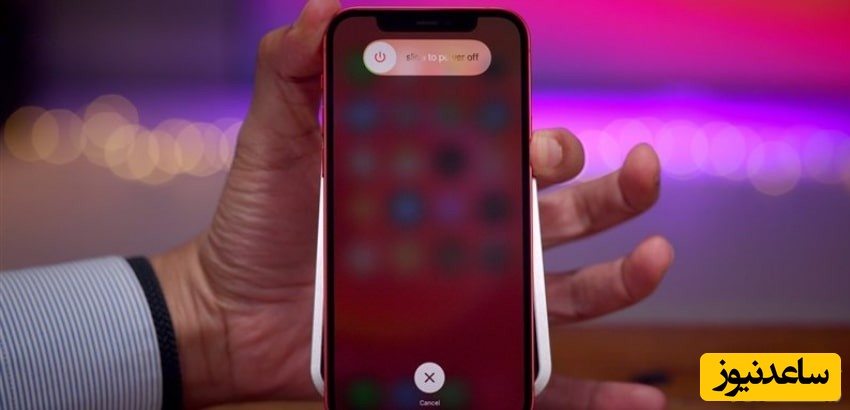
برنامه های در حال اجرا را ببندید: گاهی اوقات یک برنامه خاص پاسخگو نمی شود و باعث یخ زدن دستگاه شما می شود. شما می توانید با نگه داشتن دکمه (Sleep/Wake) برنامه را ببندید تا پیام (slide to power off) ظاهر شود و سپس دکمه خانه(Home) را برای حدود 6 ثانیه نگه دارید تا برنامه بسته شود و صفحه اصلی دوباره ظاهر شود. راه دیگر برای بستن برنامه ها این می باشد که شما می توانید دکمه خانه (home) را دوبار پشت سر هم فشار دهید. سپس برنامه های باز گوشی شما در پایین صفحه ظاهر می شوند، روی یک برنامه انگشت خود را نگه دارید تا زمانی که یک دایره قرمز با علامت منفی روی هر برنامه ظاهر شود.برای بستن برنامه روی علامت منفی ضربه بزنید و سپس دکمه خانه (Home) را دو بار فشار دهید تا ردیف برنامه ها بسته شود.

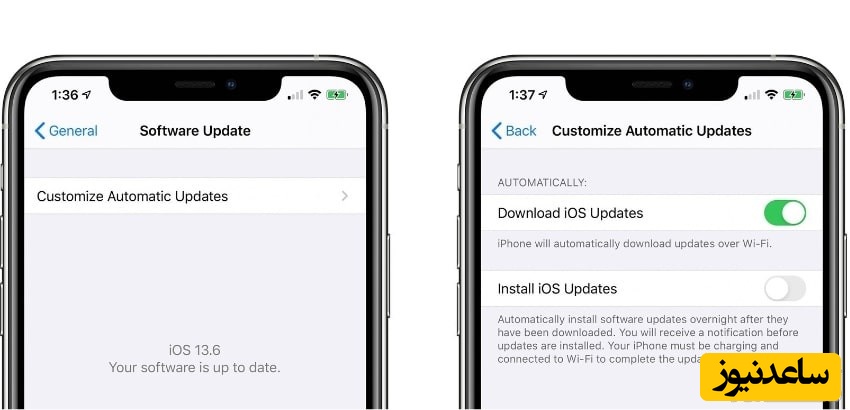
IOS گوشی آیفون خود را بروزرسانی کنید: یکی از موارد تاثیر گذار در عملکرد سریع و مطلوب گوشی های هوشمند، به روز بودن سیستم عامل و برنامه های ضروری آن ها است. در خصوص آیفون هم در صورت آپدیت نبودن سیستم عامل iOS، کند شدن و هنگ کردن آیفون امری رایج خواهد بود. نسخه های به روز شده سیستم عامل در راستای برطرف کردن باگ های نرم افزاری و مشکلات امنیتی ارائه می شوند و در نتیجه استفاده از آن ها می تواند بسیاری از مشکلات گوشی را برطرف کند. علاوه بر سیستم عامل، گاهی اوقات به روز نبودن یک سری از اپلیکیشن های ضروری و اصلی نیز می توانند گوشی آیفون مورد نظر را کند کنند. با آپدیت کردن این برنامه ها، خصوصا اگر هنگام اجرا و استفاده از آن ها گوشی هنگ می کند، می توان مشکل فریز شدن آیفون را برطرف کرد.
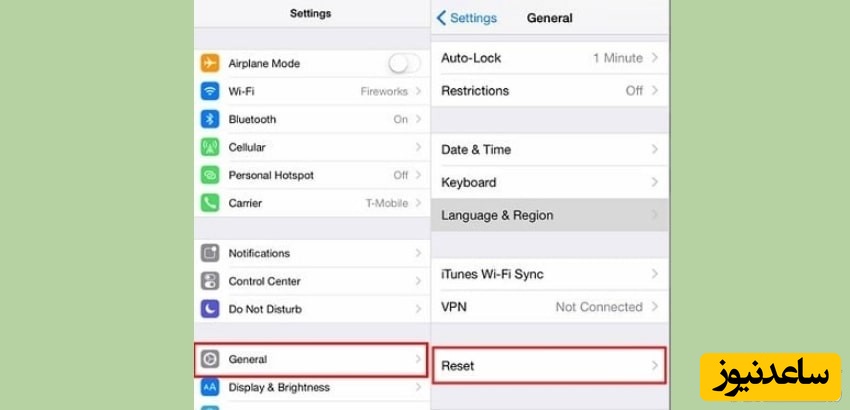
گوشی آیفون خود را هارد ریست کنید: یکی از روش ها دائمی که بدین منظور می توانید از آن استفاده کنید انجام فرآیند هارد ریست یا فکتوری ریست است. با انجام این کار تمامی اطلاعات موجود بر روی آیفون یا آیپد شما حذف می شوند و دستگاه به وضعیت کارخانه بازگردانده می شود. فکتوری ریست کردن آیفون ها و آیپدهای اپل روند بسیار ساده ای دارد. ابتدا وارد بخش تنظیمات یا همان Settings دستگاه خود شوید. حال گزینه General و به دنبال آن Reset را انتخاب کنید. در این قسمت گزینه ای با عنوان “Erase All Content and Settings” وجود دارد. این گزینه را انتخاب کرده و رمز عبور مورد نظرتان که پیش تر و حین راه اندازی آیفون خود آن را تعریف کرده بودید را وارد نمایید. ال گزینه قرمز رنگ Erase iPhone را انتخاب کنید. حال باید رمز عبور اپل آی دی (Apple ID) خود را وارد کنید. با وارد کردن این رمز، فرآیند وایپ کردن تمامی اطلاعات و محتوای ذخیره شده در دستگاه هوشمندتان آغاز می شود.
گوشی آیفون خود را به شارژر متصل کنید: ممکن است شارژ گوشی آیفون شما کم شده و متوجه نشده باشید و بخاطر همین مسئله، گوشی روی یک صفحه (که معمولاً یک صفحه تمام سیاه یا روشن است)گیر کرده و نمی توانید هیچ کاری با آن انجام دهید. از طرفی، اتصال به شارژر یک شوک ناگهانی به دستگاه شما وارد می کند که ممکن است باعث رفع مشکل هنگ کردن گوشی آیفون شما شود.

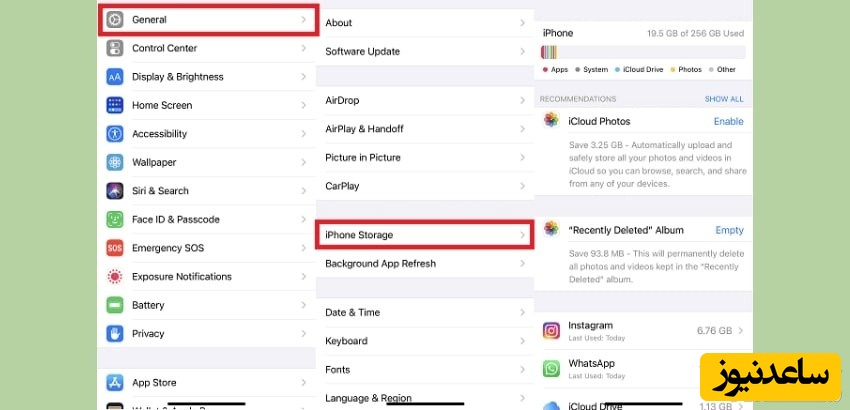
حافظه گوشی خود را خالی کنید: یکی از دلایل هنگ کردن اپلیکیشن ها در آیفون و آیپد پر بودن حافظه گوشی می باشد. برای رفع این مشکل پیشنهاد می کنیم اپلیکیشن هایی که زیاد از آنها استفاده نمی کنید و حجم زیادی از آیفون شما را اشغال کرده اند پاک کنید . برای این کار وارد تنظیمات گوشی شده و از بخش General گزینه ی iPhone Storage را انتخاب کنید. در این قسمت می توانید لیست برنامه های نصب شده روی گوشی را به همراه حجم آنها مشاهده کنید. برنامه های اضافی را یک به یک انتخاب کنید و با زدن Delete App آنها را حذف کنید.
اما چگونه می تواند یک فایل بک آپ را از طریق سرویس iCloud بازیابی یا اصطلاحا ریستور کرد؟ هنگامی که آیپد یا آیفون تان را فکتوری ریست می کنید، مراحل راه اندازی اولیه آن مجددا ارائه می شوند. در این مراحل شما با تنظیماتی همچون زبان دستگاه، رمز عبور، شبکه وای فای و … را انتخاب کنید. در یکی از مراحل راه اندازی اولیه آیفون یا آیپدتان که مرحله “Set Up iPhone” نام دارد، گزینه ای با عنوان Restore from iCloud Backup موجود خواهد بود. این گزینه در کنار دو گزینه دیگر با عناوین Set Up as a New iPhone و Restore from iTunes backup ارائه می شود. طبیعی است که به منظور ریستور کردن فایل بک آپ از طریق سرویس iCloud باید گزینه Restore from iCloud Backup را انتخاب کنید.
پس از انتخاب این گزینه از شما درخواست می شود تا اطلاعات حساب کاربری سرویس iCloud خود را وارد کنید. سپس باید با شرایط و ضوابط موجود موافقت به عمل آورید. پس از انجام این مرحله فرآیند ریستور یا بازیابی اطلاعات توسط سرویس iCloud در آیفونتان آغاز می شود. دقت داشته باشید که هرچه حجم فایل بک آپ شما بیشتر باشد، زمان بیشتری به منظور ریستور شدن آن نیز صرف می شود. همچنین سرعت اینترنت شما نیز تاثیر محسوسی بر روی این موضوع دارد. به محض تمام شدن فرآیند ریستور کردن فایل بک آپ، آیفون یا آیپد شما ریستارت می شود.
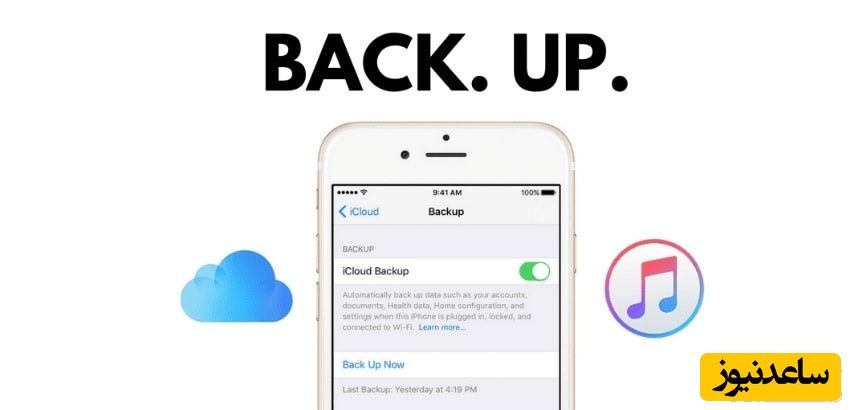
اگر به طور دستی نسبت به بک آپ گیری از اطلاعات آیفون یا آیپدتان وارد عمل نشدید نگران نباشید. این امکان وجود دارد که سیستم عامل آی او اس دستگاه شما به طور اتوماتیک نسخه پشتیبان کارآمدی را ذخیره کرده باشد. به منظور بررسی این موضوع وارد بخش Settings و سپس iCloud دستگاه خود شده و گزینه Storage را انتخاب کنید. چند ثانیه صبر کنید تا گزینه Manage Storage در دسترس قرار گیرد. این گزینه را انتخاب کنید. با انتخاب این گزینه احتمالا لیستی از بک آپ ها دستگاه هوشمندتان ارائه می شود. یکی از این فایل های بک آپ احتمالا با نام This iPad یا This iPnone مشخص شده است. این فایل را انتخاب کنید. حال می توانید مشاهده کنید که از کدام اطلاعات دستگاه شما به طور اتوماتیک در این بخش بک آپ گیری شده است. دقت داشته باشید که این سرویس حجم محدود 5 گیگابایتی رایگان دارد و توسط کاربر قابل فعال سازی و غیرفعال سازی است. به منظور بررسی زمان و تاریخ بک آپ مورد نظر وارد بخش Settings و سپس iCloud و نهایتا Backup شوید. حال به زمان مندرج در بخش زیرین این گزینه دقت کنید. این تاریخ مربوط به زمان آخرین نسخه بک آپ اخذ شده از دستگاه شماست. دقت داشته باشید که بک آپ اتوماتیک در صورت فعال بودن تحت شرایطی انجام می شود که آیپد یا آیفون شما به شارژر متصل شده و به شبکه وای فایی هم دسترسی داشته باشد.

به نظر شما آیا این امکان وجود دارد که اطلاعات یک آیفون یا آیپد وایپ شده را ریستور کنیم؟ متاسفانه خیر این امکان وجود ندارد. سیستم عامل آی او اس به گونه ای طراحی شده که اطلاعات مندرج در خود را به طور اتوماتیک رمزگذاری می کند. وایپ کردن اطلاعات دستگاه منجر به از بین رفتن کلید رمزنگاری آن می شود و این موضوع به نوعی امکان انجام فرآیند مورد نظر را غیرممکن می کند.
در این مقاله ما به شما بهترین راهکارها برای برطرف کردن مشکل هنگ کردن گوشی آیفون را توضیح دادیم. همچنین نحوه بکاپ گیری از سرویس iCloud را آموزش دادیم تا شما بتوانید قبل از ریست کردن گوشی آیفون خود از محتویات مهم داخل گوشی نسخه پشتیبان تهیه کنید. چنانچه درباره راهکارهای بالا سوالی داشتید می توانید در قسمت کامنت ها با ما در میان بگذارید.