روش حذف کردن برنامه ها در ویندوز ۱۰
ابتدا روش های سریع حذف کردن برنامه ها در ویندوز ۱۰ در اختیار شما قرار می دهیم. برای انجام دادن این کار دور روش آسان وجود دارد که در ادامه هر دو روش را به شما معرفی خواهیم کرد.
۱- استفاده از Settings App
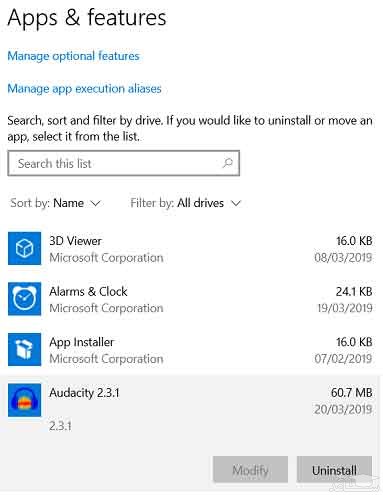
یکی از روش های جدید برای حذف کردن برنامه ها در ویندوز ۱۰ استفاده از Settings app می باشد.
شرکت مایکروسافت در سال ۲۰۱۵ اعلام کرد که قصد دارد که قابلیت Control Panel را در سیستم عامل ویندوز بر دارد، اما با توجه به ادغام تنگاتنگ آن با سیستم عامل ویندوز این کار امکان پذیر نخواهد بود و کاری چالش برانگیز است. با این حال استفاده از این روش نیز معقول و قابل اطمینان است.
برای انجام این کار باید به این صورت عمل کنید، نخست شما باید برنامه Settings را باز کنید. سپس، به بخش Apps بروید و گزینه Apps and Features را انتخاب کنید. اکنون می توانید در پایین بخش Apps and Features یک لیست از برنامه های نصب شده را مشاهده کنید. شما همچنین می توانید تاریخ و زمان نصب آن ها را نیز ببینید. توجه داشته باشید که می توانید با استفاده از فیلترهای موجود در بالای لیست موارد را به بهترین حالت ممکن مرتب سازی کنید.
خب حالا برای حذف یک برنامه، کافی است که نرم افزار مورد نظر خود را انتخاب کرده و سپس بر روی گزینه Uninstall کلیک کنید.
نکته:
به این نکته توجه داشته باشید که اگر مطمئن نیستید که از کجا باید شروع و کدام نرم افزار است که باید حذف کنید، شما باید لیست برنامه های نصب شده در ویندوز ۱۰ را بررسی و چک کنید.
۲- استفاده از Control Panel
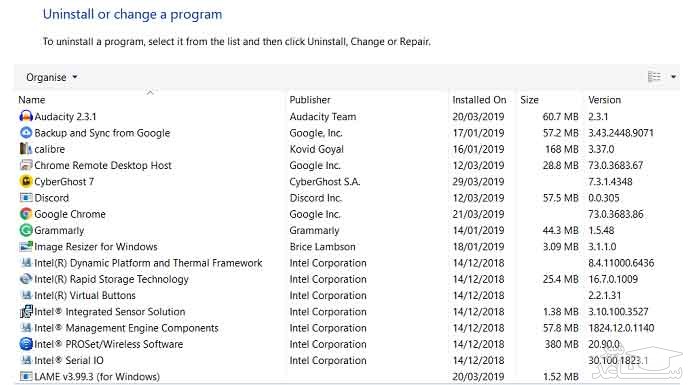
در ویندوز ۱۰ دیگر با راست کلیک کردن بر روی منو Start نمی توانید که به کنترل پنل دسترسی پیدا کنید. بلکه شما باید آن را در Cortana پیدا کنید. سپس، هنگامی که به Control Panel دسترسی پیدا کردید به بخش Programs and Features بروید تا یک لیست تمام برنامه های نصب شده بر روی ویندوز را مشاهده کنید.
خب اکنون برای حذف یک برنامه از سیستم خود کافی است که آن را انتخاب کرده و سپس بر روی گزینه Uninstall در بالای پنجره کلیک کنید. به همین سادگی!
حذف کردن برنامه ها در ویندوز ۱۰ با استفاده از ابزارهای شخص ثالث
برای حذف برنامه ها در ویندوز ۱۰ ابزارهای شخص ثالث متنوع زیادی وجود دارد. در ادامه این مقاله آموزشی قصد داریم که بهترین ابزارهای شخص ثالث را به شما معرفی کنیم تا به راحتی نرم افزارهایی را که در ویندوز ۱۰ به آن نیاز ندارید، حذف کنید. پس همچنان با مادر فرازسافت همراه باشد.
۱- Revo Uninstaller
جالب است بدانید که حذف برنامه ها در ویندوز ۱۰ با استفاده از قابلیت های موجود در آن خیلی خوب نیست زیرا قادر به حذف ورودی های رجیستری، فایل های سیستمی و بعضی از موارد دیگر نخواهد بود. تنها راه حل برای حذف این برنامه ها این خواهد بود که به پوشه های دایرکتوری های قدیم دسترسی پیدا کنید و آن ها را به صورت دستی حذف کنید.
یکی از بهترین راه حل ها برای حذف کامل نرم افزارها در Windows 10 ، استفاده از برنامه Revo Uninstaller می باشد. این برنامه دارای دو نسخه رایگان و حرفه ای است. در نسخه رایگان از این برنامه شما قادر نخواهید بود که یک برنامه را به صورت کامل حذف کنید. اما می توانید فایل ها و پوشه های باقی مانده از آن را اسکن و حذف کنید. در عوض نسخه حرفه ای از این برنامه می تواند کل اپلیکیشن را حذف کند اما مبلغ آن ۲۵ دلار می باشد. البته یک نسخه ۳۰ روزه رایگان از این برنامه نیز وجود دارد.
۲- CCleaner
برنامه CCleaner یکی از برنامه هایی است که می تواند خیلی سریع برنامه های غیر قابل استفاده در ویندوز ۱۰ را حذف کند. اما به دلیل اینکه این برنامه یک ابزار تبلیغاتی بود کاربران زیادی علاقه ای به استفاده از آن را ندارند. البته قابلیت های این برنامه غیر قابل انکار است.
نحوه استفاده از برنامه CCleaner به این صورت است که ابتدا باید آن را اجرا کنید، سپس بر روی گزینه Tools کلیک کرده و به بخش Uninstall بروید. در این بخش یک لیست کامل از نرم افزار های نصب شده بر روی سیستم خود را مشاهده خواهید کرد. برای حذف یک نرم افزار کافی است که بر روی آن کلیک کرده و گزینه Uninstall را انتخاب کنید.
۳- IObit
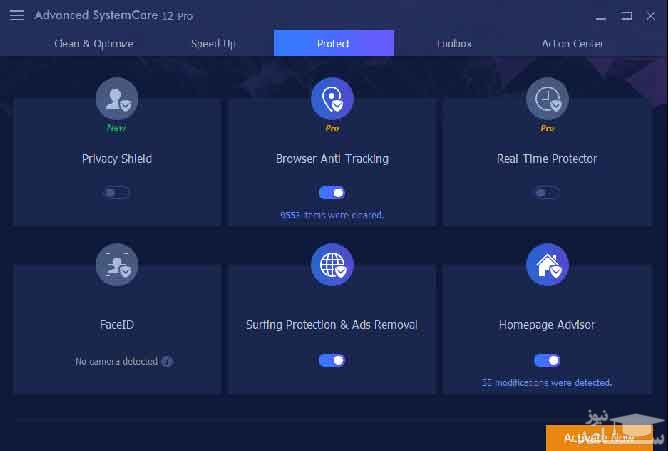
آخرین ابزار شخص ثالث که قصد داریم به شما معرفی کنیم، IObit است. البته شرکت سازنده این اپلیکیشن برنامه های بهینه سازی شده زیادی را روانه بازار کرده است که در این جا منظور ما برنامه Advanced SystemCare 12 می باشد. البته این برنامه شبیه به نسخه رایگان اپلیکیشن Revo Uninstaller عمل می کند که قادر است باقی مانده برنامه های حذف شده را به صورت کامل پاک کند.
نحوه حذف کردن برنامه های مخرب در ویندوز ۱۰
برخی از برنامه ها به ویژه بدافزارها ممکن است به روش های معمولی که برای حذف برنامه های وجود دارند، حذف نشوند. در نتیجه شما باید از ابزارهای حذف بدافزارها استفاده کنید. برای حذف این گونه نرم افزارها شما می توانید از برنامه های آنتی ویروس موجود استفاده کنید. از جمله این آنتی ویروس ها می توان به Kaspersky Security اشاره کرد.
نحوه حذف کردن برنامه های غیر قابل حذف در ویندوز ۱۰
برخی از برنامه های غیر قابل حذف در ویندوز وجود دارند که به روش های معمولی حذف نمی شوند. البته بعضی از برنامه های شخص ثالث می توانند این برنامه ها را حذف کنند. اما دستیابی به این قابلیت از طریق ویندوز بدون هیچ کمک خارجی وجود ندارد. برای این کار شما نیاز دارید که از PowerShell استفاده کنید.
برای اجرا PowerShell، شما باید بر روی منو Start راست کلیک کرده و Windows PowerShell (Admin) را انتخاب کنید. سپس، هنگامی که می خواهید برنامه ای را حذف کنید عبارت Get-AppxPackage *[app name]* | Remove-AppxPackage را تایپ کنید و پس از آن کلید Enter را در صفحه کلید خود فشار دهید. البته حتما به این نکته توجه داشته باشید که با آپدیت کردن ویندوز این برنامه ها دوباره باز خواهند گشت.
چه برنامه هایی را باید حذف کنیم؟
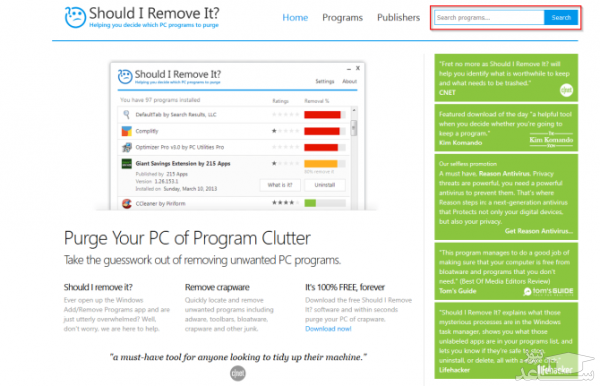
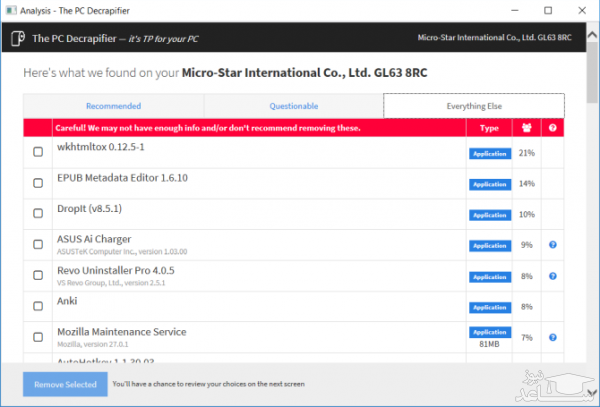
زمانی که تعداد زیادی برنامه را بر روی سیستم نصب می نمایید، با گذشت زمان هدف تان از نصب آن ها را فراموش می کنید. بنابراین برای این که مطمئن شوید باید آن برنامه ها را پاک کنید و یا خیر به وبسایت Should I Remove It سری بزنید و از آن جا نام برنامه را جستجو کنید. این وبسایت یک دیتابیس آنلاین از اطلاعات تعداد بسیار بالایی از برنامه ها است.
وبسایت فوق با توجه به داده های جمع سپاری شده از کاربران دیگر، برنامه ها را از نظر محبوبیت، رتبه و آمار طبقه بندی می کند.
معرفی 3 ابزار برای پاک کردن کامل برنامه ها
1. Revo Uninstaller
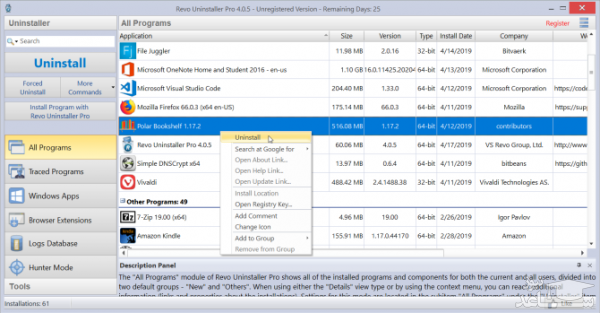
این برنامه به شما کمک می کند تا نرم افزارها را بدون باقی گذاشتن داده های ناخواسته از رایانه خود حذف کنید. Revo با برخورداری از الگوریتم پیشرفته و پایگاه داده جامع، می تواند داده ها را پیش از حذف، بررسی کنید. این اپ می داند که برنامه ها را در کدام قسمت رجیستری و یا دیسک برای اطمینان از عدم باقی ماندن داده های بیهوده، جستجو کند.
این نرم افزار از سه حالت اسکن Safe ،Moderate و Advanced برخوردار است. در حالت Safe، اپ Revo یک اسکن از رجیستری و حافظه انجام می دهد تا فایل های ناخواسته را پیدا کند . در حالت Moderate نیز اسکن گسترده ای از محل های متداول در سیستم صورت می گیرد.
ویژگی های خاص Revo Uninstaller:
- حذف برنامه های از پیش نصب شده از Microsoft Store. این ویژگی به شما کمک می کند برنامه هایی که از پیش در سیستم جدیدتان نصب شده اند و حافظه را اشغال کرده اند را حذف نمایید.
- ماژول Traced Program به شما این امکان را می دهد که به نصب یک اپلیکیشن به صورت زنده نظارت داشته باشید. همچنین می توانید تمام تغییراتی که بر روی سیستم انجام شده است را به حالت اولیه بازگردانید.
- ماژول Force Uninstall به شما کمک می کند تا فایل های اضافی باقی مانده از نرم افزار های حذف شده و یا نرم افزار هایی که به طور کامل نصب نشده اند را پیدا و حذف کنید.
- اگر یک اپلیکیشن ناشناس بدون اجازه ی شما با شروع سیستم فعال شود و در سیستم تِری بماند، با استفاده از حالت Hunter Mode می توانید آن را سریعا حذف و یا متوقف نمایید.
2. Geek Uninstaller
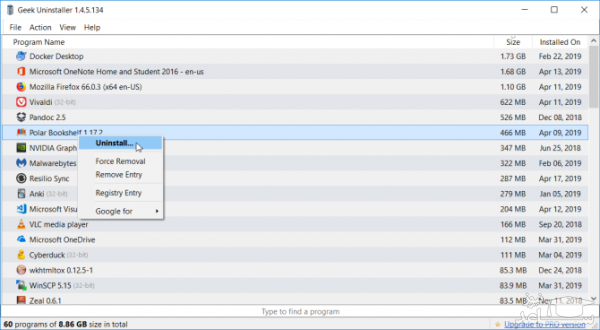
نرم افزار Geek Uninstaller ابزاری قابل حمل برای حذف اپلیکیشن ها و فایل های اضافه ای که در سیستم به جای می گذارند، است. کاربران تازه وارد می توانند بدون نیاز به به دستورالعمل استفاده، به راحتی با این اپ به حذف برنامه ها به طور کامل از ویندوز بپردازند. هنگامی که می خواهید یک نرم افزار را با استفاده از این اپلیکیشن حذف کنید، Geek Uninstaller حافظه ی کامپیوتر شما را اسکن و وجود هرگونه فایل اضافی را به شما اعلام می کند. این نرم افزار با XP، ویستا، ویندوز 7 و ویندوز 10 سازگار است.
ویژگی های خاص Geek Uninstaller:
- امکان مرتب سازی سریع برنامه ها بر اساس سایز، زمان نصب و نام.
- مشاهده جزئیات همه ی نرم افزار ها از طریق رجیستری، پوشه برنامه و یا گوگل.
- امکان حذف برنامه های نصب شده از فروشگاه مایکروسافت.
- برخورداری از ویژگی Force Removal که به شما امکان حذف به اجبار برنامه ها از طریق حذف ورودی رجیستری، فایل ها و پوشه ها را می دهد.
3. Bulk Crap Uninstaller
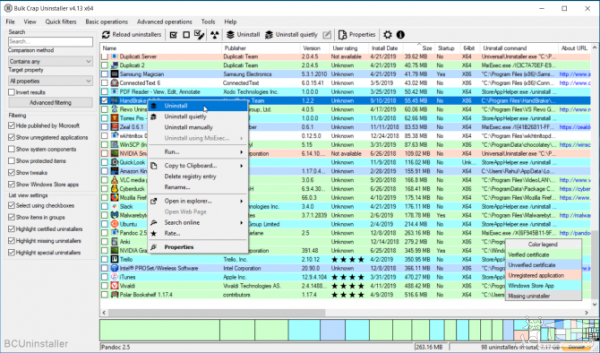
برنامه Bulk Crap Uninstaller به کاربر اجازه می دهد در مدت زمان کوتاه و با کمترین تلاش، تعداد زیادی از برنامه ها را حذف کند. این برنامه می تواند داده های اضافی باقی مانده و برنامه های بی پشتوانه را پاک کند و بنابر لیست از پیش ساخته شده، حذف کننده اپ را اجرا نماید. همچنین این برنامه با Steam سازگار است.
صفحه اصلی برنامه BCUninstaller، تمام برنامه های نصب شده بر روی سیستم را نمایش می دهد. در پنجره کوچک سمت چپ گزینه های مختلفی برای نمایش فیلتر اپ ها وجود دارد. شما می توانید نمایش برنامه ها را بر اساس برنامه های نصب شده از مایکروسافت، اجزای سیستم، آپدیت های ویندوز و فروشگاه مایکروسافت فیلتر کنید. برای مشاهده ی گزینه های حذف بر روی برنامه مورد نظر راست کلیک کنید. پس از تکمیل شدن فرایند حذف برنامه، BCUninstaller به پاک کردن داده های باقی مانده از برنامه خواهد پرداخت. سپس پاپ آپی حاوی آیتم های ناخواسته، مکان آن ها و رتبه confidence آن ها، ظاهر خواهد شد. هرچه مقدار confidence یک آیتم بیشتر باشد، حذف آن امن تر است. همچنین در صورتی که بخواهید تعدادی از برنامه ها را پاک کنید، برنامه BCUninstaller می تواند آن ها را بدون نمایش پنجره و یا پاپ آپ حذف نماید.
ویژگی های خاص BCUninstaller:
- این برنامه می تواند هارد درایو شما را برای وجود فایل ها و پوشه های بی پشتوانه اسکن کند. بر روی Tools کلیک کنید و سپس Clean up Program Files folder را انتخاب نمایید. با این کار، برنامه مواردی را که حذف آن ها ایمن است را تیک می زند.
- برنامه BCUninstaller می تواند مجوز حذف کننده ها را بررسی و تأیید کند. شما نیز می توانید تأییدیه ها را با مشاهده Color legend در نوار پایین برنامه، بررسی کنید.
- هنگامی که نمی توانید یک برنامه خاص را شناسایی کنید، می توانید آن را بنابر یکی از پنجره ها، میانبرها و یا محل نصب آن، پیدا و حذف نمایید.
- حذف کننده های آسیب دیده به رنگ خاکستری نمایش داده می شوند. نرم افزار BCUninstaller می تواند این برنامه ها را به صورت دستی و همراه با همه ی فایل های اضافی حذف کند.
- اگر یک برنامه در رجیستری ثبت شده باشد اما در درایو باشد، BCUninstaller می تواند به طور خودکار یک حذف کننده ساده، ایجاد کند.
چگونه برنامه های آنتی ویروس را حذف کنیم؟
برنامه های آنتی ویروس عمیقا با سیستم یکپارچه می شوند. با روش معمول حذف آن ها از طریق کنترل پنل اغلب بسیاری از داده ها و فایل های ناخواسته و اضافی از آن ها در سیستم به جا می ماند. اما پس از حذف آنتی ویروس، ممکن است پنجر ه های پاپ آپی را ببنید که از شما می خواهند که کامپیوترتان را اسکن کنید و یا آنتی ویروس را ارتقا دهید.
فایل های به جا مانده ممکن است موجب ایجاد مشکل در Windows Defender شوند و یا در بدترین حالت به شما امکان فعال کردن ویندوز دیفندر را ندهند.
شما می توانید از ابزارهای اختصاصی برای پاک کردن باقی مانده های برنامه ها از کامپیوتر استفاده نمایید. این ابزارها توسط شرکت های آنتی ویروس ارایه شده اند.
McAfee: مکافی یک ابزار برای حذف باقی مانده های آنتی ویروس ها از کامپیوتر ارائه داده است. این ابزار با Total Protection، LiveSafe و WebAdvisor سازگار است.
Norton: ابزار Norton Remove and Reinstall گزینه مناسبی برای حذف کردن محصولات امنیتی نورتون است. این ابزار با آنتی ویروس Plus، 360 Standard، 360 Deluxe و Lifelock Select سازگار است.
Bitdefender: ابزار حذف کننده بیت دیفندر کارایی متفاوتی در هر یک از نسخه های رایگان و غیررایگان دارد.
Kaspersky: ابزار Kavremover به شما امکان حذف طیف کاملی از برنامه های کسپراسکای را می دهد. این ابزار شامل نسخه رایگان کسپراسکای، Antivirus، Internet Security و Total Security است.
AVG: ابزار AVG Clear می تواند AVG Antivirus Free ، Internet Security و Ultimate را حذف کند.
Avast: ابزار Avast Clear را دانلود کرده و سپس ویندوز را در حالت Safe Mode اجرا کنید. این ابزار با برنامه های Internet Security، Premier و Avast Ultimate به طور رایگان کار می کند.
ESET: ابزار Eset Uninstaller Tool می تواند تمام نسخه های این آنتی ویروس را به صورت کامل حذف کند.
Quick Heal: این ابزار به یک حذف کننده جداگانه نیاز ندارد. کافیست بر روی Uninstall در کنترل پنل کلیک کنید و گزینه Remove Quick Heal completely را تیک بزنید.
چگونه برنامه های Adobe Creative Clouds را حذف کنیم؟
با استفاده از نرم افزار Creative Cloud می توان حذف و نصب تمام برنامه های ادوبی را مدیریت کرد. حذف این برنامه ها از کنترل پنل نه تنها آن ها را به طور کامل حذف نمی کند و داده های فراوانی به جا می گذارد، بلکه بخش زیادی از حافظه دیسک را نیز مصرف می کند. شما می توانید تمامی محصولات ادوبی را با استفاده از ابزار Creative Cloud Cleaner حذف کنید. بر روی برنامه راست کلیک کرده و Run as Administrator را انتخاب کنید. در پنجره ای که ظاهر می شود زبان مورد نظر خود را انتخاب کنید و سپس با تایپ y فرآیند حذف را آغاز نمایید.
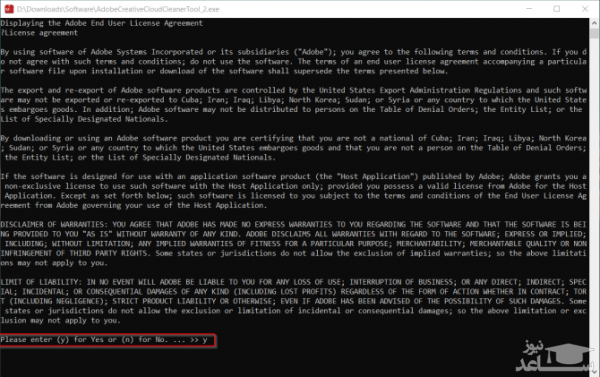
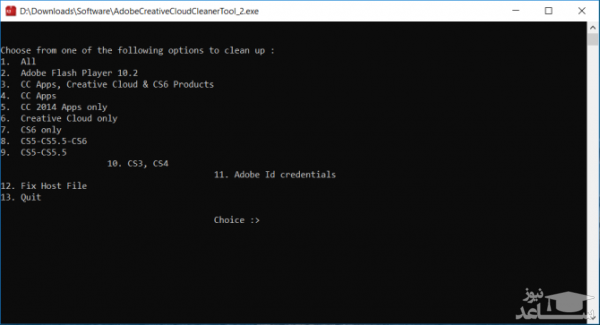
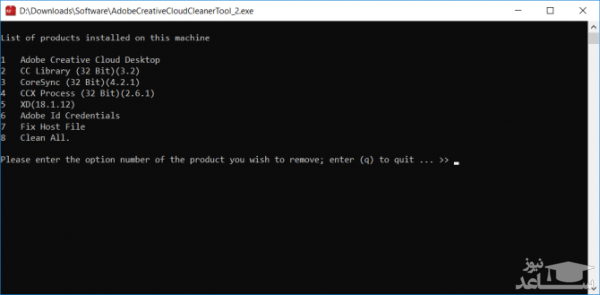
حال شما تمام برنامه های ادوبی نصب شده بر روی سیستم خود را خواهید دید. برای حذف کردن همه آن ها دکمه 1 را از کیبورد بزنید.
همچنین می توانید با انتخاب کردن برنامه و تایپ کردن شماره مربوط به آن، آن ها را به صورت جداگانه حذف کنید. پس از انتخاب کلید y را بزنید و سیستم را مجددا راه اندازی کنید.
چگونه برنامه های مایکروسافت آفیس را از کامپیوتر حذف کنیم؟
از کنترل پنل به Programs > Programs and Features بروید. بر روی برنامه آفیس راست کلیک کرده و Uninstall را انتخاب کنید.
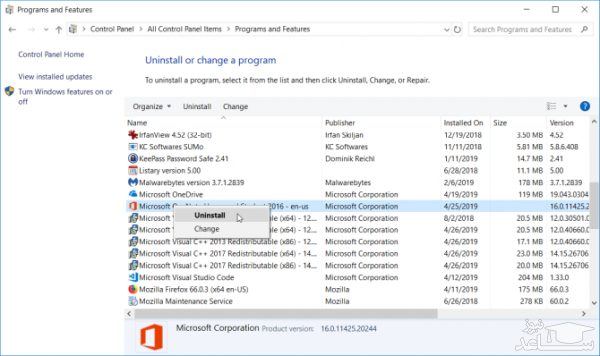
شما همچنین می توانید از ابزار Uninstall Support استفاده کنید. اپ SetupProd_OffScrub.exe را اجرا نمایید. چند لحظه صبر کنید و به آن اجازه دهید تا Microsoft Support and Recovery Assistant را نصب کند.
نسخه آفیس را انتخاب کنید و مراحل حذف را دنبال نمایید. پس از ری استارت کردن سیستم، برنامه برای تکمیل فاز نهایی حذف آفیس، باز می شود. این ابزار از آفیس 2019 و 2016، آفیس 365، آفیس بیزینس و … پشتیبانی می کند.
شما می توانید برای حذف برنامه ها به طور کامل از ویندوز از هرکدام از اپ های بالا که دوست دارید استفاده کنید؛ اما پیشنهاد ما برای برای حذف معمولی برنامه ها اپ Geek Uninstaller و برای موارد حساس تر، اپ Geek Uninstaller است.
 چگونه واچ فیس های اپل واچ را حذف کنیم؟