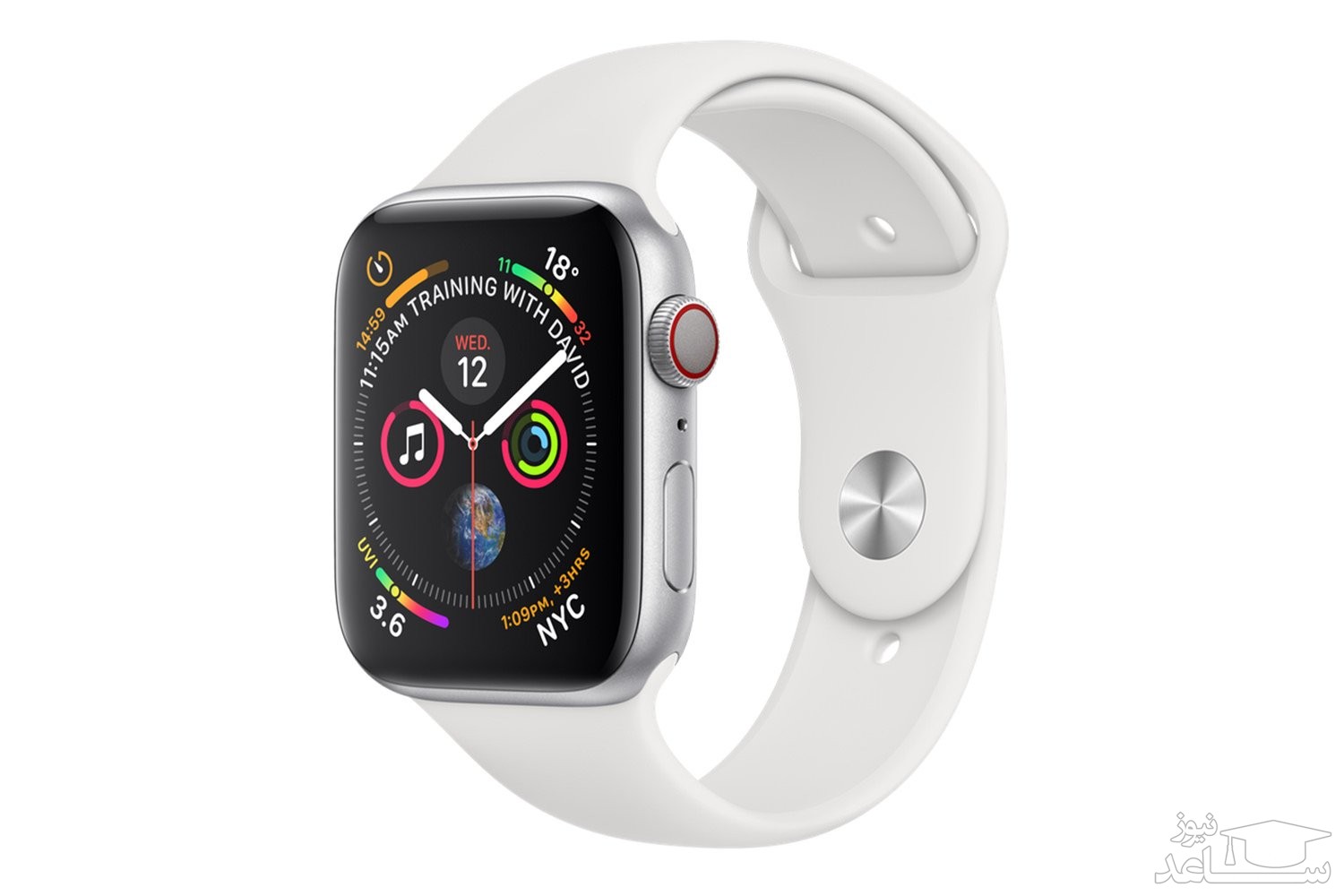
نحوه حذف واچ فیس در اپل واچ
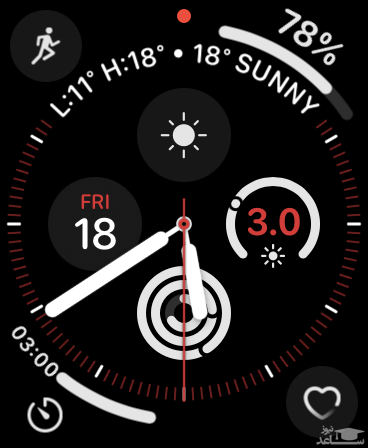
حذف واچ فیس در اپل واچ به سادگی اضافه کردن یک واچ فیس جدید است. جهت انجام این کار باید از باز بودن قفل اپل واچ خود و همچنین قرار داشتن واچ فیس بر روی صفحه نمایش (همانند تصویر زیر، بدون هیچ پنجره و یا اپلیکیشن باز شده ای)، اطمینان حاصل کنید.
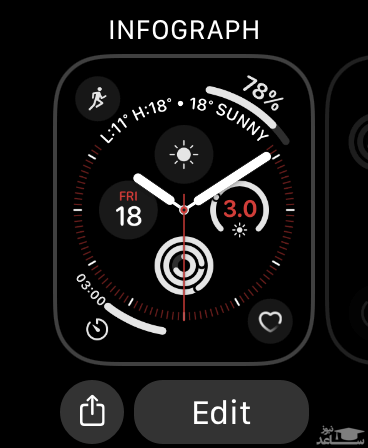
انگشت خود را بر روی واچ فیس نگه داشته تا بتوانید کلید “Edit” و به اشتراک گذاری را در پایین نمایشگر، مشاهده کنید. از طریق این منو می توانید به سمت چپ و یا راست سوایپ کرده و بدین ترتیب، واچ فیسی دیگر را برگزینید.
هنگامی که واچ فیس موردنظر خود را پیدا کردید، آنگاه باید بر روی آن به سمت بالا سوایپ کرده و سپس “Remove” را لمس کنید. این رویه مشابه روش بستن اپلیکیشن ها در آیفون و آیپد است. در اینجا می توانید با سوایپ به سمت راست یا چپ، در میان واچ فیس ها جابجا شده و سپس گزینه موردنظر خود را لمس کنید. همچنین با فشار دادن تاج دیجیتال نیز می توانید به واچ فیس قبلی، بازگردید.
نحوه حذف کردن واچ فیس از طریق آیفون
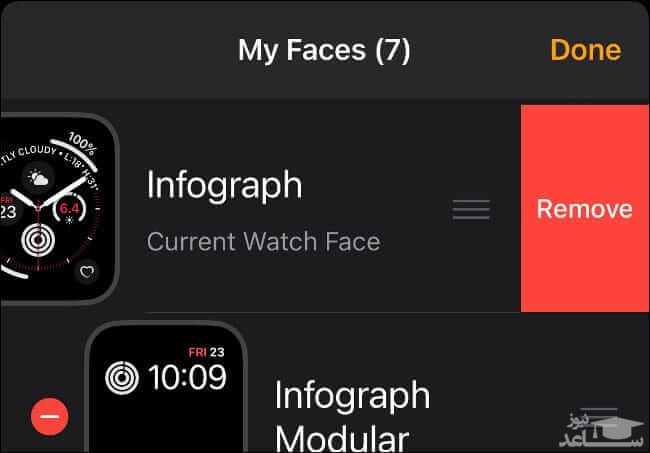
کاربران از طریق اپلیکیشن Watch موجود بر روی آیفون خود می توانند نسبت به حذف واچ فیس ها اقدام کنند.
ابتدا باید اپلیکیشن “Watch” را اجرا کنید. سپس در بخش “My Faces” باید گزینه “Edit” را لمس کنید. جهت حذف یک واچ فیس، باید آیکون قرمز رنگ موجود در سمت چپ فیس را لمس کرده و سپس گزینه “Remove” را انتخاب کنید. با گرفتن آیکون “همبرگر” (شبیه به سه خط افقی است) موجود در سمت راست واچ فیس ها و کشیدن آن به بالا و پایین، می توانید ترتیب قرارگیری واچ فیس ها را دستکاری کنید.
واچ فیس های دیگری را امتحان کنید
با استفاده از روش ارائه شده در قسمت اول این مطلب، می توانید واچ فیس های دیگر را نیز امتحان کنید. انگشت خود را آن قدر بر روی واچ فیس نگه دارید تا بتوانید کلیدهای “Edit” و به اشتراک گذاری را در پایین صفحه نمایش، مشاهده کنید. در ادامه باید آن قدر به سمت چپ سوایپ کرده تا به انتهای لیست برسید.
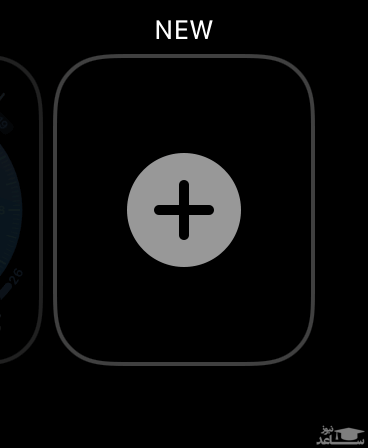
جهت افزودن فیسی جدید، باید کلید “+” را لمس کنید. در ادامه با استفاده از تاج دیجیتال، می توانید در بین گزینه های موجود جابجا شوید. پس از پیدا کردن واچ فیس موردنظر خود، باید آن را لمس کنید. جهت افزودن سایر موارد و تغییر دادن تم، باید از کلید “Edit” استفاده کنید.
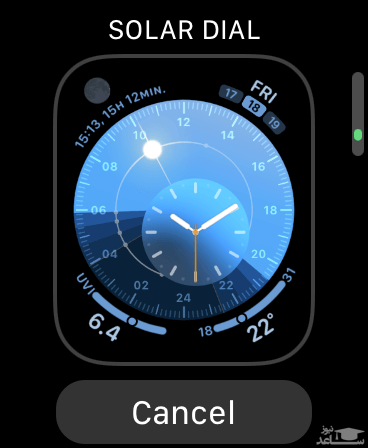
البته بدون مراجعه به منوهای بالا نیز می توانید به لیست واچ فیس های خود، دسترسی پیدا کنید. جهت انجام این کار باید بر روی نمایشگراپل واچ شما به غیر از واچ فیس، چیز دیگری قرار نداشته باشد. در ادامه باید از از لبه سمت راست و یا چپ، سوایپ کرده تا بتوانید به فیسی جدید منتقل شوید. اگر از لبه سوایپ نکنید، آنگاه این روش کار نخواهد کرد.
واچ فیس ها به صورت مداوم اضافه می شوند
با نصب آپدیت های مهم سیستم عامل watchOS، واچ فیس های جدید نیز به ساعت اپل واچ شما افزوده می شوند. اگر اخیرا اپل واچ خود را آپدیت نکرده اید (و یا اینکه آپدیت خودکار را غیرفعال کرده اید)، آنگاه از طریق اپلیکیشن Watch می توانید سیستم عامل ساعت خود را به روزرسانی کنید.
جهت بررسی و نصب دستی آپدیت ها، باید اپلیکیشن “Watch” را بر روی آیفون خود اجرا کرده، بر روی “General” ضربه زده و سپس گزینه “Software Update” را انتخاب کنید. اگر آپدیتی وجود داشته باشد، آنگاه در اینجا لیست خواهد شد. در صورت وجود به روزرسانی، می توانید آیفون خود را به گونه ای تنظیم کنید که آپدیت ها را دانلود کرده و سپس در هنگام اتصال اپل واچ به شارژ، فرایند به روزرسانی را آغاز کند.
 چگونه واتر مارک پی دی اف هارا حذف کنیم؟