بر هیچ کس پوشیده نیست که تهیه ی نسخه ی پشتیبان از فایل ها و اطلاعات گوشی ها چقدر مهم و حیاتی است؟!اطلاعات در گوشی ها در قالب فایل هایی ذخیره می شوند و از دایرکتوری خاصی قابل دسترسی هستند. انواع و اقسام فایلها چون عکس ، ویدیو، متن (پیام ها و کانتکت ها) در تمام گوشی ها وجود دارد. افراد به دلیل سهولت دسترسی به گوشی های خود اکثر اطلاعات حیاتی و ضروری را در گوشی های خود ذخیره و نگه داری می کنند و از دست رفتن این اطلاعات گاهی برای آنها به منزله ی فاجعه قلمداد می شود.
برای جلوگیری از، از دست رفتن اطلاعات لازم است به صورت دوره ای نسبت به بکاپ گیری از اطلاعات درون گوشی خود اقدام کنیم. با این کار می توانید حتی بعد از سرقت گوشی اندرویدی و یا گم شدن آن و هر اتفاق دیگری به اطلاعات درون گوشی خود دسترسی داشته باشید.در مقاله ی زیر چند روش متفاوت برای تهیه ی نسخه ی پشتیبان از فایلهای گوشی اندرویدی را آموزش خواهیم داد.
بکاپ گیری از اطلاعات با استفاده از گوگل
اولین راهکاری که شما می توانید از آن استفاده کنید، گرفتن بکاپ با استفاده از سرویس های گوگل است. شما با استفاده از یک جیمیل و همگام سازی آن با گوشی، می توانید اطلاعاتی همچون اطلاعات ذخیره شده در مروگر، لیستی کاملی از مخاطبین، اطلاعات برنامه های مختلف، لیستی از ایمیل ها و… را در گوگل ذخیره کنید.
برای استفاده از این قابلیت، وارد بخش تنظیمات تلفن همراهتان شوید، سپس با انتخاب گزینه حساب ها و بعد آن حساب های گوگل می توانید به گزینه هایی که می توانید بکاپ بگیرید دسترسی داشته باشید.
هر زمان که نیاز به بکاپ گیری داشتید وارد تنظیمات شوید، بخش امنیت و حریم خصوصی ( privacy and security ) را انتخاب و سپس گزینه ی بکاپ گیری و بازگردانی ( Backup and reset ) را انتخاب کنید.
با این انتخاب شما وارد صفحه ی دیگری می شوید که در آنجا می توانید بکاپ گیری را روشن کنید.
۲- بکاپ گرفتن از فیلم ها و عکس ها
در این روش شما می توانید با استفاده از یک برنامه پیش فرض که در اندروید وجود دارد از عکس ها و فیلم های خود بکاپ تهیه کنید. این برنامه گوگل فوتو ( Google Photo ) نام دارد. شما با استفاده از این برنامه می توانید تمام عکس و فیلم های خودتان در فضایی که گوگل در اختیار شما قرار می دهد آپلود کنید. فضایی که گوگل با استفاده از این برنامه در اختیار شما قرار می دهد حدود یک ترابایت است که شما می توانید از آن برای ذخیره کردن اطلاعات خود استفاده کنید. تنها نکته ی منفی که می توان به این برنامه نسبت داد، استفاده از حجم اینترنت شما است که اگر از بسته های همراه تلفن همراه استفاده می کنید به دلیل گران بودن این بسته ها، استفاده از این روش را توصیه نمی کنیم. از نرم افزارهای مشابه گوگل فوتو نیز می توان دراپ باکس را نام برد که این نرم افزار در بین کاربران داخل ایران زیاد رواج ندارد.
۳- بکاپ گیری از تماس ها و پیامک ها
از آنجایی که ممکن است شما تماس ها و پیامک های مهمی درون تلفنتان داشته باشید، بهتر است که از این اطلاعات هم بکاپ تهیه کنید.
برای این کار شما می توانید از برنامه های متعددی استفاده کنید که ما در اینجا به شما برنامه SMS Backup & Restore را پیشنهاد می کنیم. شما با استفاده از این برنامه می توانید به راحتی از اطلاعات خود بکاپ بگیرید. این برنامه اطلاعات شما را در حساب جیمیل و یا دراپ باکس شما ذخیره می کند و هر وقت که به آن اطلاعات نیاز داشته باشید. به راحتی می توانید اطلاعات را بازگردانی کنید.
۴- بکاپ گیری با استفاده از کامپیوتر
شما می توانید با استفاده از کامپیوترتان نیز از فایل تان بکاپ تهیه کنید. برای این کار می توانید از نرم افزار Android File Transfer استفاده کنید. با نصب این برنامه در کامپیوتر و اتصال کامپیوتر با کابل به گوشی می توانید از اطلاعات و برنامه یتان به راحتی فایل پشتیبان تهیه کنید.
۵- بکاپ گرفتن با دیگر برنامه ها
شما با استفاده از برنامه هایی که در ادامه معرفی خواهیم کرد می توانید از اطلاعات داخل تلفن همراهتان بکاپ بگیرید.
این برنامه ها بعد از عملیات بکاپ به شما یک فایل تحویل می دهند که می توانید این فایل در هرجایی که خواستید ذخیره کنید.
۱- استفاده از برنامه MyBackup Pro
این برنامه را شما می توانید از گوگل پلی دانلود کنید و برای گرفتن بکاپ از آن استفاده کنید.
۲- استفاده از برنامه GoBackup
این برنامه یکی از کامل ترین برنامه های بکاپ گیری از اطلاعات گوشی های اندرویدی است. شما با ورود به برنامه با سه گزینه بکاپ گیری و بازگردانی، مدیریت فایل های بکاپ و زمانبندی برای گرفتن بکاپ روبه رو خواهید شد. از نکات منفی که این برنامه دارد، نیاز به روت بودن گوشی همراهتان است.
۳- استفاده از برنامه Super Backup
شما با استفاده از این برنامه می توانید فایل های بکاپ را در داخل یک گوشی دیگر نیز بازگردانی کنید و یکی از بی نقص ترین برنامه ها در موضوع بکاپ گیری از اطلاعات داخل گوشی است. این برنامه نیازی به روت بودن گوشی ندارد و شما می توانید به راحتی از آن استفاده کنید.
۴- استفاده از برنامه قدرتمند TitaniumBackup
شما با استفاده از این برنامه می توانید به راحتی از فایل های خود نسخه پشتیبان یا همان بکاپ تهیه کنید و در هر مدل گوشی اندرویدی نیز قابل بازگردانی است.
۵- استفاده از برنامه Helium
شما با استفاده از برنامه نیز می توانید به راحتی از فایل های خود بکاپ بگیرید این نکات مثبت این نرم افزار، عدم نیاز به روت می باشد که خیالتان را از بابت روت بودن گوشی تان راحت می کند.
گوشی های روت نشده
صدها اپلیکیشن مختلف برای بکاپ گیری وجود دارد و یکی از بهترین آن ها، اپلیکیشن Super Backup & Restore است. در این اپلیکیشن می توانید بخش های مختلف مانند اپلیکیشن ها، فهرست مخاطبین، SMS، تقویم و بسیاری از موارد مختلف را برای بک آپ گرفتن انتخاب کنید. سپس کاربران می توانند مکان ذخیره این فایل ها را مشخص کنند و برنامه ای برای بکاپ گیری منظم هم تعریف کنند.
- Super Backup & Restore را دانلود کنید
- در این اپلیکیشن می توانید بخش های مختلف که امکان بک آپ گرفتن از آن ها وجود دارد، مشاهده کنید
- دسته بندی های موردنظر خود را مشخص کنید
- مواردی که می خواهید در نسخه ی پشتیبان قرار داشته باشند، انتخاب کنید
- بر روی گزینه Backup ضربه بزنید
گوشی های روت شده
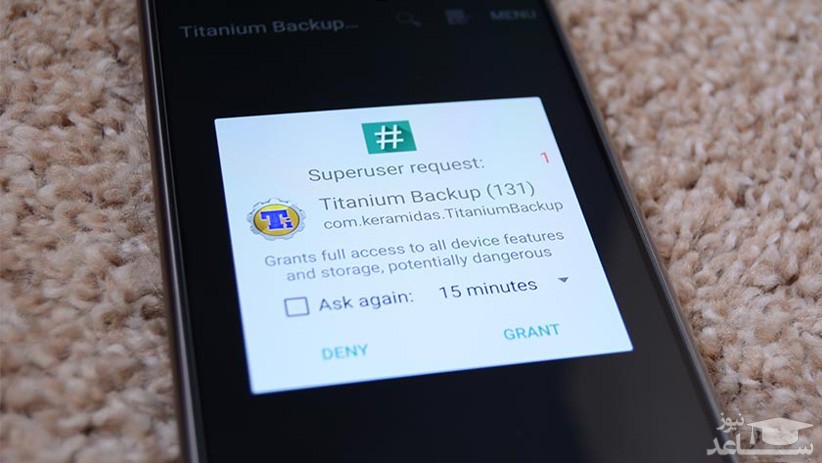
اگرچه روت کردن گوشی برای بکاپ گیری اقدامی ضروری نیست، ولی با این کار می توانید از بخش های بیشتری بک آپ بگیرید. یکی از بهترین و قدرتمندترین اپلیکیشن های بکاپ گیری برای گوشی های روت شده، Titanium Backup است. با وجود اینکه این اپلیکیشن ظاهری بسیار قدیمی دارد، ولی در هر صورت باید بگوییم که بسیار قدرتمند است. برای بهره گیری از آن، گام های زیر را دنبال کنید:
- این اپلیکیشن را دانلود و نصب کنید
- در سمت راست بخش فوقانی بر آیکون منو ضربه بزنید و گزینه batch actions را انتخاب کنید
- هر آنچه که می خواهید بک آپ گرفته شود، انتخاب کنید
- اگر این اولین باری است که بک آپ می گیرید، توصیه می کنیم که حداقل گزینه های backup all user apps و backup all system data را انتخاب کنید.
انتقال نسخه پشتیبان به کامپیوتر
به جای اینکه نسخه های پشتیبان را به فضای ابری یا گوشی خود منتقل کنید، شاید خواستار انتقال آن به کامپیوتر خود هستید تا به راحتی به آن ها دسترسی داشته باشید. خوشبختانه فارغ از این که کاربر مک یا ویندوز هستید، انجام چنین کاری بسیار ساده است. البته کاربران مک برای این کار باید برنامه Android File Transfer را نصب کنند. برای این کار، قدم های ساده زیر را دنبال کنید:
- ابتدا گوشی خود را با کابل USB به کامپیوتر وصل کنید
- در ویندوز، به My Computer مراجعه کنید و به حافظه گوشی خود سر بزنید
- در مک، برنامه Android File Transfer را باز کنید
- فایل های موردنظر خود را انتخاب و به کامپیوتر منتقل کنید
روی هم رفته، بکاپ گیری دیگر مانند گذشته کاری سخت و وقت گیر نیست و در ضمن حالا که روزبه روز گوشی های ما اطلاعات بیشتری را در خود جای می دهد، اهمیت این فرایند نسبت به گذشته تا حد زیادی افزایش یافته است. به همین خاطر توصیه می کنیم که هرچه زودتر با انتخاب یکی از این روش ها، از اطلاعات گوشی خود بک آپ بگیرید.
 چگونه در واتس اپ به شماره تلفن های ذخیره نشده پیام بفرستیم؟