Windows Defender چیست؟
نرم افزار Windows Defender برنامه ای است جهت جلوگیری از آلودگی مجدد کامپیوتر، نرم فزار هایی که باعث نمایش پیامهای ناخواسته می شوند ، و نیز از کاهش کارایی و تهدید های امنیتی که توسط برنامه های جاسوسی و یا برنامه هایی که ناخواسته بر روی کامپیوترتان نصب شده اند ، ممانعت می کند . این نرم افزار قادر به شناسایی و حذف این طیف از برنامه های جاسوسی می باشد.
تاریخچه ویندوز دیفندر :
ویندوز دیفندر ابتدا بر روی هسته نرم افزار ضدجاسوسی GIANT محصول شرکت GIANT پایه گذاری شد.
بخشی از قابلیت های ویندوز دیفندر :
- بخش Exploit Guard ویندوز دیفندر
- ورود به اکانت مایکروسافت
- دسترسی کنترل شده به فولدر ها
- افزودن مکان های جدید به برنامه
- شخصی سازی تنظیمات بخش Exploit protections
- مقابله با تهدیدهای پیشرفته ویندوز دیفندر
- مجاز سازی اپلیکیشن مورد اعتماد شما(یعنی با استفاده از تنظیمات دستی میتوانید یک برنامه را انتخاب کنید که مورد اعتماد شما است تا بعدها به عنوان ویروس پاک نشود) مشابه برنامه ESET
Windows Defender چه کار می کند؟
نرم افزار Windows Defender به شما کمک می کند قبل از اینکه اطلاعات کامپیوتر شما توسط برنامه های جاسوسی و از طریق اینترنت مورد سو استفاده قرار گیرد جلوی ارسال و دریافت ناخواسته اطلاعات را بگیرد.
این برنامه همچنین یک گارد فعالی را دردسترس قرار می دهد که راه های نفوذ برنامه های جاسوسی به کامپیوتر شما را مسدود می کند.
این برنامه بدون ایجاد تداخل در کارهای شما، همواره فعال می باشد.
در واقع این نرم افزار بصورت اتوماتیک در حافظه بارگذاری شده و بر اساس تنظیماتی که در ابتدا بر روی آن اعمال کرده اید از نفوذ نرم افزار های جاسوسی به سیستم جلوگیری می کند.
در ابتدا باید به منوی استارت رفته و سپس عبارت «Windows Security» را تایپ کنید. در ادامه کلید «Enter» را فشار داده و از میان نتایج جست و جو، بر روی «Windows Security» کلیک کنید. البته لازم به ذکر است که نام دیگر ویندوز دیفندر همان Windows Security است.

در پنجره Windows Security باید به قسمت «Virus & Threat Protection» بروید. سپس بر روی «Manage Settings» کلیک کنید.

در بخش «Virus & Threat Protection Settings» باید به پایین صفحه رفته و سپس بر روی «Change Notification Settings» کلیک کنید.
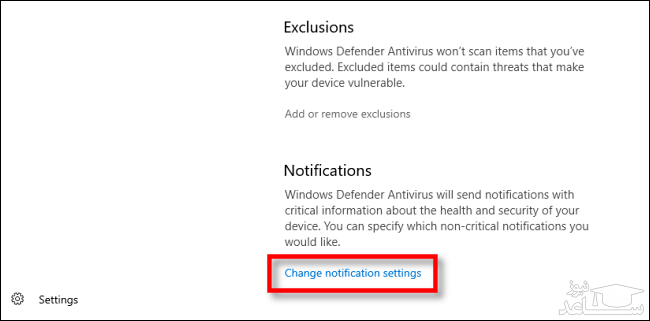
قسمت اول یعنی «Virus & Threat Protection Notifications»، وظیفه کنترل اعلان های مربوط به ویندوز دیفندر را بر عهده دارد. اگر قصد غیرفعال کردن تمامی اعلان های مرتبط با ویندوز دیفندر را دارید، آنگاه باید بر روی کلید تغییر وضعیت زیر گزینه «Get information notifications» کلیک کنید تا به «Off» تغییر حالت دهد.

در رابطه با مدیریت اعلان های ویندوز دیفندر در ویندوز 10 می توان از طریق تیک زدن سه گزینه فرعی زیر، کنترل های جزئی تری را اعمال کرد:
- Recent Activity And Scan Results: فعالیت اخیر و نتایج اسکن
- Threats Found, But No Immediate Action Is Needed: تهدیدها شناسایی شده اند، اما اقدامی فوری موردنیاز نیست.
- Files Or Activities Are Blocked: فایل و یا فعالیت ها، مسدود شده اند.
اگر قصد غیرفعال کردن هرکدام از گزینه های بالا را دارید، آنگاه باید تیک کنار آن ها را بردارید. پس از اتمام کار، پنجره Windows Security را ببندید تا تنظیمات شما ذخیره و اعمال شوند.
 چگونه در ویندوز دسترسی یک برنامه به اینترنت را مسدود کنیم؟