شبکه ادهاک چیست؟
شبکه اد هاک (ad-hoc) ، یک شبکه بی سیم ( wireless ) موقت برای برقراری ارتباط است که معمولا وقتی امکان برقراری ارتباط با شبکه های ثابت وجود ندارد ( نظیر اتصال با سیم های LAN ) از آن استفاده میشود. زمانی که دو کامپیوتر به صورت وایرلس به هم متصل میشوند ، شبکه بی سیم peer-to-peer ad-hoc ایجاد میشود. شبکه های ad-hoc برای انتقال فایل ها در شرایط خاص هستند و بنابراین محدودیت هایی دارند . مثلا سرعت جا به جایی دیتا محدود است و یا این که شما نمی توانید بر سیگنال های این شبکه مانند شبکه های دیگر ، نظارت کنید؛ بنابراین لازم است که دو کامپیوتر یا لپ تاپ تا حد ممکن به هم نزدیک باشند و هر گونه تغییر در این فاصله ، اخلالاتی را در سیگنال دهی ایجاد می کند. به علاوه امنیت انتقال فایل ها از این طریق تضمین شده نمی باشد.
راه اندازی یک شبکه ی Ad-hoc
1- ابتدا وای فای دو لپ تاپ را روشن کنید.
2- به آدرس زیر بروید.
Start\Control Panel\Network and Sharing Center
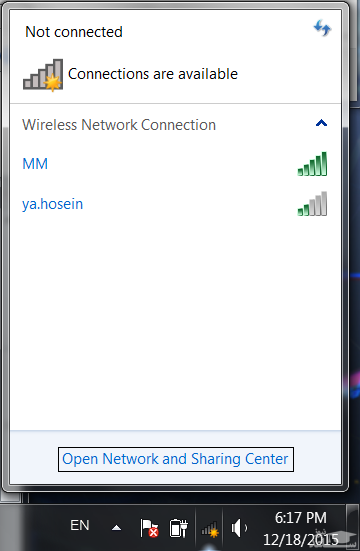
همچنین می توانید مطابق شکل زیر وارد Network and Sharing Center شوید.
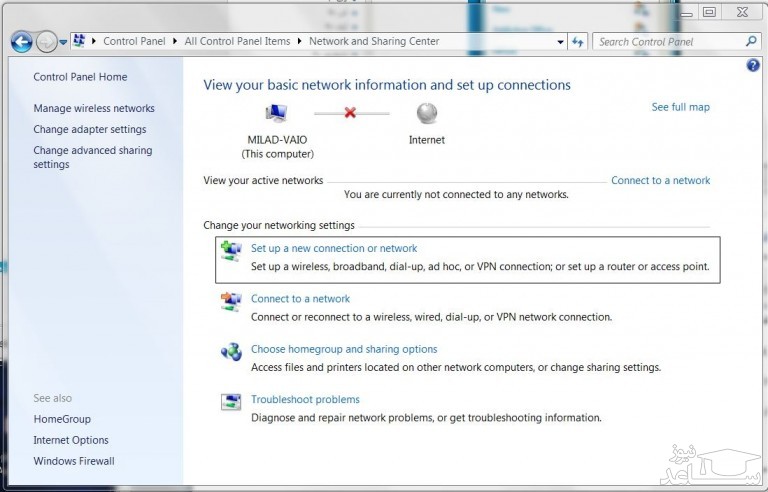
3- وقتی پنجره ی Network and Sharing Center باز شد در قسمت Change your networking settings برروی Setup up a new connection network کلیک کنید.
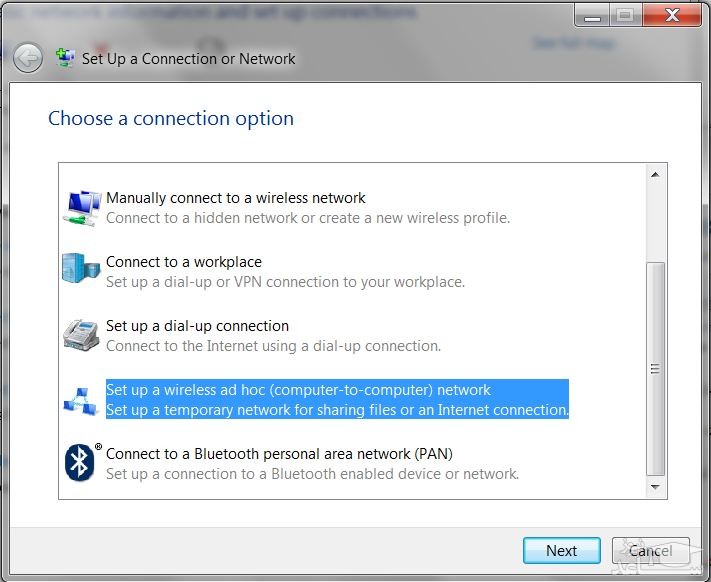
4- سپس گزینه ی Set up a wireless ad hoc network را انتخاب کنید و next را بزنید. در صفحه ی بعد نیز next را بزنید.
5- درا این قسمت نامی برای شبکه ی Ad-hoc انتخاب کنید و در قسمت Security Type اگر می خواهید که شبکه ی شما دارای رمز عبور باشد گزینه ی WPA2-Personal را انتخاب کنید و در صورتی که به رمز عبور احتیاجی نبود مطابق شکل زیر گزینه ی No authentication (Open) را انتخاب کنید.
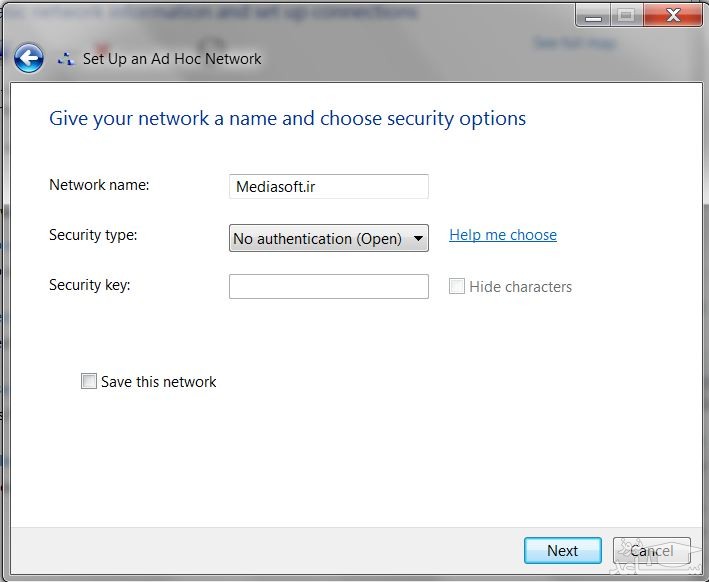
6- با مشاهده ی قسمت زیر کار ایجاد شبکه ی Ad-hoc به پایان رسیده است.
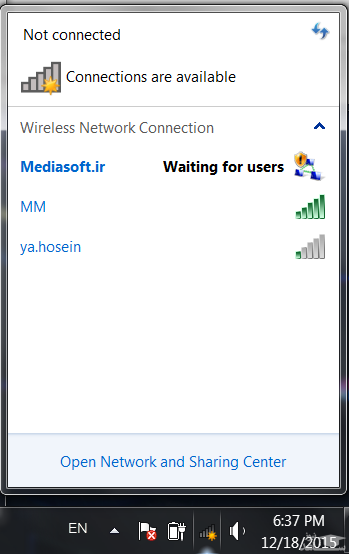
7- همانطور که در قسمت کانکشن ها نیز مشاهده می کنید شبکه ی Ad-hoc ایجاد شده است و منتظر است که لپ تاپ دوم به آن متصل شود.
8- در لپ تاپ دوم به مانند شکل زیر برروی شبکه ای که ایجاد شده است و Connect را بزنید.
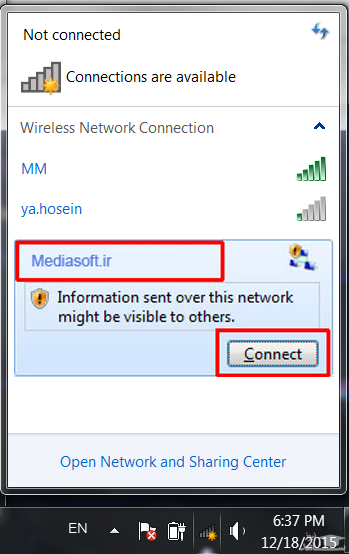
این نکته بسیار مهم است که در هر دو لپ تاپ در قسمت Network and Sharing center ، Public Networkرا به Home Network تغییر داد.
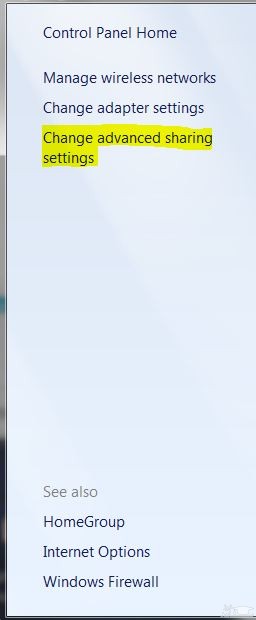
9- در هر دو لپ تاپ وارد Network and Sharing center شده و درستون سمت چپ گزینه ی Change advance Sharing Settings را انتخاب کنید.
10- در پنجره ی باز شده در قسمت Password protected sharing گزینه ی Turn Off password protected sharing را انتخاب می کنیم و Save Changes را می زنیم.
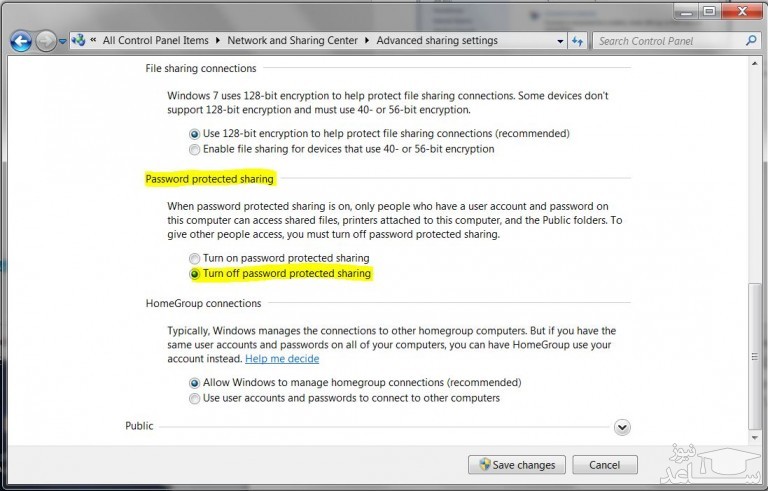
حال بدون نیاز به پسورد می توانید فایل های خود را به اشتراک بگذارید.
نحوه انتقال اطلاعات با شبکه ادهاک
برای انتقال اطلاعات سه حالت وجود دارد:
اگر هر دو سسیتم ، مجهز به ویندوز ۷ و بالاتر هستند ، می توانید از قابلیت homegroup استفاده کنید که انواع فایل ها از جمله فیلم و عکس ، با آن قابل انتقال هستند.
اگر میان سیستم ها ، برخی به ویستا یا XP مجهز هستند ، باید تمامی کامپیوتر ها به یک workgroup متصل شوند و قابلیت های network discovery و به اشتراک گذاری فایل ، فعال باشد.
اگر سیستم عامل های مختلفی روی کامپیوتر یا لپ تاپ های شما نصب شده است ، تنها با به اشتراک گذاری فایل از طریق مجوز ها می توانید اطلاعات را منتقل کنید. نکته مهم در این روش ، فعال بودن قابلیت file sharing در سیستم های عامل غیر ویندوز و تنظیم پسورد برای کامپیوتر هایی است که سیستم عامل آن ها ویندوز می باشد.
راه اندازی Homegroup برای انتقال فایل به صورت وایرلس بین دو لپ تاپ و کامپیوتر
همان طور که گفته شد ، از Homegroup برای حالت اول اول استفاده می کنیم. برای شروع کنترل پنل را باز کنید و HomeGroup را انتخاب نمایید.
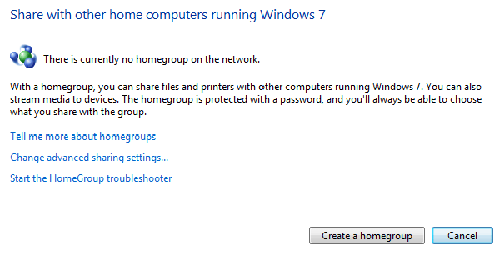
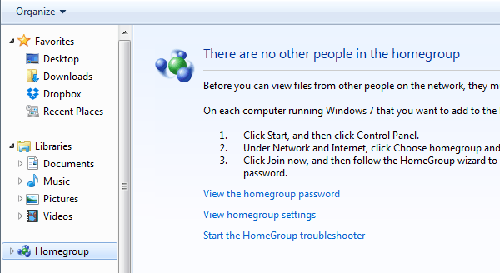
اگر پیش از این کاربر دیگری به این اضافه شده باشد ، در لیست homegroup مشابه شکل زیر نشان داده میشود و شما با کلیک روی Create a homegroup ، می توانید به این لیست بپیوندید.
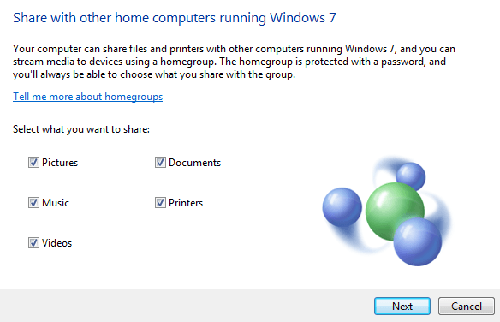
سپس از شما نوع فایل هایی که می خواهید انتقال دهید پرسیده میشود . در مرحله بعد نیز پسورد homegroup را به شکل زیر مشاهده خواهید کرد.
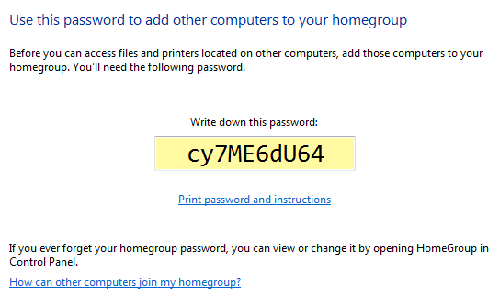
تمام این مراحل برای هر سیستم باید انجام شود و وقتی که تمامی کاربران به homegroup پیوستند ، می توانید از طریق Homegroup بخش اکسپلورر ویندوز ، فایلی که به اشتراک گذاشته شده را مشاهده کنید.
به اشتراک گذاری و انتقال اطلاعات از طریق Workgroup
از این روش برای حالت دوم استفاده میشود . اگر می خواهید سیستم هایی با ویندوز ویستا یا XP را به ویندوز ۷ یا بالاتر وصل کنید ، باید در ویندوز ۷ تغییراتی را ایجاد کنید.
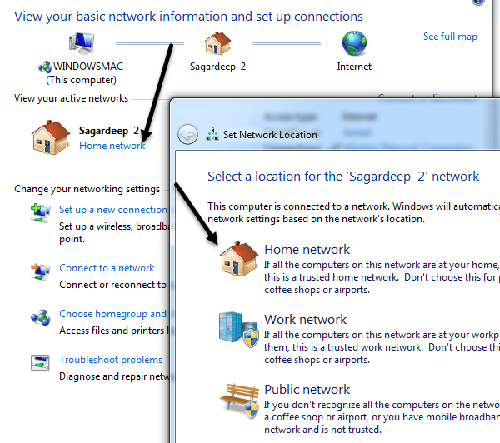
ابتدا Network and Sharing center را باز کنید و سپس روی شبکه وایرلسی که ساخته اید کلیک کنید. اگر در ادامه نام شبکه ای که ساخته اید ، Home را مطابق شکل زیر مشاهده کنید ، می توانید مطمئن شوید که راه اندازی شبکه هاک به خوبی انجام شده است.
در مرحله بعد باید تمامی کامپیوتر ها در یک workgroup قرار بگیرند. به صورت پیش فرض همه ویندوز ها در یک workgroup به نام WORKGROUP قرار میگیرند. اما بهتر است که این مورد را چک کنید.
برای ویندوز XP ، در My Computer ، گزینه Properties را انتخاب کنید. زیر بخش System Properties ، روی تب Computer Name کلیک کنید و در صورت نیاز به تغییر نام ، Change را انتخاب کنید.
در ویندوز ویستا ، از منو Start ، روی Computer راست کلیک کنید و Properties را انتخاب کنید. زیر بخش omputer name, domain, and workgroup settings گزینه Change settings را انتخاب کنید و تغییرات را انجام دهید.
بعد از انجام این کار در ویندوز ۷ یا بالاتر ، از طریق بخش اکسپلورر ، Network را از منو سمت چپ انتخاب کنید.
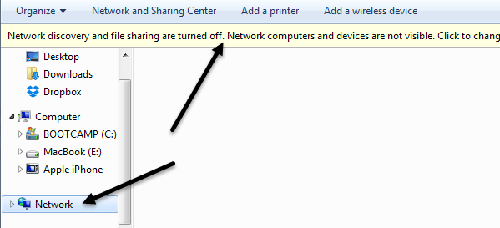
مطابق با شکل بالا ، نواری حاوی پیغام Network discovery and file sharing are turned off. Network computers and devices are not visible. Click to change مشاهده می کنید. جلوتر بروید و روی Turn on network discovery and file sharing کلیک کنید.
زمانی که این کار را انجام دهید ، تمام کامپیوتر هایی را در شبکه ادهاک قرار گرفته اند مشاهده می کنید. سپس بخش discovery and file sharing را روی تمامی سیستم ها on یا فعال کنید.
جهت فعال کردن این بخش در ویندوز های XP و ویستا ، از آموزش های زیر استفاده کنید:
Enable File Sharing Windows XP
Enable File Sharing and Network Discovery Windows Vista
برای تنظیمات پیشرفته تر ، از طریق کنترل پنل وارد Network and Sharing Center شوید و گزینه Change advanced sharing settings را انتخاب کنید.
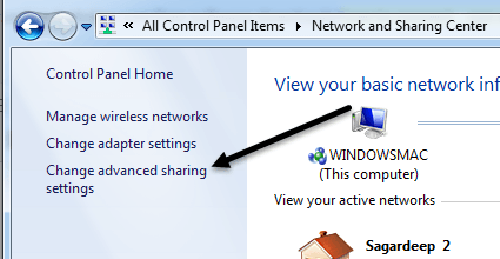
دقت کنید که باید به دنبال تنظیمات برای Home یا Work باشید.
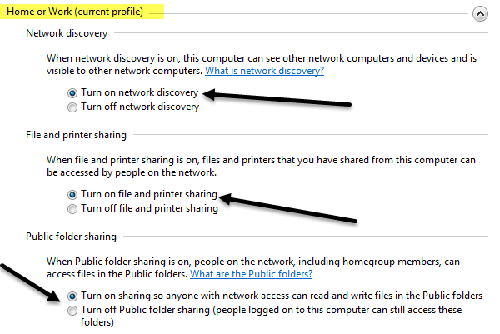
درباره بخش file and printer sharing قبلا صحبت کردیم .بخش Public folder sharing نیز برای تعیین مجوز دسترسی سایرین به فایل های عمومی سیستم ها می باشد.
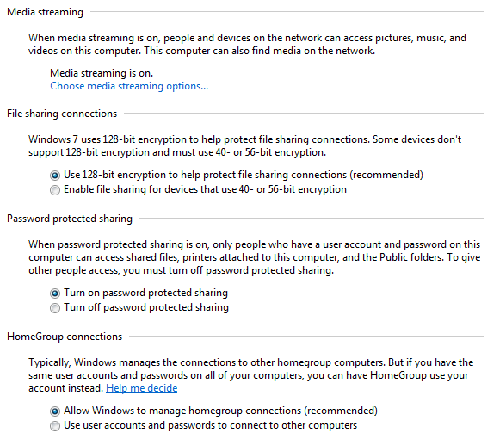
Media streaming برای انتقال محتوا از یک سیستم به سیستم دیگر است و تنظیمات File sharing connections نیز بهتر است به صورت پیش فرض باقی بماند.
Password protected sharing نیز برای وارد کردن نام کاربری و پسورد جهت استفاده از هر کامپیوتر است.
شبکه کردن دو کامپیوتر و لپ تاپ با وایرلس با سیستم عامل های مختلف
برای شبکه کردن و اتصال لپت تاپ و کامپیوتر با سیستم عامل ها مختلف ، همچنان لازم است از دو روش قبلی استفاده کنید ؛ با این تفاوت که نیاز است برای سیستم عامل های ویندوز ، قطعا یک پسورد جهت اتصال تعریف شود.
اگر می خواهید از سیستم عامل ویندوز به انواع مختلف OS نظیر OS X وصل شوید ، باید گزینه file sharing را در تمامی سیستم عامل های OS فعال کنید. به عنوان مثال برای مک ، وارد بخش System Preferences شوید و روی Sharingیا File Sharing کلیک کنید. سپس فایل های دلخواه خود را به اشتراک بگذارید.
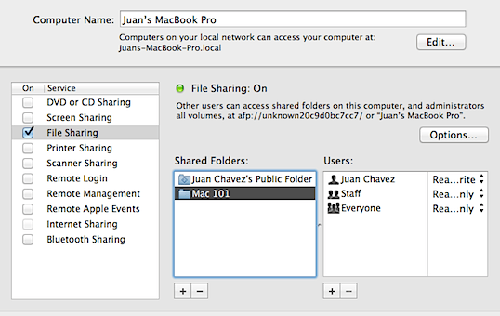
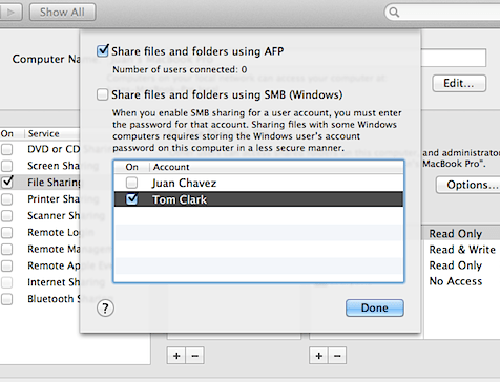
برای دسترسی به فایل ها در مک و از طریق سیستم عامل ویندوز ، Options را انتخاب کنید و روی باکس Share files and folders using SMB (Windows) کلیک کنید.
 چگونه دو مانیتور را به یک کامپیوتر وصل کنیم