شاید تاکنون به ذهنتان خطور کرده باشد که به منظور انجام فعالیتی خاص، نظیر اجرای بازی های اندرویدی بر روی سیستم های خانگی، کنترل گوشی هوشمند و یا تبلت خود را از طریق PC در دست بگیرید. در حال حاضر برای انجام این کار ابزارهای گوناگونی وجود دارد که ما قصد داریم در این مطلب به معرفی هفت مورد از بهترین آن ها بپردازیم.
این روزها روش های کنترل PC از طریق دستگاه های اندرویدی نزد کاربران بسیار محبوب شده است؛ چرا که به آن ها اجازه می دهد قدرت یک سیستم خانگی را در همه شرایط در اختیار داشته باشند. اما روش هایی برای کنترل دستگاه های اندرویدی توسط سیستم های خانگی نیز وجود دارد. با استفاده از این روش ها می توانید بازی های اندرویدی محبوب خود را بر روی یک نمایشگر بزرگ به اجرا درآورید یا بدون اینکه کار خود را رها کنید به پیام های دریافتی پاسخ دهید.
بدون شک استفاده از این ابزارها می تواند به شما کمک کند که سریع تر و با تمرکز بیشتری کارهای روزانه خود را انجام دهید. به همین مقدمه کوتاه اکتفا کرده تا در زیر هفت مورد از بهترین روش ها و برنامه های موجود برای کنترل گوشی های هوشمند با استفاده از سیستم های خانگی را به شما معرفی کنیم.
قدم اول: فعال کردن ADB روی رایانه ویندوزی
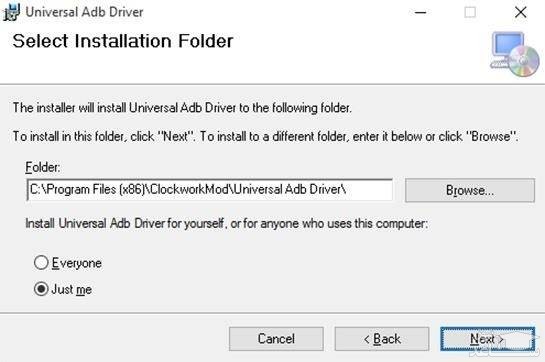
اگر رایانه شما از ویندوز استفاده می کند باید این درایور را از این لینک: this link دانلود و نصب کنید. پس از اتمام دانلود و مثل عکس زیر، فایل را اجرا کنید تا نصب شود.
دستگاه های با سیستم عامل MAC نیازی به انجام این مرحله ندارند و می توانند مستقیم به مرحله بعد بروند
قدم دوم: فعال کردن USB Debugging روی دستگاه اندرویدی
حالا نیاز به این داریم که ADB را روی دستگاه اندرویدی خود هم فعال کنیم. فعال کردن این گزینه باعث می شود رایانه بتواند با گوشی ما ارتباط برقرار کند و قادر باشد کنترل آن را در دست بگیرد.
ابتدا گوشی خود را با کابل به کامپیوتر خود وصل کنید سپس وارد تنظیمات گوشی شوید و سپس وارد منوی “Developer options” شوید.
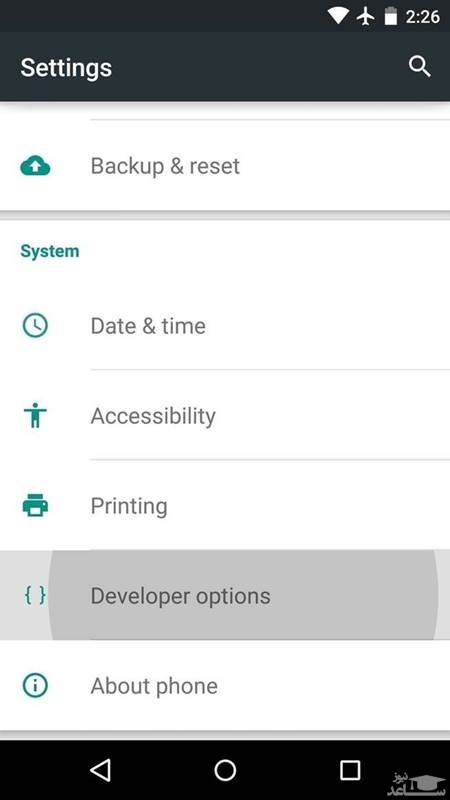
اگر این منو را نمی بینید معنی اش این است که ابتدا باید آن را فعال کنید. برای این کار به انتهای منوی تنظیمات گوشی بروید و گزینه “About phone” یا “About tablet” یا “About device” چنین گزینه ای را خواهید دید. آن را انتخاب کنید. حالا در این منوی جدید روی “Build number” پشت سر هم ۷بار آن را لمس کنید. خواهید دید که منوی Developer Options فعال خواهد شد.
حالا وارد منوی Developers Options شوید گزینه “USB debugging” را فعال کنید و سپس OK کنید
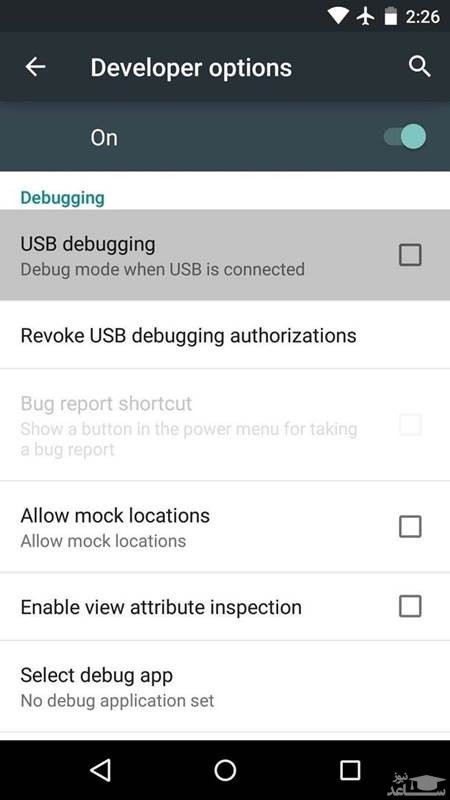
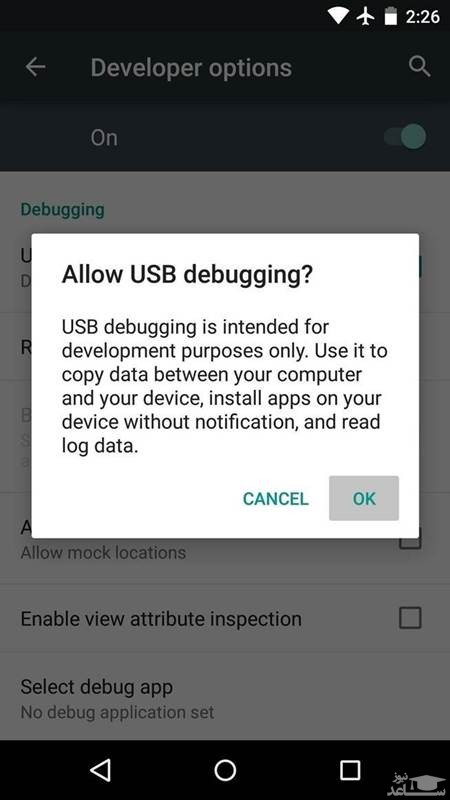
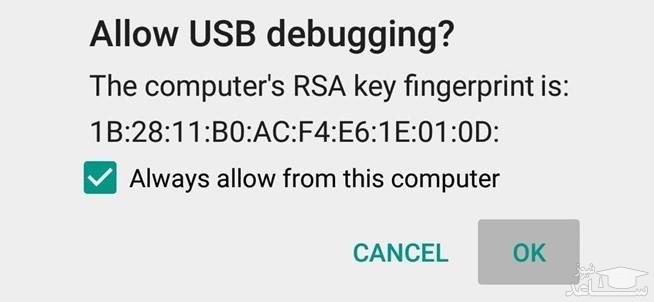
در این مرحله هنوز گوشی ما با کابل به کامپیوتر متصل است و آن را جدا نکرده ایم. حالا پنجره ای روی گوشی نمایان خواهد شد که آیا تمایل به برقراری ارتباط ADB هستید یا خیر. جلوی گزینه “Always allow from this computer,” را تیک بزنید و OK را انتخاب کنید.
قدم سوم: نصب افزونه Vysor روی مرورگر گوگل کروم
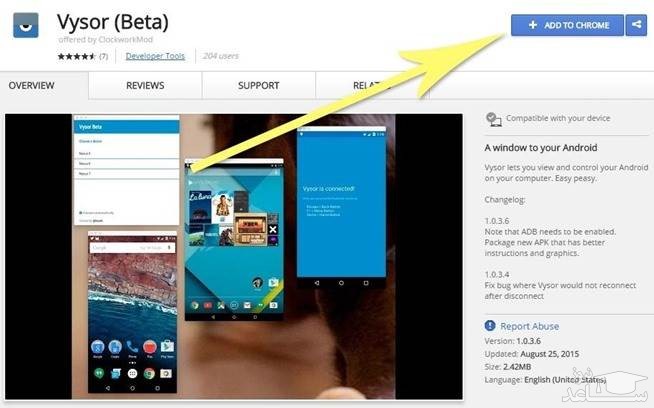
با مرورگر گوگل کروم به این آدرس: this link بروید و گزینه ADD TO CHROME را از بالا و سمت راست صفحه انتخاب کنید تا این افزونه روی مرورگر شما نصب شود
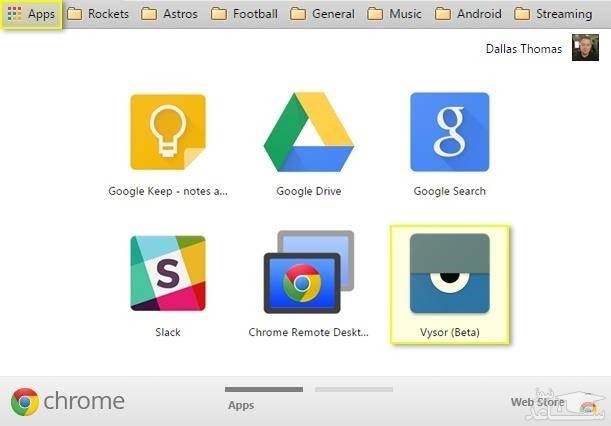
وقتی که نصب کامل شد روی گزینه APPS در قسمت Bookmark های مرورگر کروم کلیک کنید و سپس Vysor را انتخاب کنید
قدم چهارم: ارتباط را بین افزونه Vysor و دستگاه اندرویدی خود برقرار کنیم
حالا که افزونه Vysor را نصب و فعال کردیم روی گزینه Find Devices در وسط پنجره اپلیکیشن Vysor کلیک کنید. حالا اگر هنوز گوشی شما با کابل به کامپیوتر متصل باشد در این جا نمایش داده خواهد شد. آن را انتخاب کنید و روی “Select,” کلیک کنید.
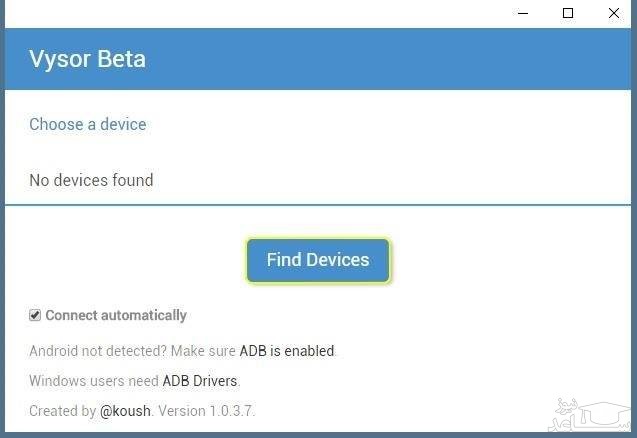
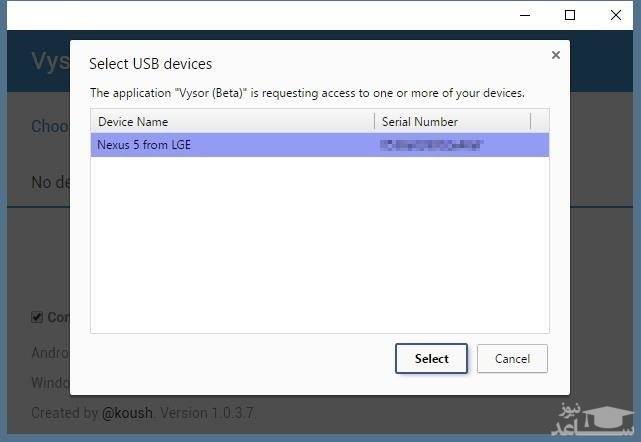
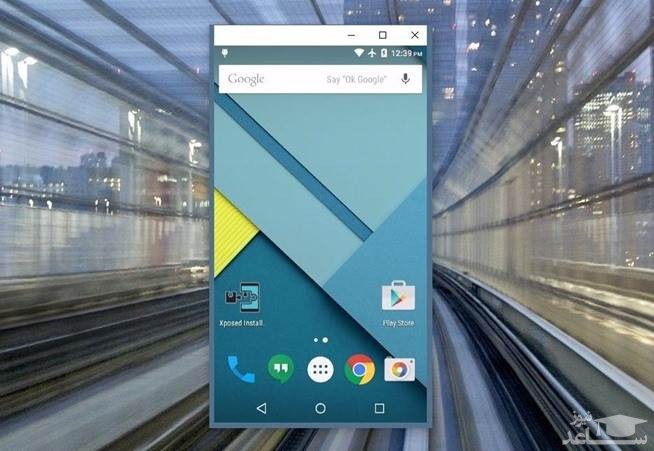
حالا اگر همه چیز درست پیش رفته باشد صفحه گوشی شما پس از چند ثانیه روی رایانه شما نمایش داده خواهد شد.
قدم چهارم: از طریق کامپیوتر گوشی را کنترل کنید
حالا دیگر کار تمام است و می توانید از طریق موس و کیبرد به منوهای گوشی خود دسترسی داشته باشید و تمام کارهای خود روی گوشی را بدون دست زدن به آن انجام دهید!
 چگونه واتس اپ را روی مک یا کامپیوتر خود نصب کنیم؟