بهغیر از روشهای سنتی و قدیمی ارسال فایلهای پاورپوینت بهصورت ایمیل، شما همچنین میتوانید فایل پاورپوینت خود را بر روی کلود آپلود نمایید و سپس آن را بهاشتراک بگذارید. تنها چیزی که برای انجام این کار به آن نیاز دارید، یک حساب OneDrive است. در ادامه مطلب با آموزش اشتراکگذاری فایلهای پاورپوینت با OneDrive با ما همراه باشید.
نحوه اشتراکگذاری فایل پاورپوینت
شما میتوانید یک فایل پاورپوینت را بهسادگی بر روی کلود ذخیره نمایید و به اشتراکگذاری فایلهای پاورپوینت با OneDrive بپردازید. در واقع این کار تنها با چند کلیک قابل انجام است. اگر از Office 365 استفاده میکنید، بنابراین در حالحاضر یک حساب واندرایو خواهید داشت. اگر هم مطمئن هستید که حساب واندرایو ندارید، باید ابتدا یک حساب مایکروسافت ایجاد نمایید، تا بتوانید وارد حساب واندرایو شوید. در این مطلب فرض بر این است که شما از پیش یک حساب واندرایو دارید.
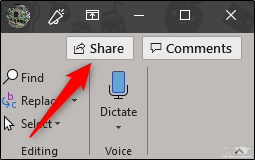
ابتدا به ارایه پاورپوینتی که میخواهید آن را بهاشتراک بگذارید، وارد شوید. در قسمت بالا و سمت راست پنجره، دکمه “Share” را خواهید دید. بر روی آن کلیک نمایید.
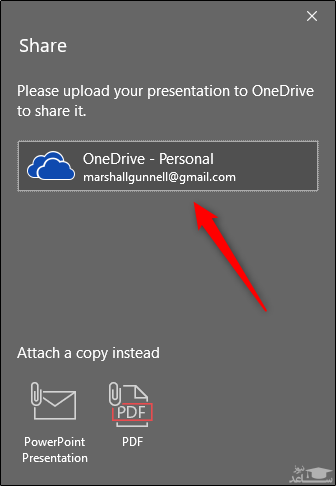
پس از کلیک بر روی این دکمه، پنجره “Share” ظاهر خواهد شد. در این پنجره چندین گزینه مختلف وجود دارد. در گروه “Attach a copy instead” میتوانید فایل پاورپوینت را بهعنوان یک ضمیمه پاورپوینت و یا PDF بهاشتراک بگذارید. با انتخاب هر یک از این گزینهها، کلاینت میل پیشفرض کامپیوتر شما باز خواهد شد.
به هرصورت ما در این مطلب قصد داریم تا به اشتراکگذاری فایلهای پاورپوینت در واندرایو بپردازیم. بنابراین برای این منظور در زیر قسمت “Share”، اکانت واندرایو خود را انتخاب کنید.
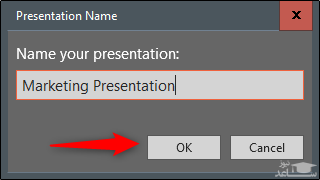
اگر هنوز برای پاورپوینت خود نامی انتخاب نکرده باشید، از شما خواسته میشود تا برای آن یک نام وارد کنید. پس از نامگذاری فایل پاورپوینت بر روی “OK” کلیک کنید.
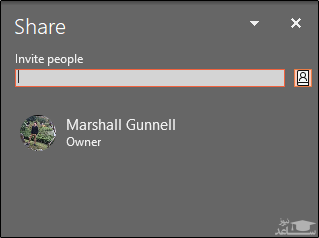
حال ارایه پاورپوینت شما در کلود آپلود خواهد شد و پنجره “Share” در سمت راست ظاهر خواهد شد. در اینجا شما میتوانید افراد را به ویرایش و خواندن فایل پاورپوینت، دعوت نمایید. در نوارآدرس ایمیل گیرندگان را وارد کنید. همچنین شما میتوانید بر روی آیکون موجود در سمت راست نوارآدرس کلیک و سپس ایمیل دریافتکنندگان فایل پاورپوینت را از دفترچه آدرس Outlook، انتخاب نمایید.
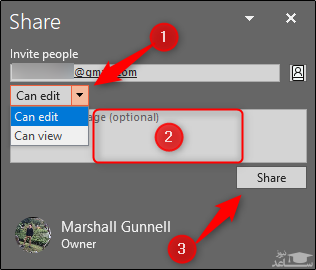
پس از اینکه ایمیل دریافتکنندگان را وارد کردید میتوانید برای هر یک، سطح مجوز، تعریف کنید. پس از مجوز read/write و یا read-only برای هر دریافتکننده، میتوانید یک پیام اختیاری وارد نمایید. هر زمان که آماده بودید، بر روی “Share” کلیک کنید.
دریافتکنندگان، یک ایمیل برای دسترسی به فایل پاورپوینت دریافت خواهند کرد.
توجه: ممکن است این ایمیل به پوشه اسپم گیرندگان فرستاده شود. بنابراین اگر دریافتکننده ایمیل هستید، بهیاد داشته باشید تا پوشه اسپم خود را نیز بررسی نمایید.
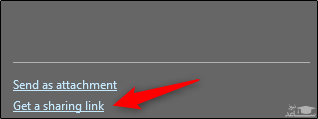
بک روش جایگزین برای دعوت افراد، دریافت لینک اشتراکگذاری است. در انتها پنجره “Share”، لینک “Get a sharing link” را انتخاب کنید.
سپس نوع لینک موردنظر خود را انتخاب نمایید. شما میتوانید لینک دعوت را بهصورت read/write و یا read-only دریافت کنید.
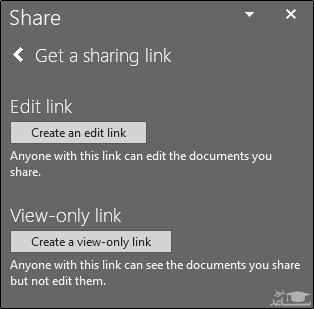
پس از انتخاب نوع لینک، یک لینک ایجاد خواهد شد. برای کپی کردن لینک در کلیپبورد، “Copy” را انتخاب کنید.
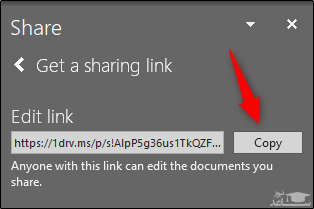
هر زمان که این لینک را با فردی بهاشتراک بگذارید، آن شخص میتواند به فایل پاورپوینت شما دسترسی داشته باشد. با این کار چندین نفر میتوانند در زمان واقعی بر روی ارایه پاورپوینت شما همکاری کنند.