چگونه می توان محل پیش فرض نصب برنامه ها و بازی ها را تغییر داد؟
برای انجام اینکار کافیست مراحل زیر را به دقت طی کنید:
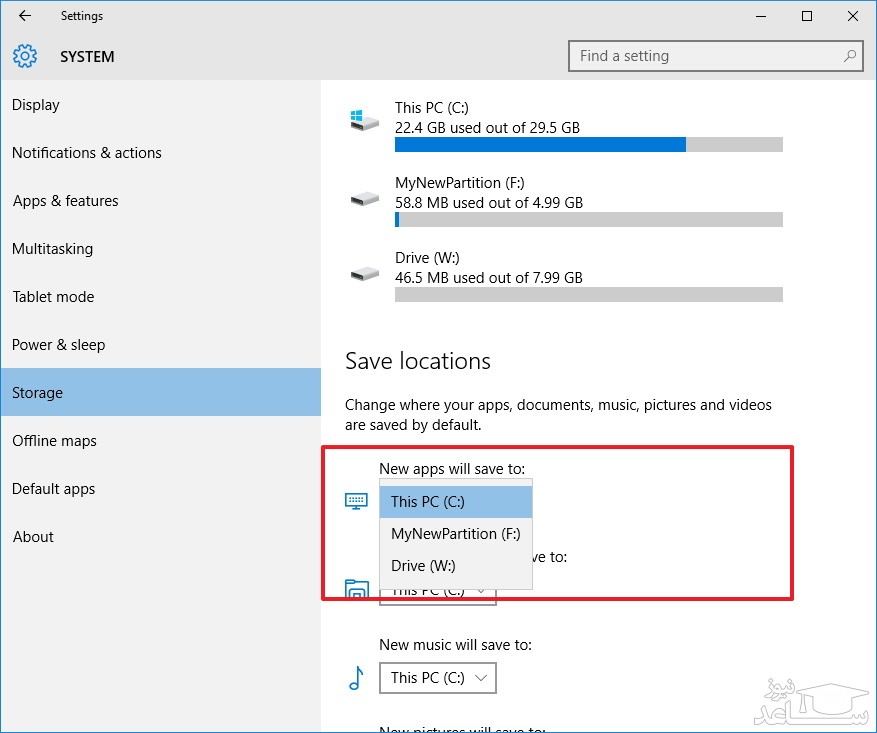
- از روی کیبورد خود کلید ویندوز را به همراه کلید I فشار دهید تا تنظیمات برنامه ها باز شود.
- روی گزینه System کلیک کنید.
- روی گزینه Storage کلیک کنید.
- زیر مکان ذخیره سازی( Save location)، گزینه ای را با عنوان New apps will save to مشاهده خواهید کرد. از منوی آبشاری درایو مورد نظر خود را انتخاب کنید.
- روی گزینه Apply کلیک کنید تا تغییرات انجام شده ذخیره شود.
باید به این نکته توجه داشته باشید که تنظیمات بالا تنها برنامه های جدید را تحت تاثیر قرار می دهد و برنامه هایی که بر روی سیستم نصب شده اند تغییری نخواهند کرد. با اینحال شما می توانید مراحل زیر را برای تغییر مسیر برنامه های نصب شده دنبال کنید.
چگونه برنامه نصب شده را به درایو دیگری انتقال دهیم؟
اگر دستگاهی دارید که فضای ذخیره سازی اندکی دارد و برنامه های زیادی بر روی آن نصب کرده اید می توانید یک هارد اکسترنال جدید ، فلش مموری یا کارت SD بخرید و حافظه خود را گسترش دهید. در این حالت باید برنامه های نصب شده را به مکان جدید انتقال دهید. برای نجام اینکار کافیست مراحل زیر را طی کنید.
- از روی کیبورد خود کلید های ترکیبی ویندوز و I را فشار دهید تا بخش تنظیمات باز شود.
۲٫روی System کلیک کنید.
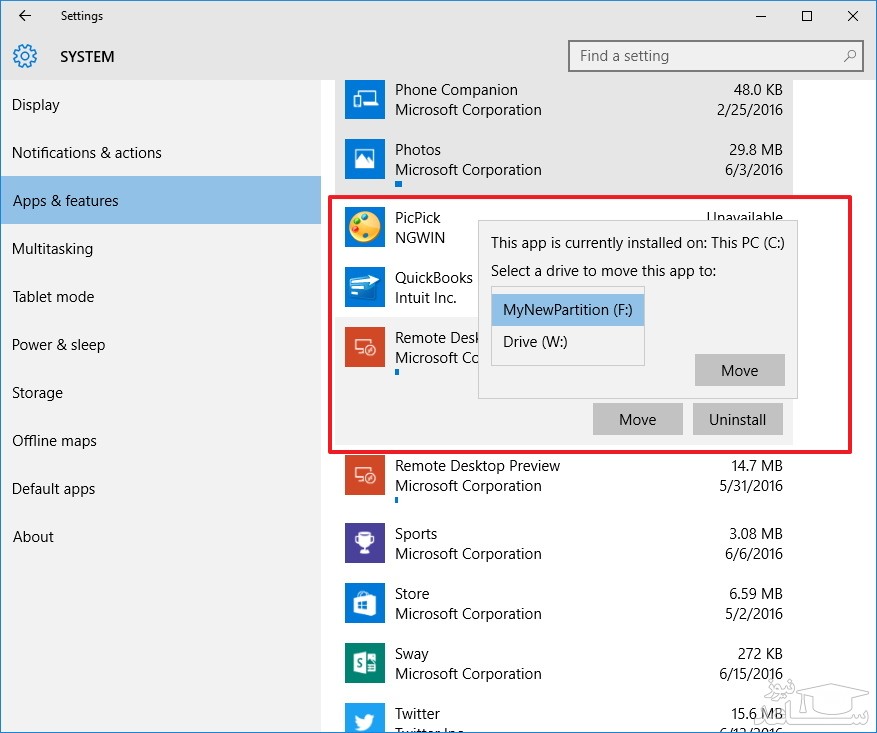
- گزینه Apps & features را انتخاب نمایید.
- برنامه یا بازی که می خواهید مکان ان را تغییر دهید انتخاب کنید و دکمه Move را بزنید.
- درایو مورد نظر را انتخاب کنید و روی Move کلیک کنید.
تنها عیب این روش این است که شما می توانید تنها برنامه هایی را منتقل کنید که از این قابلیت پشتیبانی می کنند. به عنوان مثال برخی از برنامه های درون ساخت ویندوز ۱۰ و برخی از برنامه های دیگر از این ویژگی پشتیبانی نمی کنند.
انتقال برنامه های نصب شده به یک درایو دیگر
انتقال نرم افزار های محلی ویندوز به سرعت امکان پذیر است اما فرآیند انتقال دیگر اپلیکیشن ها نیازمند انجام کار های بیشتری خواهد بود. پیش از هرچیز قصد داریم به روند انتقال اپلیکیشن های فروشگاه مایکروسافت بپردازیم و سپس انتقال دیگر نرم افزار ها را نیز بررسی خواهیم کرد.
انتقال نرم افزار های فروشگاه مایکروسافت
برای انجام این کار کلید های ترکیبی Windows + I را فشار دهید تا وارد منوی تنظیمات ویندوز 10 شوید. سپس روی Apps کلیک کرده و به صفحه Apps & features بروید.
در این بخش لیستی از همه اپلیکیشن ها و نرم افزار هایی که روی کامپیوترتان نصب شده است را مشاهده خواهید کرد. برخی از این اپلیکیشن ها ممکن است همراه با سیستم عامل نصب شده باشند اما در نظر داشته باشید که روشی که در ادامه آن را معرفی خواهیم کرد تنها برای انتقال نرم افزار هایی به کار می آید که خودتان آن ها را نصب کرده اید.
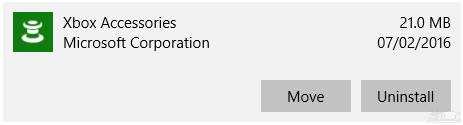
از لیست یاد شده نرم افزاری که می خواهید انتقال دهید را پیدا کنید. حالا روی گزینه Move کلیک کنید. اکنون باید محل جدیدی که برای نرم افزار در نظر دارید را انتخاب کرده و سپس مجددا Move را بزنید.
اگر در حین انتقال یکی از نرم افزار ها متوجه شدید که گزینه Move غیر فعال است، نمی توانید آن را انتقال دهید. اگر به جای Move گزینه Modify را مشاهده کردید یعنی با یک نرم افزار دسکتاپ سر و کار دارید که در ادامه به چگونگی انتقال آن ها اشاره خواهیم کرد.
انتقال نرم افزار های دسکتاپ
مایکروسافت انتقال نرم افزار ها را به هیچ عنوان توصیه نمی کند چرا که ممکن است برخی مشکلات در رجیستری ها پیش بیاید و عملکرد نرم افزار با مشکلاتی رو به رو شود. بهترین راه حل، حذف نرم افزار به طور کامل و سپس نصب مجدد آن است. در ادامه به روشی اشاره می کنیم که با استفاده از آن می توانید نرم افزار های دسکتاپ را در ویندوز 10 به درایوی دیگر منتقل کنید.
توصیه می کنیم از نرم افزار Steam Mover استفاده کنید. نرم افزار یاد شده با هدف انتقال درایو بازی های استیم طراحی شده بود اما می توان از آن برای انتقال هر نرم افزار دیگری هم بهره برد. با استفاده از اپلیکیشن یاد شده قادرید نرم افزار ها را از هارد HDD به SSD هم انتقال دهید.
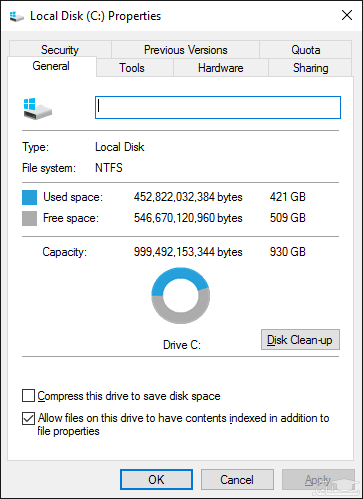
به یاد داشته باشید که هر درایوی که می خواهید از آن به عنوان مکان جدید برنامه خود استفاده کنید، باید جای کافی داشته باشید و همچنین دارای فرمت NTFS باشد. برای بررسی این که درایو مد نظرتان NTFS هست یا نه می توانید File Explorer را اجرا کرده و روی درایو مد نظر خود کلیک راست کنید. سپس Properties را بزنید و از بخش File System فرمت درایو خود را ببینید.
حالا نرم افزار Steam Mover را اجرا کنید. ابتدا گزینه ... را در کنار فیلد مربوط به Steam Apps Common Folder را انتخاب کرده و سپس محل نصب کنونی نرم افزار خود را در آن مشخص نمایید. حالا گزینه ... را در کنار فیلد مربوط به Alternative Folder انتخاب و سپس آدرسی مقصد برنامه خود را در آن وارد کنید.
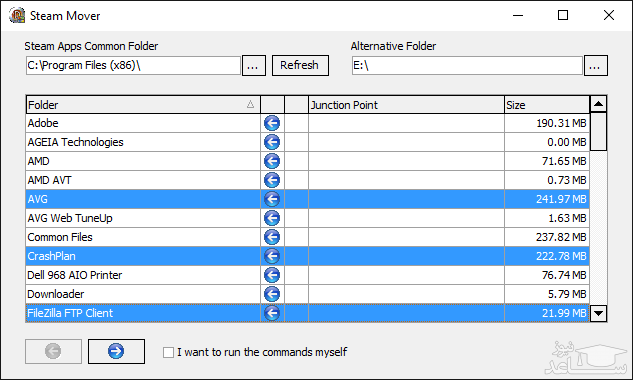
حالا از لیست نمایش داده شده برنامه ای که قصد انتقالش دارید را انتخاب کنید. شما می توانید با نگه داشتن کلید CTRL روی کیبورد چند نرم افزار مختلف را به صورت یکجا انتخاب کرده و آن ها را انتقال دهید.
هر زمان که آماده شروع فرآیند انتقال شدید روی فلش آبی در پایین پنجره کلیک کنید. با انجام این کار Command Prompt اجرا خواهد شد و فرآیند انتقال را انجام می دهد.
تغییر محل نصب پیش فرض نرم افزار ها در ویندوز 10
یک راه بهتر این است که از نصب نرم افزار ها در محل پیش فرضی که ویندوز 10 ارائه می دهد خودداری کنید. برای این کار هم دو راه حل مختلف برای نرم افزار های فروشگاه مایکروسافت و اپلیکیشن های دسکتاپ وجود دارد.
نرم افزار های فروشگاه مایکروسافت
ابتدا کلید های ترکیبی Windows + I را فشار دهید تا تنظیمات مربوط به تنظیمات ویندوز 10 نمایش داده شود. از این جا به System رفته و سپس Storage را انتخاب کنید.
از زیر تیتر More storage settings گزینه Change where new content is saved را انتخاب کنید. برای تغییر محل نصب پیش فرض نرم افزار های جدید از از گزینه مشخص شده در شکل زیر استفاده کنید.
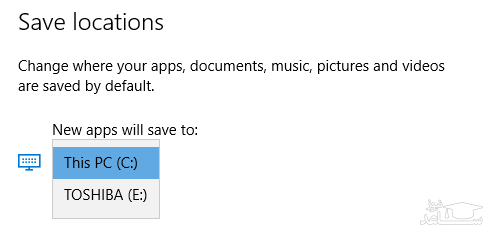
از این بخش متوجه می شوید که این صفحه به شما اجازه می دهد که محل نصب پیش فرض نرم افزار ها و همچنین مواردی نظیر آهنگ ها، تصاویر و پرونده ها را هم مشخص کنید.
نرم افزار های دسکتاپ
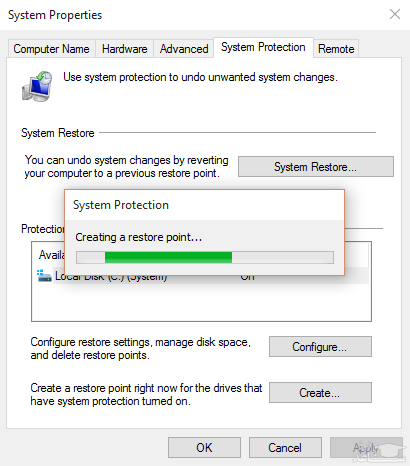
مایکروسافت تغییر محل نصب پیش فرض نرم افزار های پیش فرض را توصیه نمی کند. انجام این کار ممکن است بعد ها برخی نرم افزار ها و ویژگی های ویندوز را با مشکلاتی رو به رو کند. به همین دلیل توصیه می کنیم پیش از انجام این کار ابتدا یک Restore Point یا نقطه بازیابی از سیستم عاملتان تهیه کنید یا از فایل های مهم خود بکاپ داشته باشید.
بیشتر نرم افزار ها به شما اجازه می دهند که محل نصبشان را در حین نصب مشخص کنید که احتمالا روشی بهتر برای جلوگیری از نصب نرم افزار ها در محل پیش فرض خواهد بود.
برای تغییر محل نصب پیش فرض نرم افزار ها در ویندوز 10 بهتر است از نرم افزاری تحت عنوان Install Dir Changer بهره مند شوید. آن را دانلود کرده و سپس اجرایش کنید.
حالا گزینه Enable Editing را فشار داده و بعد از نمایش پنجره User Account Control گزینه Yes را انتخاب کنید. از اینجا امکان تغییر مسیر پیش فرض نصب نرم افزار ها را خواهید داشت. برای این کار دکمه ... را انتخاب کرده و سپس محلی که می خواهید به عنوان پیش فرض انتخاب شود را مشخص کنید.
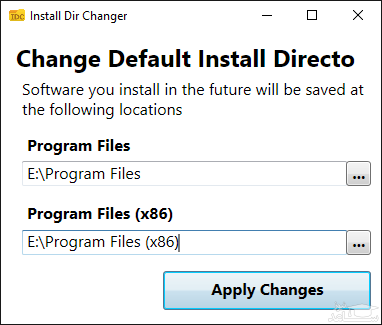
در این پنجره احتمالا دو فیلد مختلف خواهید دید. فیلد اول مربوط به نرم افزار های 64 بیتی خواهد بود و فیلد دوم محل نصب نرم افزار های 32 بیتی را مشخص می کند. توصیه ما این است که هیچکدامشان در محل پیش فرض نصب نشوند.
بعد از اعمال تغییرات مد نظر خود کافیست گزینه Apply Changes را فشار دهید. حالا از این به بعد محل نصب پیش فرض نرم افزار هایتان تغییر کرده است.
 چگونه اندازه سطر و ستون های Excel را تغییر دهیم؟