یافتن متن در سند ورد
برای جستجوی متن در ورد، باید به قاب “Navigation” دسترسی داشته باشید. برای این کار می توانید “Find” را در گروه “Editing” تب “Home” انتخاب نمایید.
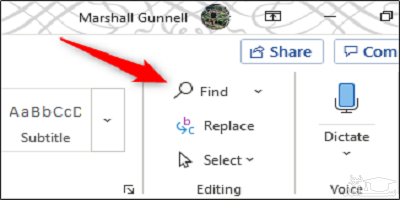
روش جایگزین برای دسترسی به این قاب، استفاده از کلید میانبر Ctrl+F در ویندوز یا Command+F در مک است.
وقتی قاب “Navigation” باز شد، متنی را که می خواهید پیدا کنید را وارد نمایید. تعداد نمونه هایی که در متن ظاهر می شوند از طریق این سند به نمایش در می آید.
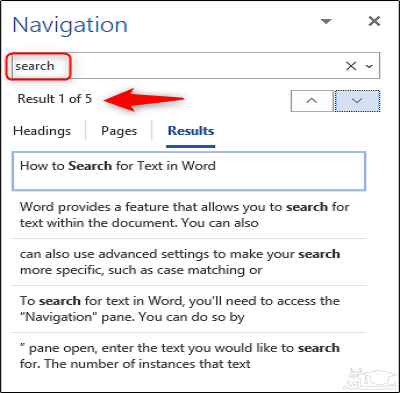
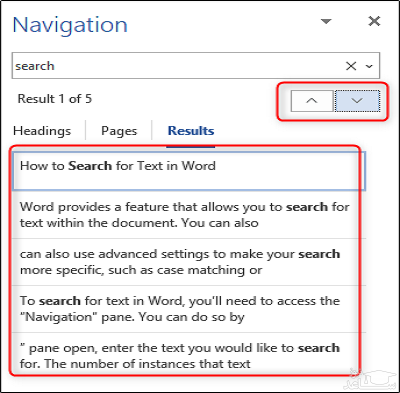
شما می توانید با انتخاب فلش های بالا و پایین که در زیر کادر جستجو قرار دارند و یا با کلیک کردن مستقیم روی نتیجه در قاب پیمایش، در میان نتایج جستجوی یافته شده، حرکت کنید.
تنظیم ویژگی های جستجوی پیشرفته
هشداری که در مورد عملکرد اصلی جستجو وجود دارد این است که در بسیاری موارد، چیزهایی همچون حالت (بزرگی و کوچکی حرف) در متن را در نظر نمی گیرد و اگر سندی را جستجو می کنید که حاوی مطالب زیادی همچون کتاب یا پایان نامه است، این موضوع می تواند دردسرساز باشد.
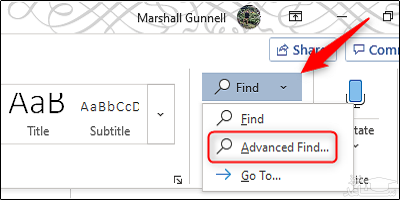
شما می توانید با رفتن به گروه “Editing” تب “Home”، انتخاب فلش کنار “Find” و انتخاب “Advanced Find” از لیست کشویی، این جزییات را تنظیم کنید.
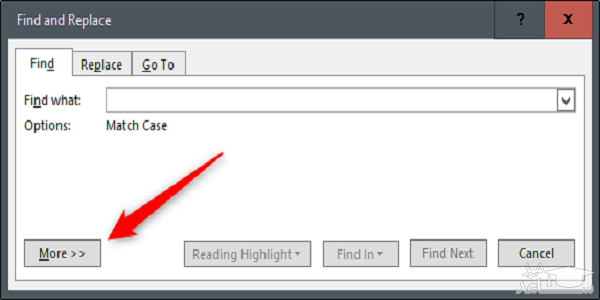
پنجره “Find and Replace” ظاهر می شود. “More” را انتخاب کنید.
در گروه “Search Options”، کادر کنار گزینه هایی را که می خواهید فعال شوند، تیک بزنید.
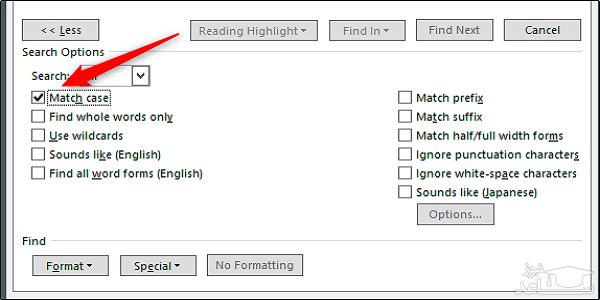
دفعه بعدی که شما متن را در ورد جستجو می کنید، این جستجو با گزینه های پیشرفته انتخابی شما انجام خواهد گرفت.
 چگونه متن BOLD را در آیفون یا آیپد خود فعال کنید