
اگر فرض کنیم که شما صفحه گستردهای با هزاران ردیف اطلاعات در دست دارید، روند بررسی اطلاعات با استفاده از الگوی خام واقعا دشوار و غیرقابل ممکن خواهد بود. خوشبختانه با استفاده ویژگی قالببندی شرطی همچون چارتها و اسپارکلاینها میتوان درک بهتری از اطلاعات و تجسم دادهها به دست آورد. ما در این آموزش به توضیح قالببندی شرطی و نحوه استفاده از آن میپردازیم.
قالببندی شرطی به شما اجازه میدهد به طور خودکار قالببندیهایی مانند رنگها، آیکونها و نوارهای داده را به یک یا چند سلول بر اساس مقدار سلول اعمال کنید. قبل از هر چیزی برای انجام این کار، باید یک قانون قالببندی شرطی ایجاد کنید. به عنوان مثال، یک قاعده قالببندی مشروط ممکن است باشد: اگر مقدار کمتر از 2000 دلار باشد، رنگ سلول قرمز باشد. با استفاده از این قانون، شما قادر خواهید بود خیلی سریع سلولها حاوی مقادیر کمتر از 2000 دلار را تشخیص دهید.
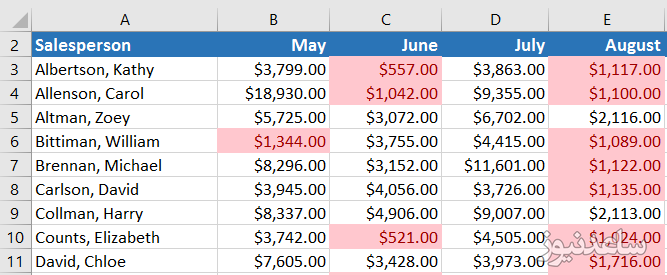
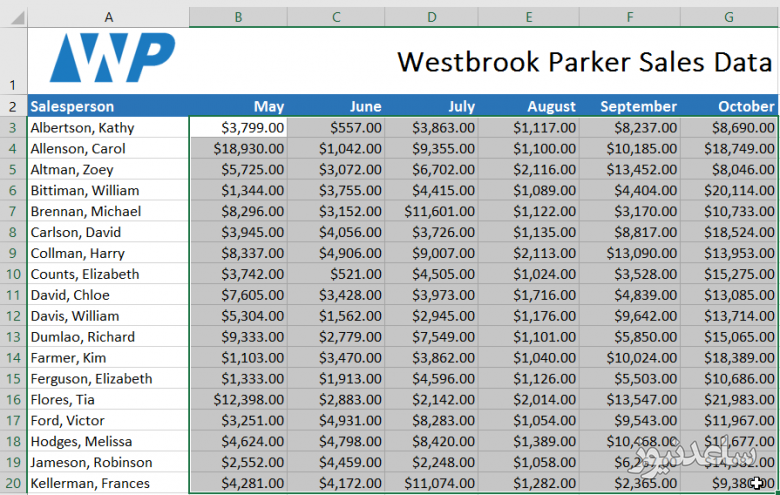
در مثالی که میآوریم یک برگه حاوی دادههای فروش داریم و میخواهیم ببینیم که هر فروشندهای ماهانه به چه میزانی اهداف فروش را تحقق میبخشند. هدف فروش ما 4000 دلار در هر ماه است، بنابراین یک قانون قالببندی مشروط برای هر سلول حاوی ارزش بالاتر از 4000 ایجاد خواهیم کرد.
سلولهای مورد نظر برای قانون قالببندی شرطی را انتخاب کنید.
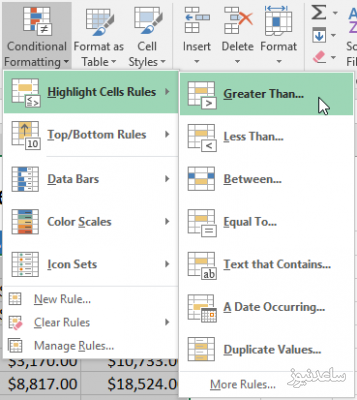
از زبانه Home، بر روی فرمان Formatting Conditional کلیک کنید. حالا یک منوی کشویی ظاهر میشود.
ماوس خود را روی نوع قالببندی شرطی مورد نظر قرار دهید و سپس از منوی ظاهر شده، قاونون مورد نظر را انتخاب کنید. در این مثال، ما میخواهیم سلولهایی که بیش از 4000 دلار هستند را برجسته کنیم.
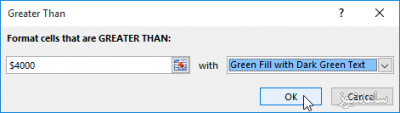
حالا پنجرهای ظاهر خواهد شد و شما باید در کادر فیلد خالی ارزش مورد نظرتان را وارد کنید. ما در اینجا 4000 دلار را وارد میکنیم.
یک سبک قالببندی از منوی کشویی انتخاب کنید. در این مثال ما Green Fill with Dark Green Text را انتخاب میکنیم. بعد از انتخاب حالا روی OK کلیک کنید.
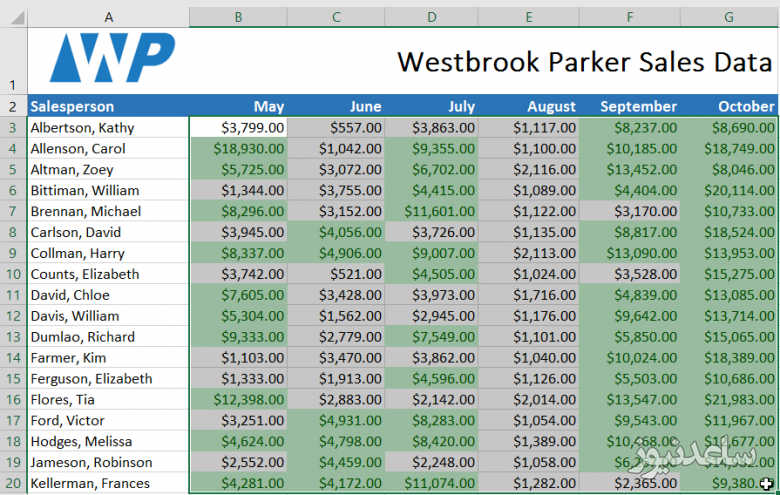
قالببندی شرطی به سلولهایی که انتخاب کرده بودید اعمال خواهد شد. در مثال ما، به راحتی میتوان هدف فروش 4000 دلار در ماه فروشندگان را رصد کرد.
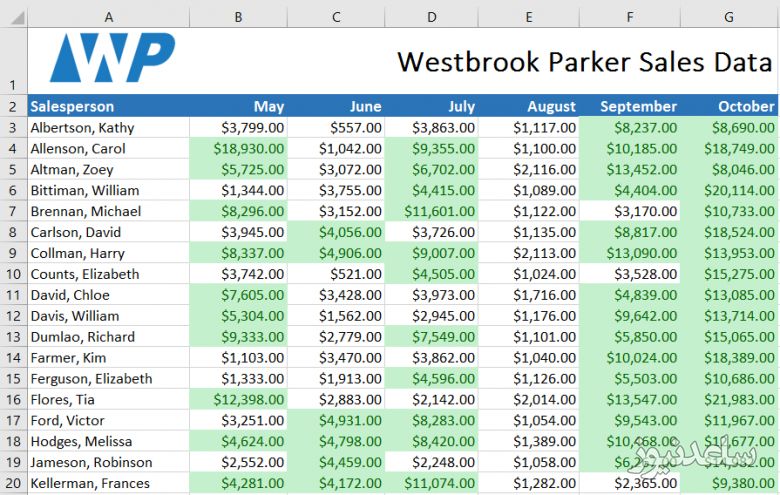
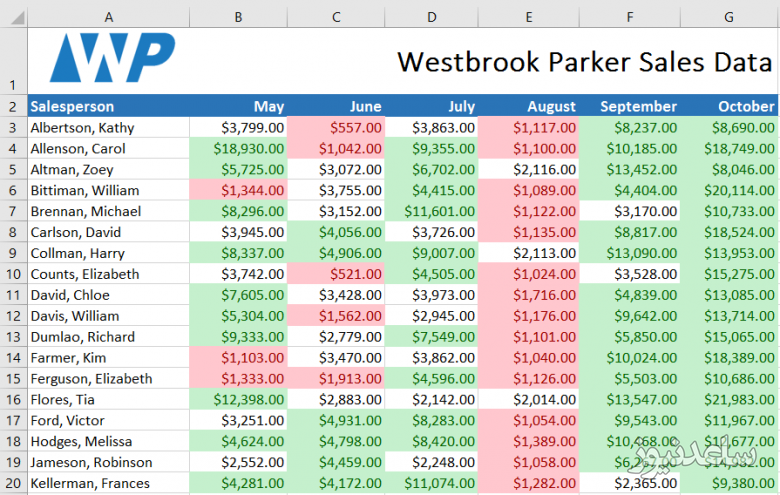
نکته: شما میتوانید قوانین قالببندی مشروط چندگانه را به محدوده سلولی یا برگه اعمال کنید، که این امکان تجسم روند و الگوهای مختلف دادههایتان به شما میدهند.
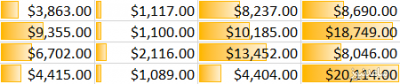
اکسل دارای چندین سبک پیشفرض در قالببندی شرطی است که با استفاده از آنها میتوانید خیلی سریع قالب مورد نظرتان را در صفحهتان اعمال کنید. این قالبهای شرطی پیشفرض به سه دسته تقسیم میشود. Data Bars نوارهای افقی هستند که به هر سلول شبیه به نوار گرافیک اضافه میشوند.
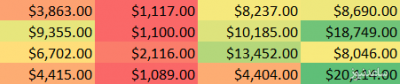
Color Scales رنگ هر سلول را براساس ارزش آنها تغییر میدهد. هر مقیاس رنگ از دو سه شیب رنگ استفاده میکند. به عنوان مثال، در مقیاس رنگ سبز زرد و قرمز، بالاترین مقدار سبز است، مقادیر متوسط زرد هستند و پایین ترین مقادیر قرمز هستند.
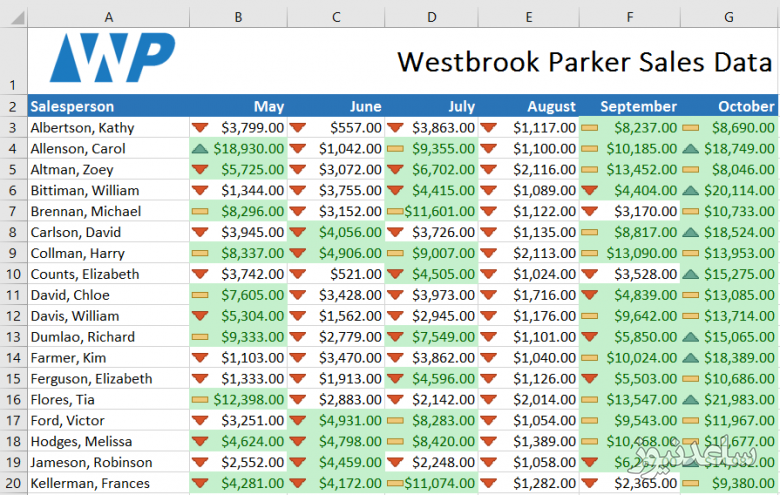
Icon Sets یک آیکون خاص را به هر سلول بر اساس ارزش آن اضافه میکند.
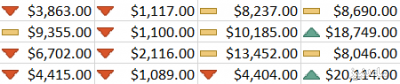
سلولهای مورد نظر که میخواهید به آنها قالببندی شرطی اعمال کنید را انتخاب کنید.
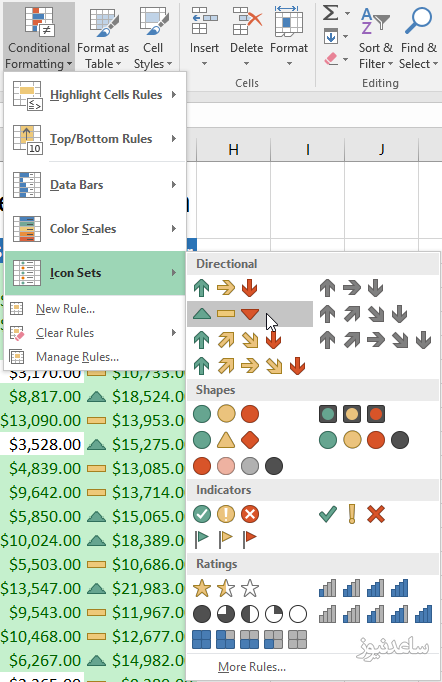
بر روی فرمان Conditional Formatting کلیک کنید. یک منوی کشویی ظاهر خواهد شد.
ماوس خود را بر روی قالب پیشفرض مناسب ببرید سپس preset style را از منوی ظاهر شده انتخاب کنید.
قالببندی شرطی به سلولهای انتخاب شده اعمال خواهد شد.
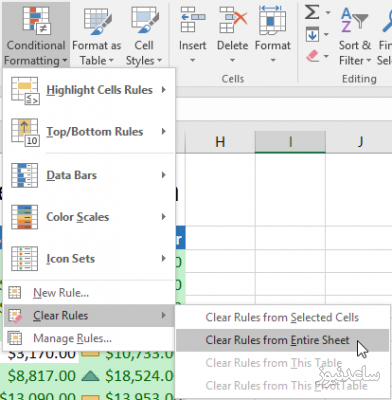
بر روی فرمان Conditional Formatting کلیک کنید. یک منوی کشویی ظاهر خواهد شد. ماوس را روی Clear Rules قرار دهید و قوانینی را که میخواهید پاک کنید را انتخاب کنید. در مثال ما، Clear Rules را از Entire Sheet انتخاب میکنیم تا تمامی قالببندی شرطی را از برگه حذف کنیم.
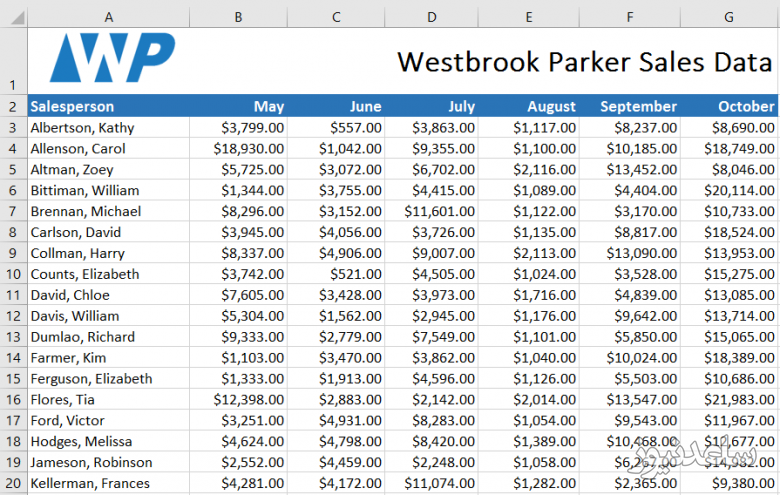
قالببندی شرطی حذف خواهد شد.
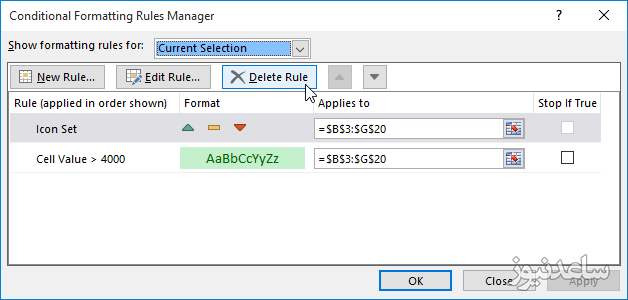
نکته: برای ویرایش یا حذف قوانین فردی، روی Manage Rules کلیک کنید. این ویژگی مخصوصا برای اضافه کردن قوانین چندگانه در برگه بسیار مفید خواهد بود.
بنابراین در مطالب فوق استفاده از قالببندی شرطی ارائه دادیم. امیدوارم این محتوا برایتان مفید واقع شده باشد. همچنین برای مشاهده ی مطالب مرتبط دیگر میتوانید به بخش آموزش ساعدنیوز مراجعه نمایید. از همراهی شما بسیار سپاسگزارم.