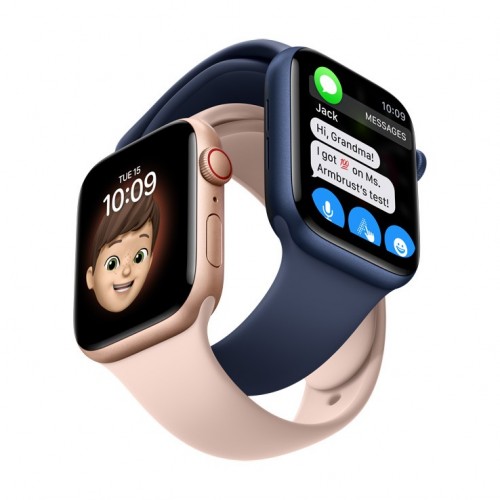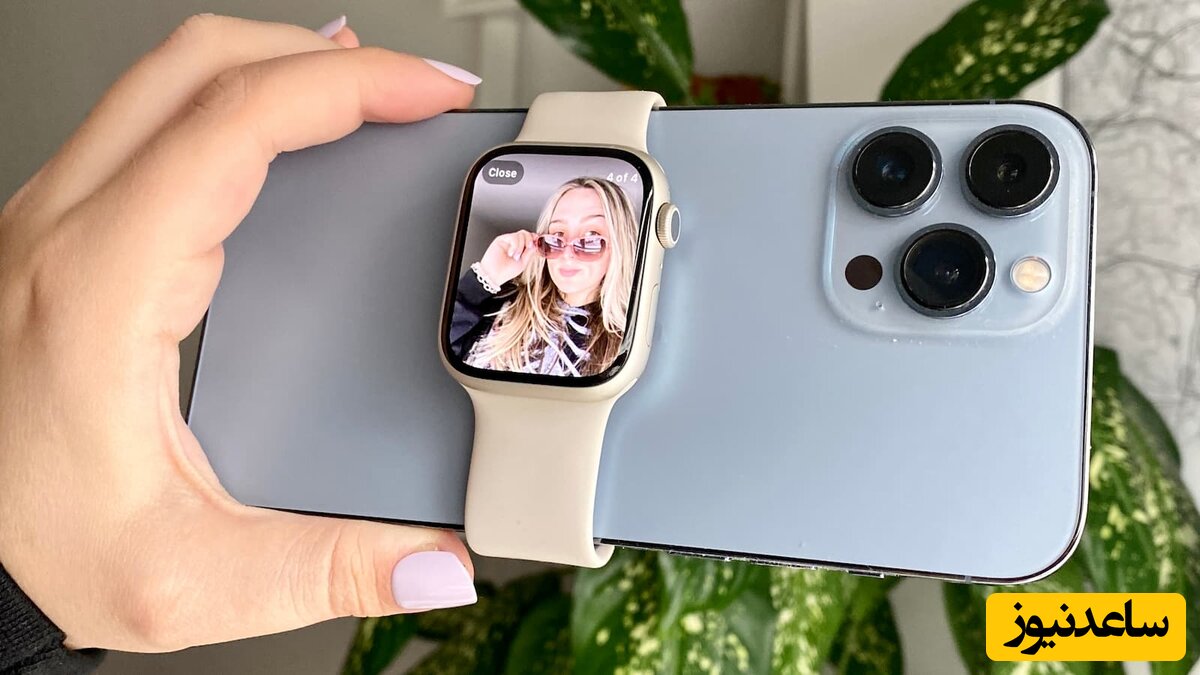
به احتمال زیاد، برخی از صاحبان اپل واچها اطلاع ندارند که میتوانند به کمک ساعت هوشمند خود اقدام به کنترل دوربین آیفون کنند و از امکانات مختلف آن مانند عکسبرداری بهره بگیرند. اپل واچ دارای برنامهای داخلی با نام Remote Camera است که به کمک آن، کنترل دوربین آیفون امکانپذیر میشود. اما چگونه میتوان این قابلیت را فعال و از آن استفاده کرد؟
به لطف اپلیکیشن Camera Remote در اپل واچ نه تنها میتوان اقدام به ثبت تصاویر کرد؛ بلکه امکان تغییر تنظیمات مختلف مرتبط با دوربین و مشاهده عکسهای گرفته شده نیز وجود خواهد داشت. برای شروع، کلید کناری (Digital Crown) ساعت هوشمند خود را فشار دهید و سپس اپلیکیشن گفته شده را در میان گزینههای موجود در هوم اسکرین یافته و لمس کنید. کمی صبر کنید تا برنامه به آیفون متصل شود. در این حالت، اپ دوربین به شکل خودکار روی آیفون باز خواهد شد و آماده عکسبرداری خواهد بود. برای ثبت یک تصویر، روی کلید شاتر که در قسمت پایینی صفحه ساعت قرار گرفته است، بزنید.
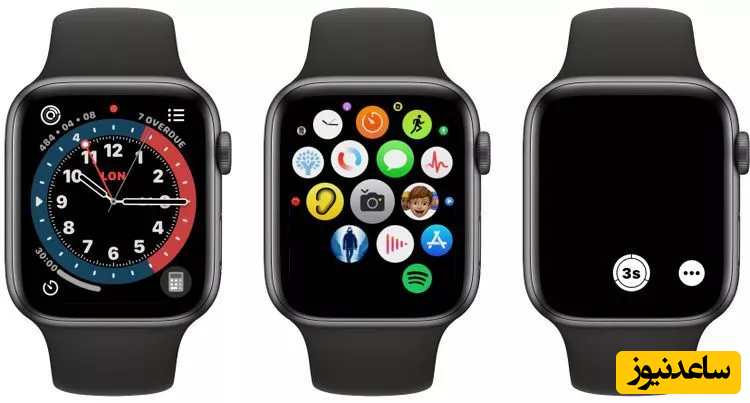
قبل از ثبت تصویر میتوانید با لمس هر نقطه روی صفحه نمایش اپل واچ، اقدام به تنظیم خودکار مواردی مانند اکسپوژر و فوکوس کنید تا خروجی نهایی از نظر میزان روشنایی و شفافیت، کیفیت بهتری داشته باشد.
پس از این که تصویری را به کمک اپل واچ خود ثبت کردید، میتوانید پیشنمایش آن را در داخل اپلیکیشن Camera Remote مشاهده کنید. توجه داشته باشید که اگر از داخل برنامه اشاره شده خارج شوید، دیگر قادر نخواهید بود تا به تصاویر قبلی دسترسی داشته باشید.
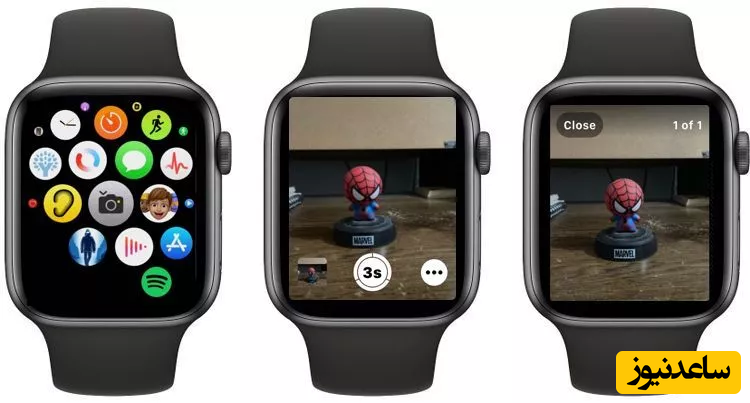
برای مشاهده پیشنمایش عکسها، ابتدا اپلیکیشن Camera Remote را باز کرده و سپس یک تصویر دلخواه را ثبت کنید. در ادامه روی کلید پیشنمایش در گوشه پایینی سمت چپ بزنید تا بتوانید تمامی تصاویر را به صورت یکجا در اختیار داشته باشید. البته این تنها یک پیشنمایش است و نمیتوانید اقدام به ویرایش یا حتی حذف فایلها کنید. برای انجام چنین کارهایی و مشاهده تصاویر قبلی باید از آیفون خود استفاده نمایید.
به صورت پیشفرض، برنامه Camera Remote زمانسنج سه ثانیهای را برای ثبت تصاویر در نظر گرفته است. این زمانسنج برای ثبت تصاویر سلفی یا قرار دادن دوربین در محلی ثابت، ایدهآل است؛ اما اگر بخواهید شاتی سریع را در اختیار داشته باشید، میتواند آزاردهنده به نظر برسد. خوشبختانه کاربران میتوانند اقدام به غیر فعالسازی زمانسنج کنند.
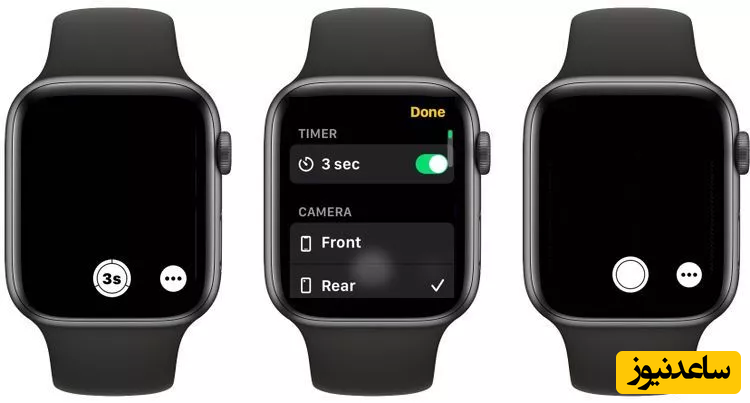
برای خاموش کردن زمانسنج داخلی برنامه، ابتدا آن را باز کرده و سپس آیکن Options را در گوشه پایینی سمت راست لمس نمایید. گزینه 3 sec را غیرفعال کنید و در ادامه روی Done بزنید تا تغییرات اعمال شده ذخیره شود. اکنون میتوانید بدون تاخیر اقدام به ثبت عکسها کنید. همچنین میتوانید مراحل مشابه را برای فعالسازی دوباره زمانسنج طی نمایید.
همانطور که انتظار میرود، اپلیکیشن Camera Remote در کنار دوربین اصلی، از دوربین سلفی آیفون نیز پشتیبانی میکند. برای جابهجایی میان دوربینها کافی است تا پس از ورود به برنامه، آیکن Options را در گوشه پایینی سمت راست لمس کنید و سپس با اسکرول به پایین، یکی از دو گزینه Front برای سلفی و Rear برای دوربین اصلی را انتخاب نمایید. در نهایت گزینه Done را بزنید تا دوباره به محیط اصلی برنامه منتقل شوید.
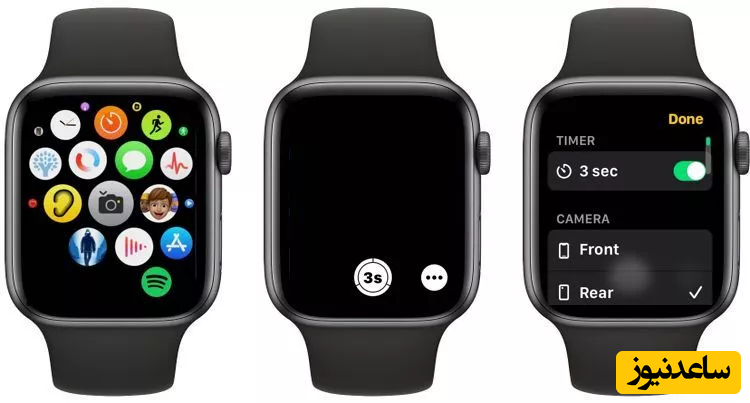
برنامه Camera Remote امکان تغییر برخی دیگر از تنظیمات را نیز برای دارندگان اپل واچ فراهم میکند. اگرچه این تنظیمات کمی محدود هستند اما در مواردی میتوانند کاربردی و مفید واقع شوند. برای دسترسی به آنها، ابتدا اپلیکیشن را روی ساعت هوشمند باز کرده و سپس به بخش Options بروید.
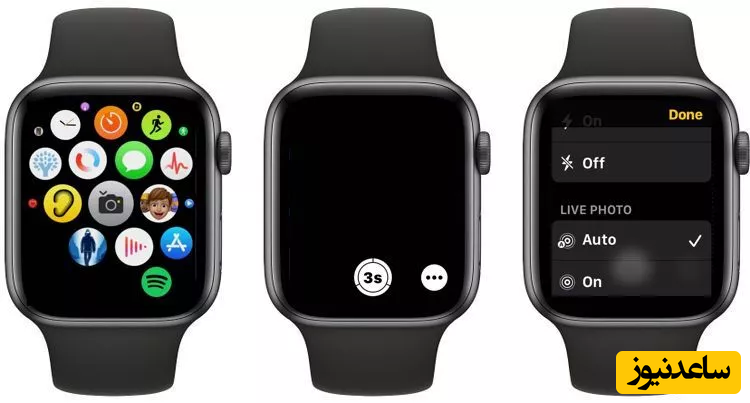
کاربران میتوانند در قسمت Options موارد دیگری مثل فلش، لایو فوتو و تنظیمات HDR را تغییر دهند. اگر میخواهید آزادی عمل بیشتری داشته باشید، باید به تنظیمات اپ دوربین در آیفون مراجعه کنید.
اپلیکیشن Camera Remote میتواند عکسبرداری سریعتر و آسانتر را برای صاحبان آیفون و اپل واچ به ارمغان بیاورد. اگرچه قابلیتهای آن قابل مقایسه با برنامه داخلی دوربین آیفون نیست، اما برای ثبت لحظات کوتاه کاربردی است و زحمت بیرون آوردن موبایل از داخل جیب یا کیف را از بین میبرد.
بنابراین از طریق اپلیکیشن دوربین اپل واچ میتوانید به بررسی تصاویر ضبط شده نیز بپردازید، هر چند که تصاویر واقعی بر روی گوشی شما قرار دارند. پس از بستن اپلیکیشن دوربین، پیشنمایشها نیز محو خواهند شد. همچنین برای مشاهده ی مطالب مرتبط دیگر میتوانید به بخش آموزش ساعدنیوز مراجعه نمایید. از همراهی شما بسیار سپاسگزارم.