
اضافه کردن بولت پوینت به صفحات اکسل، آنقدرها که باید سرراست نیست، اما استفاده از آنها خیلی هم سخت نخواهد بود. در واقع بر خلاف برنامه مایکروسافت ورد، در اکسل، چون اهمیت ظاهری نوشتهها آنقدرها نیاز نیست، به همین دلیل از بولت پوینتها به ندرت استفاده میشود. با این وجود اگر میخواهید از آنها در صفحات اکسل خود استفاده کنید، آموزش امروز ما را مرور نمایید.
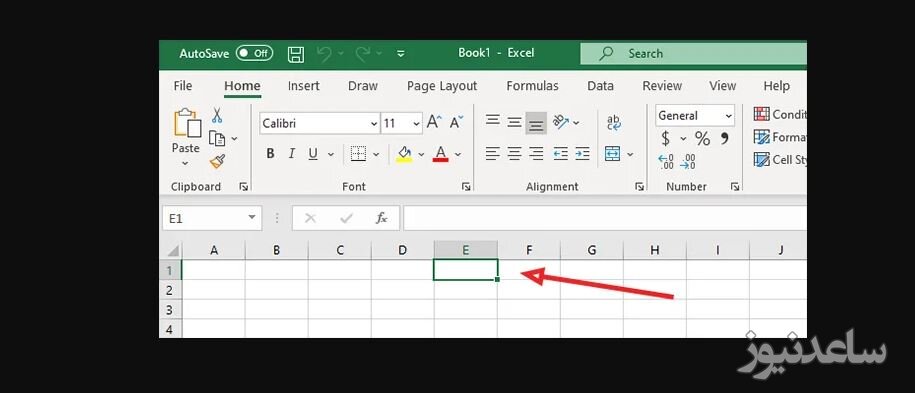
یکی از روشهای متداول برای اضافه کردن بولت پوینت به فایل اکسل، استفاده از منوی Symbol است. برای این کار ابتدا باید یک سلول خالی در فایل اکسل انتخاب کنید.
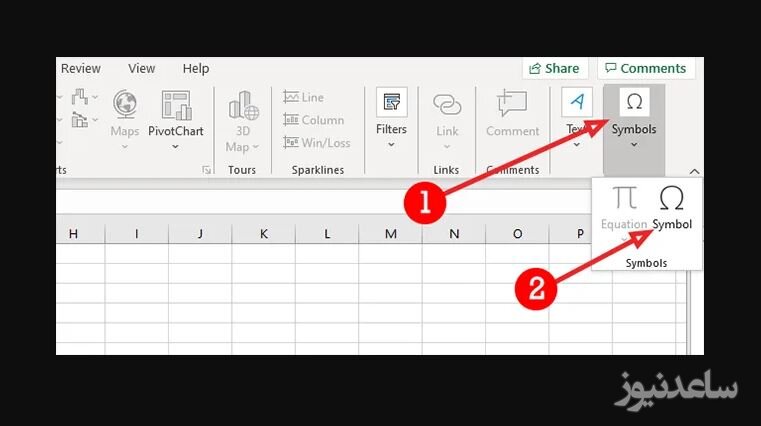
حالا باید به برگهی Insert بروید و فلش زیر Symbol را زده و سپس دوباره گزینهی Symbol را همچون چیزی که در عکس زیر میبینید، انتخاب نمایید.
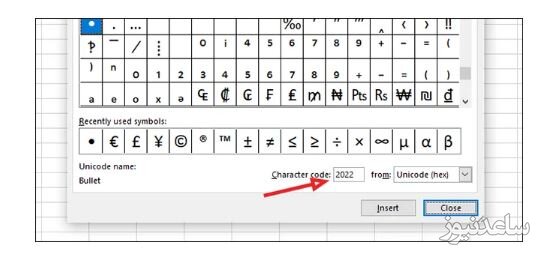
در پنجرهای که باز میشود، باید در بخش Character code کد 2022 را وارد کنید.
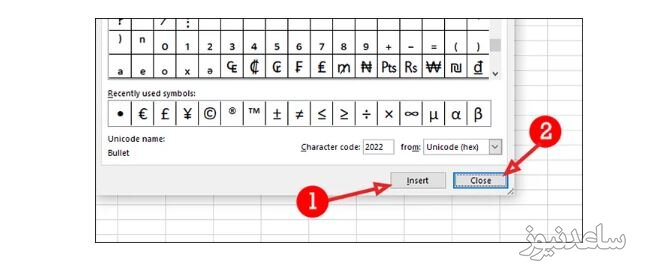
حالا Insert را بزنید تا بولت پوینت به سلول اضاف شود و سپس روی Close کلیک کنید و پنجره را ببندید.
اگر میخواهید از این به بعد در همین فایل، بولت پوینتهای بیشتری اضافه کنید، کافی است کلیدهای ALT + Enter را بزنید تا مسیری که پیش رفتید، خودکار تکرار شود.
اگر خیلی حوصله رفتن به پنجرهی Symbol را ندارید، یک روش دیگر نیز برای این کار وجود دارد و آن هم از طریق Text Box است. راه حل آن نیز سادهتر است اما بعضی از کارکردهای سلول از دست میرود و سلول مورد نظر بیشتر شبیه به ورد میشود تا این که یک سلول اکسل باشد و در آمار گیری و کارهای دیگر، عملکرد درستی از خود نمایش نمیدهد.
در هر حال برای اضافه کردن این گزینه، این بار از برگه Insert گزینهی Text و سپس Text Box را انتخاب کنید.
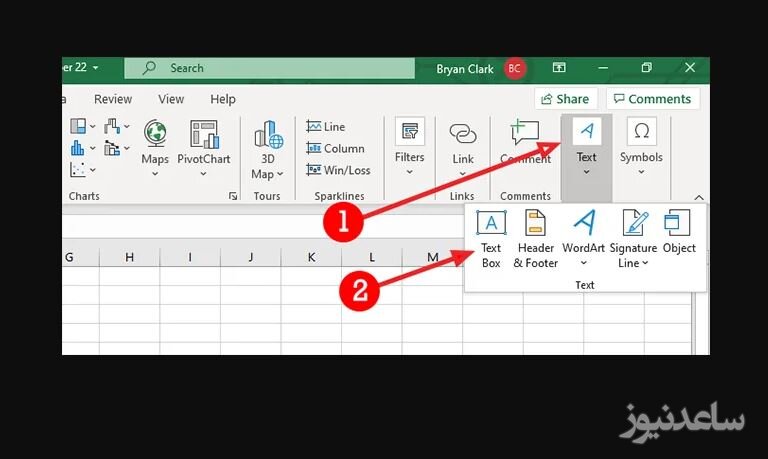
حالا هر جا از صفحه که خواستید، کادر مورد نظرتان را بکشید و با گرفتن گوشههای آن، این کادر را به هر اندازه که میخواهید، تغییر دهید.

لیست مورد نظر خود را در این مکان تایپ کنید.

حالا تمام لیست را انتخاب کرده و سپس روی آن کلیک راست کنید. از منو کلیک راست روی Bullets کلیک نمایید.
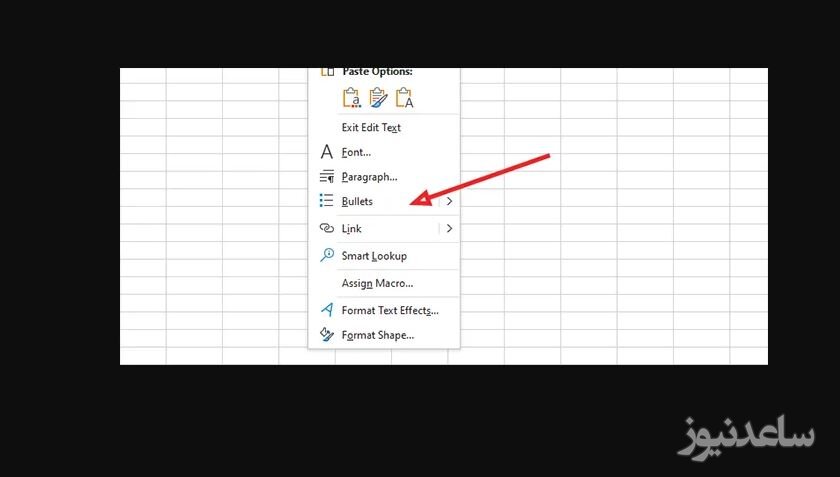
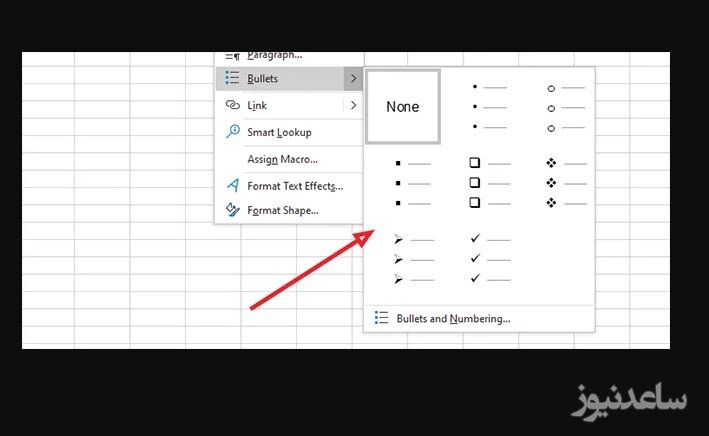
در این جا چند حالت مختلف برای انتخاب میبینید که باید روی گزینهی مورد نظر کلیک کنید.
برای این روش، ابتدا باید سلول مورد نظر خود که بولت پوینتها از آنجا آغاز میشود را انتخاب کنید.
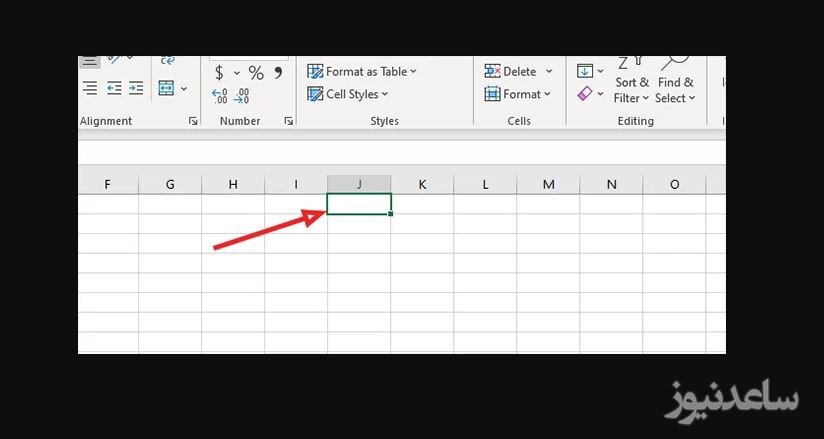
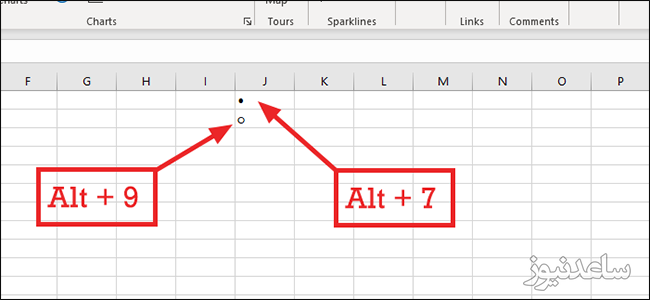
برای بولت پوینت استاندارد باید کلیدهای Alt + 7 را با هم بزنید و برای بولت پوینتهای تو خالی باید کلیدهای Alt + 9 را بزنید. در عکس زیر میتوانید تفاوت آنها را ببینید.
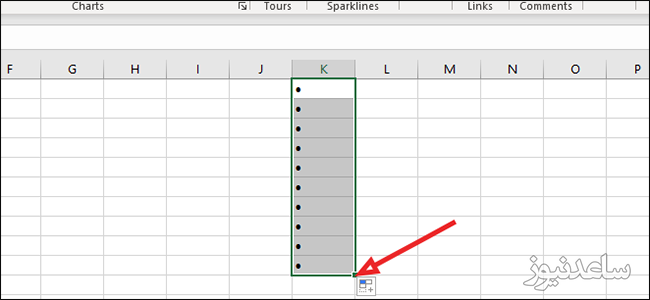
برای این که بولت پوینتها را ستونی وارد کنید، ابتدا همهی سلولها را انتخاب نمایید.
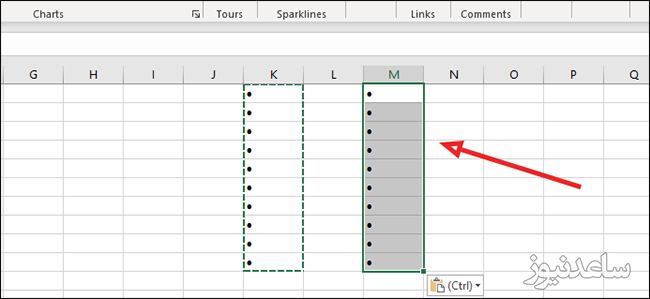
حالا Ctrl + C را زده و آنها را کپی کنید و سپس در سلول آغازین ستون دیگر، Ctrl + P را بزنید.
بنابراین در مطالب فوق نحوه قرار دادن بولت پوینت در اکسل ارائه دادیم. امیدوارم این محتوا برایتان مفید واقع شده باشد. همچنین برای مشاهده ی مطالب مرتبط دیگر میتوانید به بخش آموزش ساعدنیوز مراجعه نمایید. از همراهی شما بسیار سپاسگزارم.