شما می توانید به دلخواه یک یا چند مخاطب اضطراری را به تلفن همراه آیفون خود اضافه کنید تا در مواقع ضروری به راحتی با آن ها تماس بگیرید (یا با شما تماس بگیرند). افزودن مخاطب اضطراری به آیفون نهایتا حدود پنج دقیقه طول می کشد، اما می تواند یکی از مهم ترین و ضروری ترین تنظیماتی باشد که باید روی دستگاه خود انجام دهید.
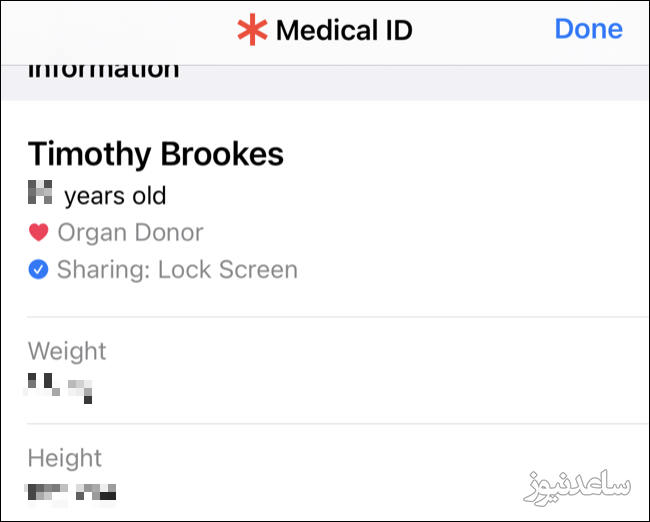
مخاطب اضطراری در واقع یک مخاطب عادی در گوشی شماست که چند ویژگی خاص نسبت به دیگر مخاطبین دارد. 2 دلیل عمده برای اضافه کردن مخاطب اضطراری در آیفون وجود دارد. اول این که این گزینه در کنار Medical ID شما قرار گرفته و در مواقع ضرورت، کسی که گوشی شما را ببیند، در کنار نام، آلرژیها یا مشخصههای دیگر سلامت، اسم و شماره این شخص را نیز مشاهده خواهد کرد و میتواند در مواقعی که شما در حالت عادی نیستید، با او تماس بگیرد. این صفحه در حالت قفل با فشردن کلیدهای کم و زیاد صدا پدیدار میشود. حتی میتوان از همین صفحه با شخص مورد نظر تماس گرفت، بدون این که قفل گوشی را باز کنید.
دومین دلیل بیشتر به کشورهای توسعه یافته مربوط است. جایی که در صورت رفتن شما به اورژانس، یک پیام اضطراری به شخص مورد نظر ارسال میشود. همچنین شما میتوانید هر زمان که خواستید، به سرعت با مخاطب مورد نظر تماس گرفته و شرایط اضطراری خود را برای او شرح دهید. همچنین گزینهای وجود دارد که شما میتوانید مخاطب مورد نظر را به صوتی تنظیم کنید که حتی در حالت بی صدا یا Silent نیز، تماسهای او برای شما با صدای زنگ همراه شود.
برای این کار یا باید از Contact Card استفاده کنید یا این که از طریق اپلیکیشن Health در آیفون، مخاطب اضطراری را اضافه کنید. در ادامه هر دو روش را برایتان شرح خواهیم داد.
برنامه Phone را اجرا کرده و به برگه مخاطبین یا همان Contacts بروید و مخاطب مورد نظر خود را انتخاب نمایید. البته شما میتوانید در بخش آخرین تماسها یا مخاطبین محبوب خود نیز، شماره مورد نظر خود را پیدا کنید. در این بخش کافی است روی آیکون i کنار شماره مورد نظر لمس کرده و سپس Add to Emergency Contacts را انتخاب نمایید.
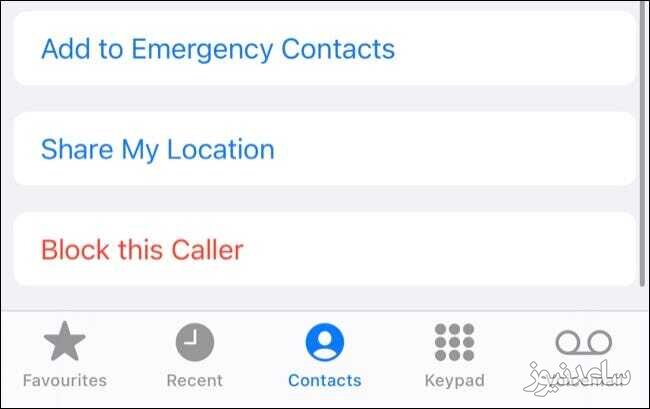
حالا برچسب مورد نظر را برای مخاطب در نظر بگیرید و اگر برچسب مورد نظر شما در لیست نیست، روی Add Custom Label تا برچسبی متفاوت اضافه کنید.
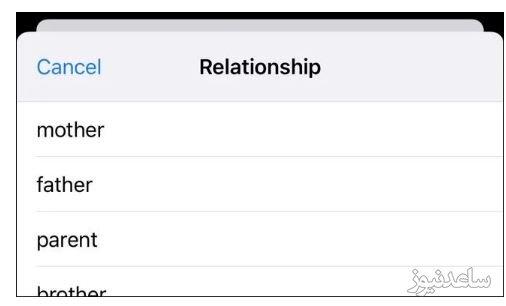
در پایان Medical ID شما به نمایش در میآید و مخاطب اضطراری که در آن جا مشخص کردهاید در بخش Emergency Contacts نشان داده میشود. در آخر با زدن روی Done، تغییرات را ذخیره کنید.
اگر میخواهید از طریق اپلیکشین اختصاصی سلامت اپل کار را انجام دهید، کافیست Health را باز کرده و روی آیکون یوزر خود لمس نمایید و سپس Medical ID را انتخاب کنید.
Edit را در سمت راست بالای صفحه لمس کنید و به سمت پایین اسکرول کنید تا به Emergency Contacts برسید. در این جا لیستی از مخاطبین اضطراری را میبینید که قبلا اضافه کردهاید. برای این که مخاطبی جدید به این لیست بیافزایید، کافی است روی Add Emergency Contact لمس کرده و مخاطبی که میخواهید را پیدا کرده و مثل روش قبل، برچسب گذاری را انجام دهید. در نهایت با زدن روی Done کار به اتمام میرسد.
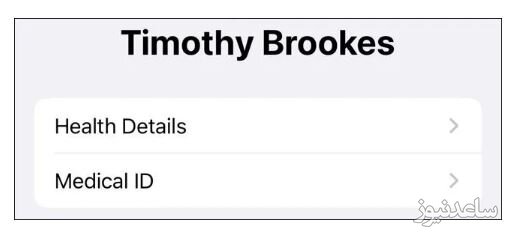
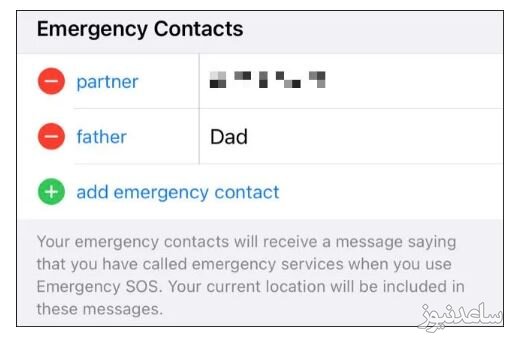
از این مسیر میتوانید شمارههایی که قبلا انتخاب کردهاید را نیز پاک نمایید.
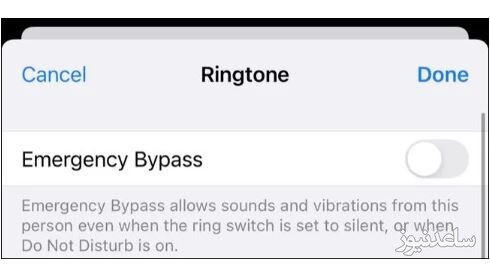
اگر میخواهید حتی زمانی که گوشی شما روی حالت بیصداست، باز هم صدای زنگ شمارههایی که در لیست مخاطبین اضطراری دارید را بشنوید، باید گزینهی Silent Mode Bypass را روشن کنید. برنامهی Phone را باز کرده و به برگه Contacts بروید و مخاطب مورد نظر خود را باز کنید. روی Edit در بالای صفحه زده و به Ringtone (اگر میخواهید صدای پیغامها را بشنوید Text Tone) بروید.
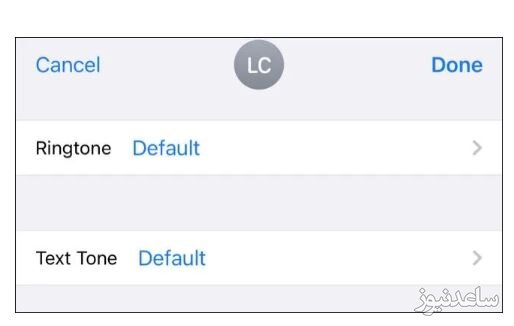
در این جا سوییچ Emergency Bypass را بزنید و سوییچ مورد نظر را روشن کنید.
اگر آلرژی خاص یا مریضی خاصی دارید یا از داروی خاصی استفاده می کنید، حتما این اطلاعات را در بخش Medical ID آیفون خود ثبت کنید. Medical ID شما در مواقع اضطراری می تواند بسیار ارزشمند واقع شود و حتی به نجات شما کمک کند. هم چنین می توانید اگر بخواهید اطلاعات بیشتری مانند زبان مادری و گروه خونی خود را نیز ارائه دهید. افزودن اطلاعات پزشکی Medical ID و مخاطبین اضطراری تنها کارهایی نیستند که می توانید با برنامه Health انجام دهید. می توانید یاد بگیرید که چگونه قدم های خود را بشمارید، داده های سلامتی خود را با خانواده و پزشکتان به اشتراک بگذارید، هم چنین با استفاده از اپل واچ همگام با استفاده از اپ Health متوجه خواهید شد که چگونه اپل واچ می تواند به ایجاد تصویر بهتری از سلامت شما کمک کند.
بنابراین با استفاده از روش های فوق به راحتی میتوانید اطلاعات اضطراری را در آیفون خود وارد کنید. همچنین برای مشاهده ی مطالب مرتبط دیگر میتوانید به بخش آموزش ساعدنیوز مراجعه نمایید. از همراهی شما بسیار سپاسگزارم.