مشکل CCleaner چیست؟
در زمان های دور، CCleaner نرم افزار مرتب و موجهی بود که در تاریخچه اش حتی یک نقطه سیاه هم دیده نمی شد. اما همان برنامه خوش نامی که همیشه از آن به نیکی یاد می شد در عرض یک سال رکورد زد و همزمان با دو مشکل بزرگ از کاربرانش پذیرایی کرد.
CCleaner مدام کاربرانش را زیر نظر می گرفت
مشکلات CCleaner به زمانی باز می گردد که ورژن ۵.۴۵ این نرم افزار منتشر شد و شرکت توسعه دهنده خبر از ویژگی تازه ای به نام «Active Monitoring» داد. البته در آن موقع کسی فکرش را نمی کرد که Active Monitoring تبدیل به کابوس تمام عیاری شود که هیچ پایانی برای آن نوشته نشده.
چراکه در آن زمان Active Monitoring یک ویژگی استاندارد خوب به نظر می رسید که در ازای جمع آوری اطلاعات سیستمی باعث بهبود عملکرد کامپیوترها می شد. اما طولی نکشید که کاربران وسواسی ویندوز متوجه شدند که این ویژگی به هیچ وجه غیرفعال نمی شود.
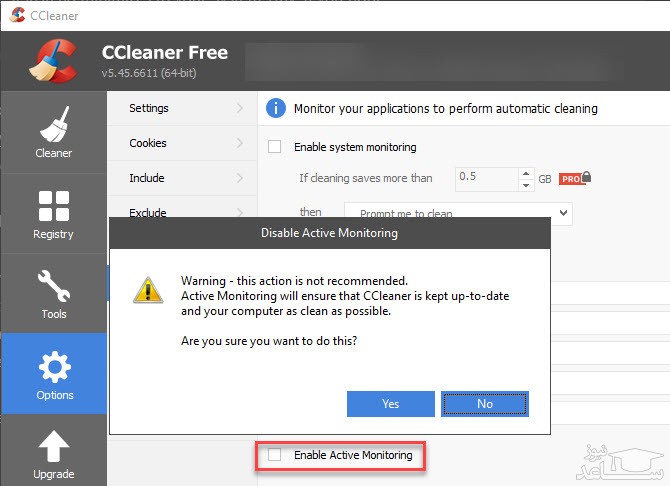
قضیه CCleaner هم این طور بود که وقتی کاربران Active Monitoring را غیرفعال می کردند، به محض ریبوت برنامه دوباره این ویژگی فعال می شد. به زبان ساده، نمی شد جلوی مانیتور شدن توسط CCleaner را گرفت و به نوعی انگار همیشه زیر نظر بودیم.
رفتار برنامه آنقدر عجیب و مشکوک بود که پیریفورم سریعا دست به کار شد و سعی کرد این مشکل را حل و فصل کند. اما شاید دیگر دیر شده بود و خیلی از کاربران پیش از اینکه این شرکت کاری بکند چمدان هایشان را برداشتند و آماده کوچ به سمت نرم افزارهای دیگر شدند.
علاوه بر این، یک مشکل دیگر هم هست که کاربران نسخه های جدید CCleaner به شدت از آن گلایه دارند. مشکل ساده ای هم هست اما حسابی روی اعصاب کاربران رفته و آن ها دیگر تاب تحمل آن را ندارند.
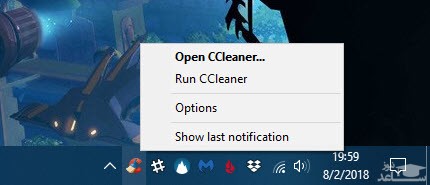
به طور کلی با نصب نسخه های جدید CCleaner، دیگر نمی شود مانند قبل با کلیک روی کلید «X» پنجره این نرم افزار را بست و به فعالیت های آن پایان داد. بلکه حالا با بستن CCleaner، فقط پنجره آن به آیکون کوچکی در سیستم تری ویندوز مینیمایز می شود و فعالیت هایش در پس زمینه ادامه می یابند.
CCleaner پلی بود میان شما و بدافزارها
خیلی وقت پیش بود که پیریفورم فهمید CCleaner هک شده و در حال توزیع نوعی بدافزار به سیستم کاربران است. در اصل نسخه ۳۲ بیتی این نرم افزار به تروجانی آلوده شده بود که به صورت ناشناس از سیستم کاربران اطلاعات می دزدید.
علاوه بر این، تروجان مورد بحث قادر به اجرای کد های مختلف روی سیستم های آلوده هم بود که همین موضوع به تنهایی دردسرهای بسیاری را درست می کرد. البته پیریفورم خیلی زود شستش خبردار شد و این شرکت پیش از آنکه این مشکل فراگیر شود جلوی آن را گرفت.
با این حال، این موضوع برای آواست (صاحب پیریفورم) خیلی گران تمام شد. بالاخره آواست در حال حاضر جزو شرکت های برتر امنیتی جهان به حساب می آید و مسلما درز پیدا کردن چنین اخباری در موردشان مایه آبروریزی بود.
در این گیر و دار آواست برای اینکه از حیثیتش دفاع کند یک شیوه اشتباه تر در پیش گرفت و سعی کرد تا کاربران CCleaner را به سمت خرید نسخه پولی این نرم افزار (که به قول خودشان امنیت بیشتری دارد) سوق دهد. اما دیگر فرصت های CCleaner از دست رفته بود و بسیاری از کاربران این نرم افزار پس از سال ها مجبور به خداحافظی با آن شدند.
چه چیزی را جایگزین CCleaner کنیم؟
خبر خوب این است که دیگر اصلا نیازی به نصب CCleaner روی سیستم های امروزی نیست. چراکه خود ویندوز ۱۰ حالا آنقدر قدرت دارد تا بتواند از پس کارهایی چون پاک نمودن جانک فایل ها و خالی کردن حافظه کش سیستم برآید.
حذف فایل های اضافی (Junk Files)
برای مدت ها وظیفه پاک کردن جانک فایل های انبار شده در حافظه سیستم روی شانه های ابزار Disk Cleanup افتاده بود. انصافا هم این ابزار در پاک کردن این فایل های اضافی تبحر خاصی داشت و فقط کافی بود پس از باز شدن پنجره آن، فایل های به دردنخوری که فقط فضای سیستم را اشغال کرده بودند را انتخاب می کردید و با کلیک روی کلید OK برای مدت ها از شرشان خلاص می شدید.
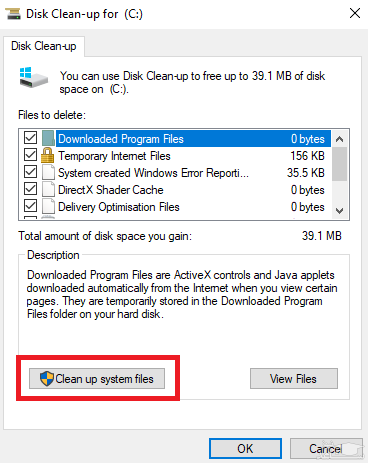
اما حالا با قدرت گرفتن ویندوز ۱۰ می توان این کار را به کمک ویژگی Storage Sense این سیستم عامل نیز انجام داد. برای این کار فقط کافیست مسیر Settings > System > Storage را طی کنید و پس از آن به سراغ کلید Free up space now بروید.
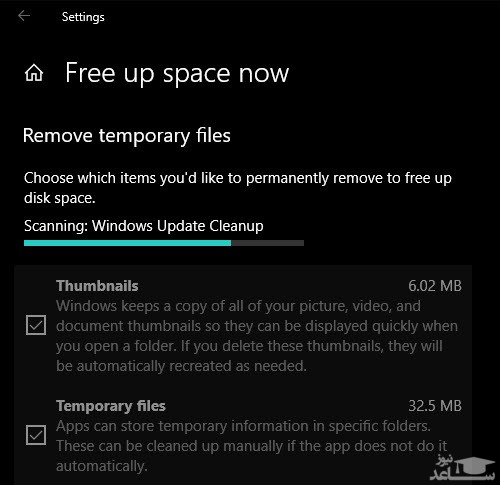
با این کار لیستی از فایل های اضافی سیستم در مقابلتان قرار می گیرد که می توانید با انتخابشان کاری کنید که دیگر اثری از آن ها باقی نماند.
خالی کردن کش
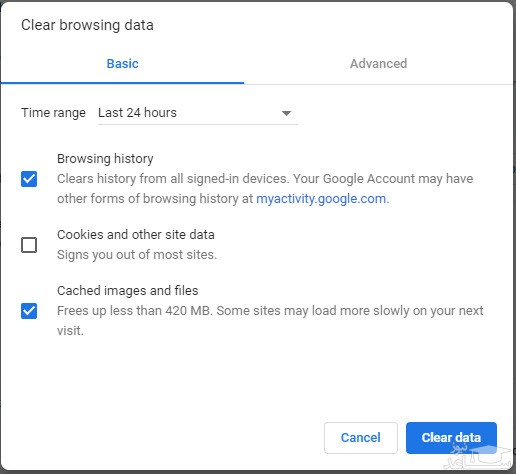
جدای اینکه می شود وظیفه پاک کردن فایل های به درد نخور را به ویندوز ۱۰ سپرد، باید فکری هم به حال خالی کردن کش مرورگرها کرد. انصافا CCleaner در این مورد عملکرد خوبی از خود نشان می داد و واقعا کمی سخت است که بخواهیم هر سری کش مرورگرهایمان را به صورت دستی خالی کنیم.
مدیریت استارت آپ ها
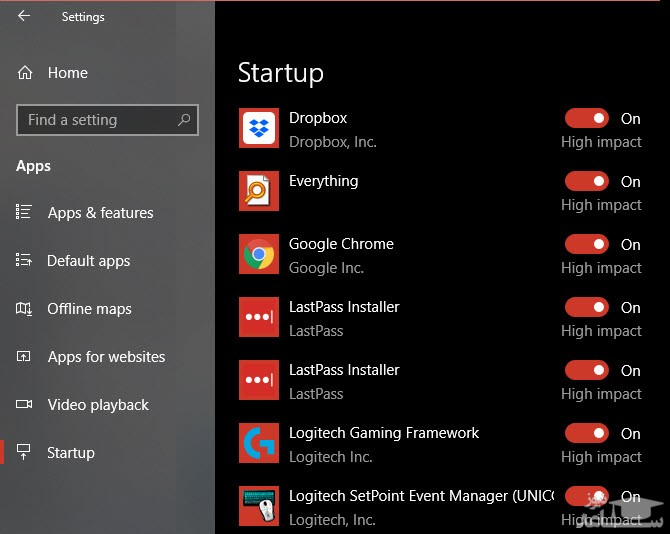
برای مدیریت استارت آپ ها نیز ویندوز ۱۰ یک راهکار خوب برایتان دارد. فقط مسیر Settings > Apps > Startup را دنبال کنید تا به صفحه ای برسید که تمام استارت آپ های سیستمتان در آن لیست شده. حالا آن هایی را که لازم ندارید، غیرفعال کنید تا لیست استارت آپ هایتان به لیستی کوچک و جمع و جور تبدیل شود.
اپلیکیشنی وجود دارد که بتواند جایگزین CCleaner شود؟
مسلما پس از این همه سال کار کردن با CCleaner، به استفاده از یک برنامه مجزا برای از بین بردن فایل های اضافی و همچنین خالی کردن کش مرورگرها عادت کرده ایم. همین موضوع کار کردن با ابزار ویندوزی و سر و کله زدن با منوهای مختلف را سخت می کند.
به همین خاطر اصلا بد نیست که حداقل یک نرم افزار دیگر را جایگزین CCleaner کنید تا کارهایتان کمی روی غلتک بیفتند. اگر در این خصوص نظر من را می خواهید، می توانم به شما استفاده از دو نرم افزار atomiccleaner و BleachBit را پیشنهاد کنم. هر دو در کارشان جزو بهترین ها هستند و مطمئنا می توانند جایگزین خوبی برای CCleaner باشند.
 چگونه با استفاده از CCLEANER همه چیز را از رایانه پاک کنید