اپلیکیشن CCleaner یک ابزار کاربردی برای پاکسازی و بهینه سازی دستگاه های اندرویدی محسوب می شود. اپلیکیشن مذکور قابلیت پاکسازی فایل های به درد نخور (Junk Files)، حافظه کش اپلیکیشن ها، تاریخچه مرورگر و تماس ها را در اختیار کاربران خود قرار داده و با آزاد سازی حافظه موجب افزایش سرعت عملکرد گوشی نیز می شود. از دیگر قابلیت های اپلیکیشن CCleaner می توان به امکان نظارت بر عملکرد پردازنده، رم و باتری اشاره کرد.
معرفی برنامه CCleaner
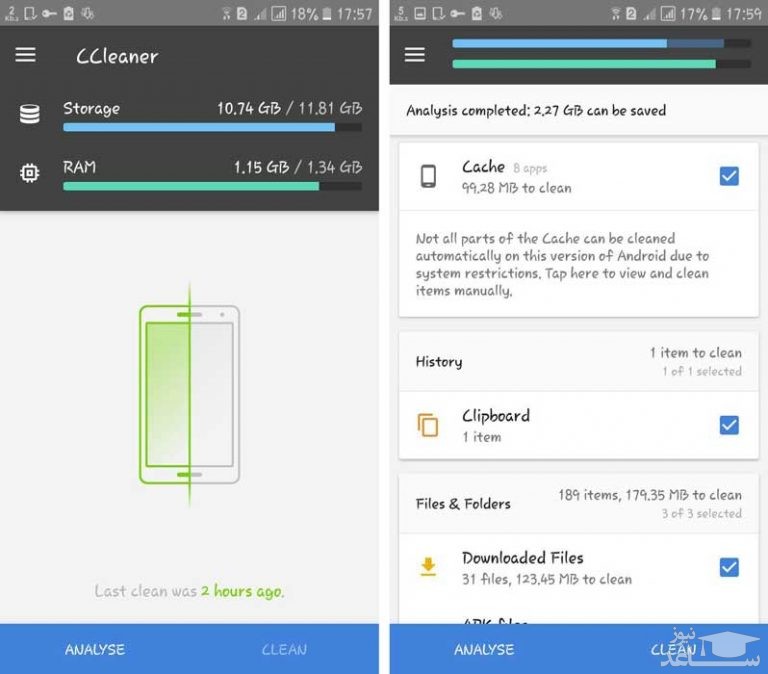
برنامه CCleaner برای سیستم عامل اندروید عرضه شده و قابلیت های بسیاری را در اختیار کاربران خود قرار می دهد. اصلی ترین قابلیت این برنامه مربوط به پاکسازی فایل های غیر ضروری و به درد نخور (Junk Files) می شود. کاربران می توانند با اسکن دستگاه خود به لیستی از فایل های غیر ضروری نظیر حافظه کش اپلیکیشن ها، تاریخچه مرورگر، تاریخچه تماس ها و پیام ها، حافظه کلیپورد و غیره دسترسی داشته باشند و با حذف آن ها نسبت به پاکسازی و بهینه سازی دستگاه خود اقدام نمایند.
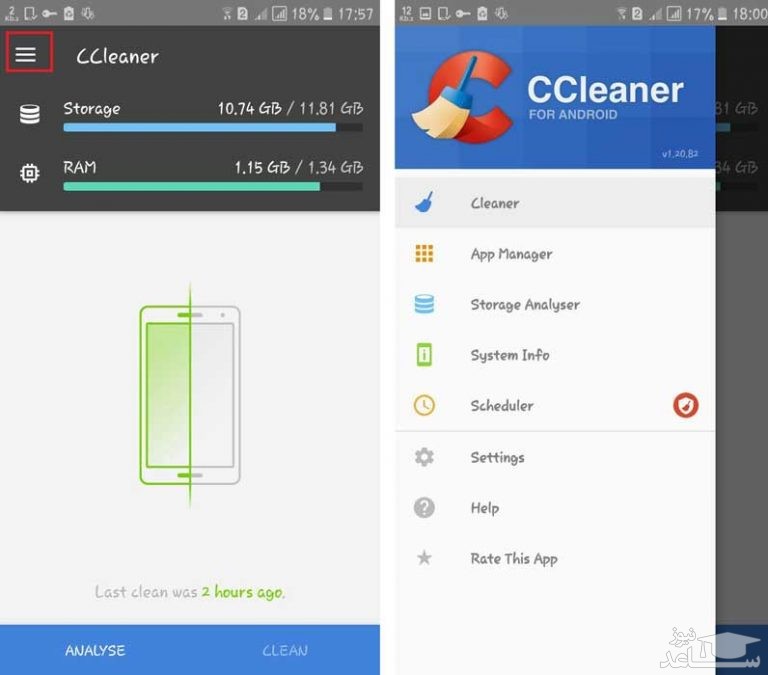
با لمس آیکون به شکل سه خط در گوشه بالا و سمت چپ صفحه منوی برنامه CCleaner نمایان می شود که از طریق این منو به سایر امکانان برنامه مذکور دسترسی خواهید داشت.
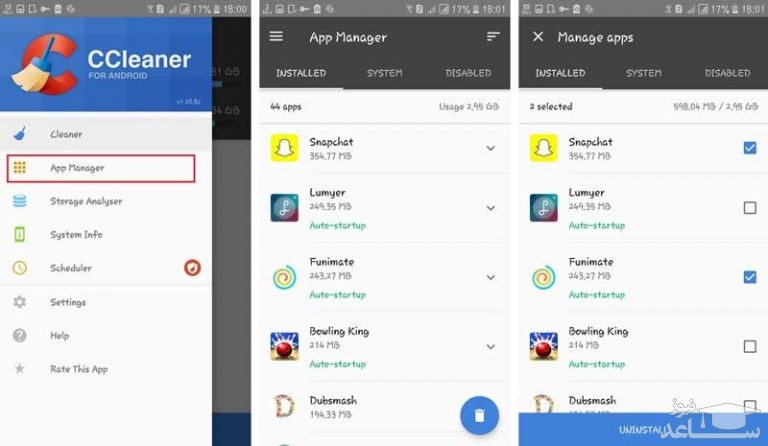
امکان مدیریت اپلیکیشن ها یکی دیگر از قابلیت های برنامه CCleaner به حساب می آید. کاربران می توانند با انتخاب گزینه App Manager به لیست اپلیکیشن های موجود بر روی گوشی خود دسترسی داشته باشند. با لمس آیکون به شکل سه خط در گوشه بالا و سمت راست صفحه امکان تغییر ترتیب نمایش اپلیکیشن ها بر اساس سایز و یا حروف الفبا فراهم می آید. از سوی دیگر کاربران می توانند با لمس آیکون به شکل سطل زباله در گوشه پایین و سمت راست صفحه نسبت به حذف اپلیکیشن های مورد نظر خود اقدام نمایند.
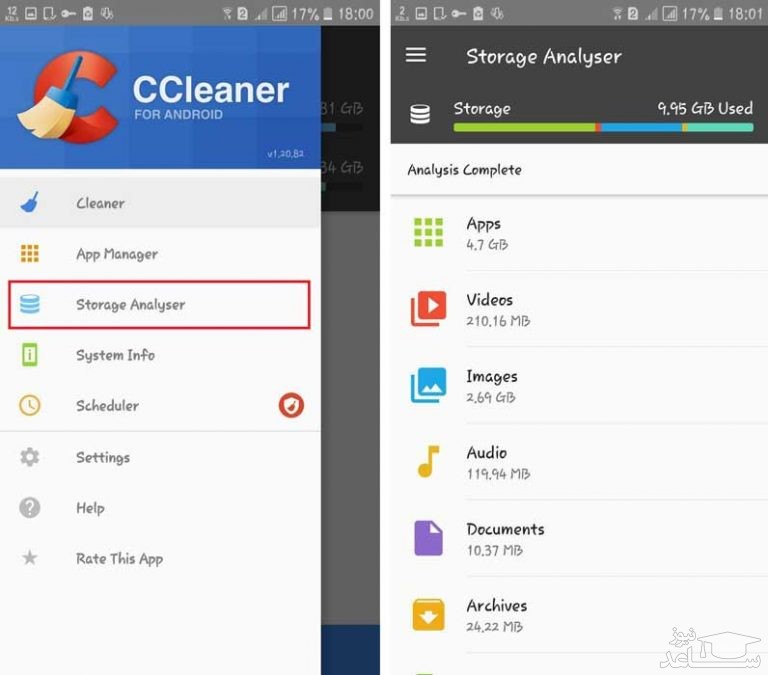
برنامه CCleaner اطلاعات کاملی در رابطه با حافظه دستگاه و میزان فضای اشغال شده در اختیار کاربران خود قرار می دهد. به منظور دسترسی به این اطلاعات گزینه Storage Analyser را از منوی برنامه انتخاب کنید.
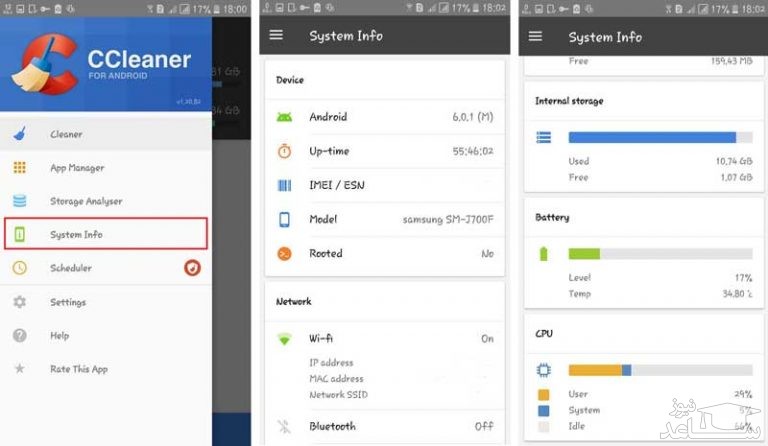
در نهایت با مراجعه به بخش System Info به اطلاعات کامل دستگاه خود دسترسی خواهید داشت. همچنین امکان نظارت بر عملکرد پردازنده، رم، حافظه داخلی و باتری نیز از طریق این بخش فراهم آمده است.
مراحل :




 چگونه با استفاده از Quick Assist دو کامپیوتر را از راه دور به یکدیگر متصل کنیم؟