پاک کردن برنامه های اضافی
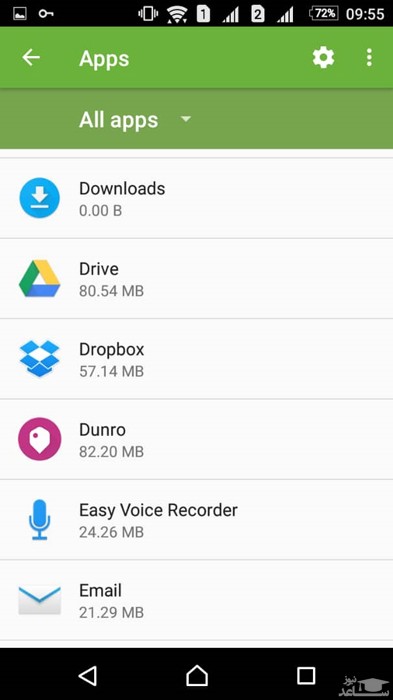
برای حل مشکل دانلود نکردن در اندروید گاهی نیاز است که برای پاک کردن حافظه، اقدام به پاک کردن برنامه های اضافی کنید. برای خالی کردن حافظه می توانید تمام برنامه هایی اضافه ای که دیگر نیازی به آن ها ندارید را uninstall یا حذف کنید. از دیگر روش های خالی کردن حافظه نیز می توان به پاک کردن و یا انتقال یا عکس و فیلم ها را به کامپیوتر شخصی نام برد. پس از انجام این کارها و بعد از خالی شدن حافظه گوشی را ریست کرده و مجددا اقدام به دانلود کنید.
فعال کردن مدیریت دانلود در گوشی اندروید
گاهی اوقات نیز روش های بالا را انجام می دهید اما همچنان با وجود خالی بودن حافظه نمی توانید فایل در گوشی اندرویدی خود دانلود کنید. اگر روش های بالا جواب نداد شاید به دلیل غیر فعال شدن نرم افزار مدیریت دانلود در گوشی باشد. با مراجعه به بخش تنظیمات گوشی و قسمت App نرم افزار مدیریت دانلود را فعال کنید و یا یک نرم افزار مدیریت دانلود جدید دانلود کنید.
در گوشی های مختلف این کار را می توانید به راحتی انجام دهید. برای مثال در گوشی های سامسونگ، تنظیمات دانلود گوشی سامسونگ را می توانید با رفتن به پوشه مدیریت دانلود انجام دهید، چرا که علت این موضوع می تواند غیرفعال شدن مدیریت دانلود گوشی شما باشد.
دانلود کردن برنامه های مدیریت دانلود
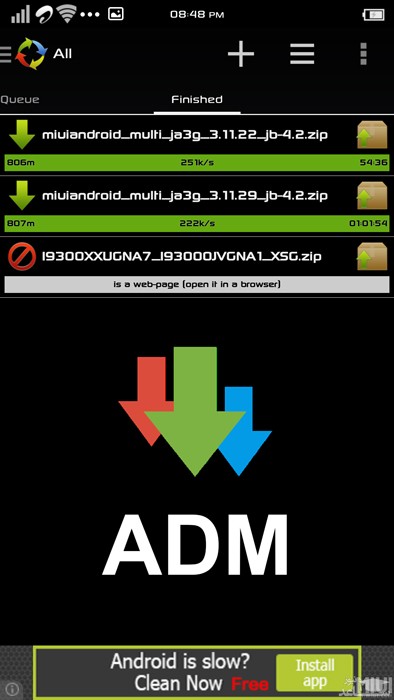
اگر این راه نیز نتیجه نداد، می توانید از برنامه های شخص ثالث مدیریت دانلود مانند ADM استفاده کنید. در آخر اگر باز هم نمی توانید فایل های دلخواهتان را بدون مشکل دانلود کنید پیشنهاد می کنیم از نرم افزار های مدیریت دانلود استفاده کنید. برای مثال اپلیکیشن ADM یکی از محبوب ترین برنامه هایی است که در این زمینه طراحی شده و می تواند حداکثر سه فایل را همزمان با هم دانلود کند. این برنامه سرعت دانلود را در گوشی شما بالا برده و امکان توقف و از سر گیری دریافت فایل را نیز میسر می کند. برای دانلود این برنامه از طریق گوگل پلی به لینک زیر مراجعه کنید:
غیرفعال کردن و نصب مجدد پلی استور
اگر مشکل دانلود نشدن فایل از پلی استور گوشی شماست، می توانید مجددا این برنامه را نصب و بارگزاری کنید. برای این کار مسیر زیر را امتحان کنید.
- از آنجایی که این برنامه به صورت پیش فرض روی گوشی شما نصب است، ابتدا وارد تنظیمات setting شوید.
- صفحه را به پایین کشیده و روی apps بزنید.
- از میان اپلیکیشن هایی که وجود دارد google play store را پیدا کرده و روی آن کلیک کنید.
- در پنجره ای که باز می شود گزینه disable را بزنید.
- اکنون done را بزنید.
- یک بار گوشی را خاموش و روشن کرده و مجددا این فرآیند را طی کرده و enable کنید.
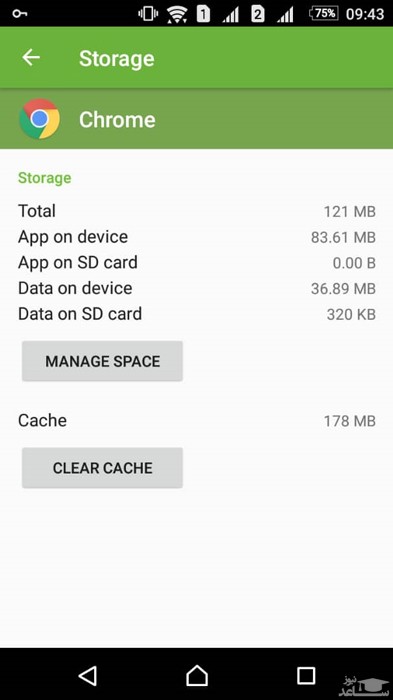
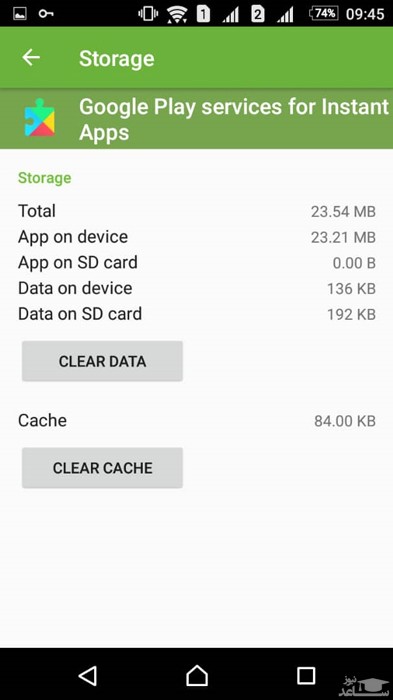
همچنین می توانید خود تنظیمات گوگل پلی استور را نیز clear data و clear cache کنید تا فایل های اضافی را پاک کنید. لازم است که پلی استور خود را به آخرین نسخه به روز رسانی کنید.
چک کردن سرعت اینترنت و به روز رسانی سیستم عامل
در نهایت اینکه اگر با هیچ یک از موارد ذکر شده در بالا نتوانستید مشکل دانلود نکردن فایل در گوشی اندروید را حل کنید، لازم است که سرعت اینترنت خود را به چک کنید و یک بار اتصال اینترنت خود را بررسی کرده و از مناسب بودن سرعت آن برای دانلود فایل مورد نظرتان اطمینان حاصل کنید. همچنین راه حل دیگر نیز به روز رسانی سیستم عامل است که می تواند در بسیاری موارد می تواند چنین مشکلاتی را برطرف کند. بنابراین اگر برای گوشی شما آخرین نسخه آپدیت سیستم عامل عرضه شده است، نیاز است که نسبت به به روز رسانی ان اقدام کنید.
چگونه مشکل دانلود نکردن گوشی را حل کنیم؟
خوشبختانه راه حل های بسیاری برای رفع مشکل دانلود نکردن موبایل وجود دارد که از جمله کاربردی ترین آنها می توان به موارد زیر اشاره کرد:
-
خالی کردن حافظه کش
همانطور که اشاره کردیم، یکی از اصلی ترین دلایل دانلود نکردن گوشی ، پر بودن حافظه کش است. شما با خالی کردن کش دانلود منیجر ، می توانید مشکل مذکور را تا حد زیادی برطرف کنید. برای این کار، وارد Settings گوشی خود شده و Apps را انتخاب کنید. آیکون سه نقطه موجود در بخش بالایی صفحه را بزنید و گزینه Show system apps را انتخاب کنید. پس از انتخاب گزینه Download Manager ، وارد بخشStorage شوید. سپس به ترتیب گزینه های Clear Cache و Clear Data را انتخاب کرده و گوشی را ریستارت نمایید. حالا می توانید فایل یا فایل های مورد نظرتان را به راحتی دانلود کنید.
-
فعال کردن مدیریت دانلود گوشی
مدیریت دانلود یا دانلود منیجر یک قابلیت جالب در گوشی های اندرویدی است که مطابق نامش، فرایند دانلود در این دستگاه را مدیریت می کند. اگر این بخش به هر دلیلی غیر فعال شود، گوشی فایل ها را دانلود نمی کند. برای برطرف کردن مشکل دانلود نکردن گوشی در این شرایط، باید وارد بخش تنظیمات شده و گزینهApps را انتخاب کنید. سپس از طریق سه نقطه بالای صفحه Show system apps را انتخاب کرده و Download Manager را باز کنید. حالا گزینهEnable را انتخاب کنید تا دانلود منیجر فعال شده و بتوانید هرگونه فایل یا برنامه ای را در گوشی اندرویدی خود دانلود نمایید.
-
بررسی فضای خالی حافظه
یکی دیگر از ترفندهای رفع مشکل دانلود نکردن گوشی ، پر بودن فضای حافظه و عدم وجود فضای کافی برای ذخیره کردن برنامه ها است. چنانچه گوشی شما از کارت حافظه جانبی پشتیبانی می کند، از طریق بخش تنظیمات، ترتیبی اتخاذ کنید که فایل های دانولد شده در کارت حافظه ذخیره شوند. برای این منظور، وارد بخش تنظیمات شده و از طریق بخش Application Manager ، برنامه مورد نظرتان را انتخاب نمایید. سپس در بخش Storage ،CHANGE را باز کرده و این گزینه را روی حالت SD card تنظیم نمایید. اگر گوشی شما امکان پشتیبانی از کارت حافظه را ندارد، برنامه ها و فایل های اضافی را پاک کنید.
-
ریستارت کردن
یک راه حل بسیار ساده برای رفع مشکل دانلود نکردن گوشی ، ریست کردن آن است. گاهی تنها دلیل بروز این مشکل، یک سری ناهماهنگی ها بین بخش های مختلف دستگاه و یا عدم پردازش درست برنامه ها است. با ریستارت کردن، پردازش ها از سر گرفته شده و به حالت عادی باز خواهند گشت. چنانچه مشکل برطرف نشد، می توانید برای دریافت راهنمایی بیشتر از تکنسین های نمایندگی تعمیر موبایل در مرکز سخت افزار ایران کمک بگیرید.
سوالات متداول حل مشکل دانلود نشدن فایل در گوشی
1- آیا داده های ذخیره نهان (cache) مهم هستند؟
فایلهای cache در گوشی یا تبلت اندروید مربوط به برنامه هایی هستند که به آنها دسترسی دارید یا از آنها استفاده می کنید، و نیز برای وب سایت هایی که با استفاده از تلفن هوشمند خود از آنها بازدید می کنید. … از آنجا که داده های cache به صورت خودکار ایجاد می شوند و هیچ گونه اطلاعات مهم را در بر نمی گیرند، پاک کردن یا حذف حافظه نهان (cached)، برای برنامه یا دستگاه، بی ضرر است و مشکلی ایجاد نمی کند.
2- چرا فضای تلفن من اینقدر پر است؟
به طور کلی، وقتی نمی توانید با گوشی به خوبی کار کنید و احساس می کنید که دانلودها به کندی صورت می گیرد و سرعت کارکرد گوشی در این زمینه پایین آمده است، احتمالاً دلیل اصلی عدم وجود فضای کافی برای کاربران اندرویدی است. معمولاً ، هر برنامه اندروید از سه مجموعه فضای ذخیره سازی برای خود برنامه، فایل های داده برنامه و حافظه نهان برنامه (cache) استفاده می کند. برای آزاد کردن فضا در اندروید، حافظه نهان برنامه را پاک کنید.
3- چرا نمی توانم فایلهای دانلود شده بر روی تلفنم را باز کنم؟
در مورد فایل های دانلود شده، اگر گوشی و یا تبلت شما اندرویدی است به قسمت تنظیمات بروید، بر روی برنامه ها ضربه بزنید، سپس برنامه “Drive” را جستجو کرده و از فعال بودن آن اطمینان حاصل کنید. اگر فعال باشد باید بتوانید فایل های خود را باز کنید.
4- آیا در اندروید من مشکلی وجود دارد؟
مشکل احتمالاً مربوطه به حافظه پنهان (cache) معیوب است و تنها کاری که باید انجام دهید پاک کردن آن است. به تنظیمات> برنامه ها> همه برنامه ها> فروشگاه گوگل پلی> ذخیره سازی بروید و سپس گزینه پاک کردن cache را انتخاب کنید. تلفن خود را مجدداً راه اندازی کنید. مشکل برطرف می شود.
5- چرا برنامه ها دانلود نمی شوند؟
اگر با پاک کردن حافظه پنهان و داده ها در فروشگاه گوگل پلی، مشکل حل نشد، ممکن است لازم باشد وارد سرویس های گوگل پلی خود شوید و داده ها و حافظه پنهان را در آنجا پاک کنید. انجام این کار آسان است. باید وارد تنظیمات خود شوید و روی مدیر برنامه یا برنامه ها ضربه بزنید. از آنجا ، برنامه سرویس گوگل پلی (به شکل قطعه پازل) را پیدا کنید.
6- چرا مدیر دانلود (download manager) گوشی من کار نمی کند؟
اغلب اوقات ، فایل های در حال دانلود (به محلی موقت به نام “حافظه نهان”) خراب می شوند. در این حالت، با پاک کردن حافظه نهان مشکل باید برطرف شود. … Storage & cache را انتخاب کنید و سپس گزینه پاک کردن (Clear cache) را انتخاب کنید. تلفن خود را مجدداً راه اندازی کنید تا مشکل حل شود..
7- چرا تمام دانلودهای من ناموفق هستند؟
بیشتر مشکلات مربوط به ارائه دهنده خدمات اینترنت شما می باشد. معمولاً این مشکلات منجر به تأخیر یا وقفه طولانی می شود که به نوبه خود باعث عدم موفقیت در دانلود فایل ها و برنامه های شما می شود. … یک راه حل این است که فایل های اینترنت موقت را در بخش History در مرورگر خود پاک کنید و دانلود را مجدداً امتحان کنید.
8- تفاوت بین پاک کردن حافظه نهان و حذف داده ها چیست؟
در حالی که پاک کردن حافظه پنهان با خطر کمی برای تنظیمات برنامه، تنظیمات برگزیده و موارد ذخیره شده همراه است، پاک کردن داده های برنامه باعث حذف و پاک کردن کامل آنها می شود. پاک کردن داده ها، یک برنامه را به حالت پیش فرض خود ریست و تنظیم می کند و باعث می شود برنامه شما درست مثل وقتی که اولین بار آن را دانلود و نصب کرده اید، عمل کند.
9- چگونه می توانم بدون حذف چیزهای مهم، فضای اندروید خود را آزاد کنم؟
لیستی از عکس ها ، فیلم ها و برنامه هایی که اخیراً از آنها استفاده نکرده اید را انتخاب کنید:
- برنامه تنظیمات تلفن خود را باز کنید.
- روی ذخیره سازی ضربه بزنید.
- روی فضای خالی ضربه بزنید.
- برای انتخاب چیزی برای حذف، روی کادر خالی در سمت راست ضربه بزنید. (اگر هیچ چیزی نشان داده نشده است، روی بررسی موارد اخیر ضربه بزنید.)
- برای حذف موارد انتخاب شده، در پایین ، روی Free up ضربه بزنید.
10- آیا حذف پیام های متنی فضای شما را آزاد می کند؟
پیام های متنی قدیمی را از روی گوشی خود حذف کنید. اگر این متون حاوی تصاویر یا فیلم ها باشند ، می توانند فضای قابل توجهی را به خود اختصاص دهند. خوشبختانه ، نیازی به بازگشت و حذف دستی کلیه پیام های متنی قدیمی خود ندارید. هر دو تلفن اپل و اندروید به شما امکان حذف خودکار پیام های قدیمی را می دهند.
11- از کجا بدانم فضای ذخیره من چقدر پر شده چیست؟
برای یافتن این مورد، صفحه تنظیمات را باز کرده و روی ذخیره سازی ضربه بزنید. می توانید ببینید که چقدر از فضای برنامه ها و داده های آنها ، تصاویر و فیلم ها ، فایل های صوتی ، دانلودها، داده های ذخیره شده و فایل های دیگر استفاده می شود. مسئله این است که بسته به اینکه از چه نسخه اندرویدی استفاده می کنید، شرایط کمی متفاوت می شود.
 چرا گوشی آیفون شارژ نمی شود؟