حل مشکل پخش نشدن فیلم در کامپیوتر و لپ تاپ
نصب فلش پلیر:
اگر ویدیو های آنلاین را نمی توانید در مرورگر خود باز کنید باید فلش پلیر و افزونه های مخصوص مرورگرتان را دانلود و بر روی سیستم نصب کنید. در اکثر موارد با این کار مشکل برطرف می شود.
فرمت ویدیو ها:
در بسیاری از موارد علت پخش نشدن فیلم در لپ تاپ ، فرمت ویدیو هاست. نرم افزاری که از آن برای تماشای فیلم استفاده می کنید باید فرمت ویدیو های شما را پشتیبانی کند در غیر این صورت برای پخش آن با مشکل روبرو می شود. در چنین شرایطی شما می توانید از پلیر دیگری استفاده کنید که قابلیت پخش ویدیو مورد نظر شما را داشته .اگر از مدیا پلیر استفاده می کنید برای رفع این مشکل مقاله حل مشکل ویندوز مدیا پلیر را مطالعه فرمایید. علاوه بر آن شما می توانید به کمک نرم افزار های تغییر فرمت، ویدیو خود را به MP4 و یا فرمت های پراستفاده دیگر تبدیل کنید. برای این کار پیشنهاد می کنیم از مقاله تبدیل فرمت ویدیو به mp4 کمک بگیرید.
نصب کدک:
یکی دیگر از روش های حل مشکل باز نشدن فیلم در کامپیوتر ، نصب کدک می باشد. برای مثال K-Lite Codec Pack شامل مجموعه ای از کدک های مورد نیاز سیستم برای پخش فایل های صوتی و تصویری می باشد که با نصب آن می توانید اکثر فرمت های ویدیویی را بدون مشکل در کامپیوتر یا لپ تاپ خود تماشا کنید. برای این کار پک ذکر شده را از طریق اینترنت دانلود کرده و بر روی سیستم خود نصب کنید سپس مجددا برای اجرای ویدیو اقدام کنید.
نصب مجدد درایور کارت گرافیک:
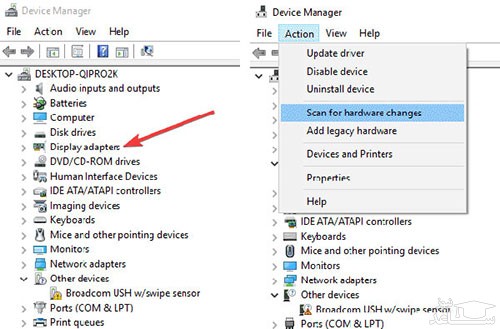
حذف درایور کارت گرافیک و نصب مجدد آن یکی دیگر از راهکارهایی است که می توانید برای حل مشکل پخش نشدن فیلم در کامپیوتر امتحان کنید. برای این کار Device Manager را در منوی استارت جست و جو کرده و آن را باز کنید. در صفحه نمایش داده شده Display adapters پیدا کرده و بر روی فلش کوچک کنار آن را کلیک کنید تا کارت گرافیک شما نمایش داده شود. اکنون بر روی آن راست کلیک کرده و Uninstall را بزنید تا درایور حذف شود. سپس از منوی بالای صفحه Action را انتخاب کنید و Scan for Hardware changes را بزنید. با این کار درایور مجددا نصب می شود. در آخر هم یک بار سیستم خود را ریستارت کنید. اگر با این روش مشکل شما برطرف نشد می توانید درایور کارت گرافیک را به صورت دستی دانلود کرده و بر روی سیستم نصب کنید. برای این کار پیشنهاد می کنیم مقاله دانلود درایور کارت گرافیک را مطالعه فرمایید.
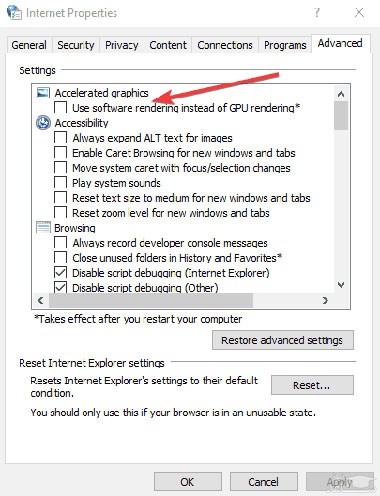
فعال کردن software rendering:
در این روش برای حل مشکل باز نشدن فیلم در کامپیوتر وارد Control Panel شده و گزینه Network and Internet را انتخاب نمایید.
مشکل پخش نشدن فیلم در ویندوز 10
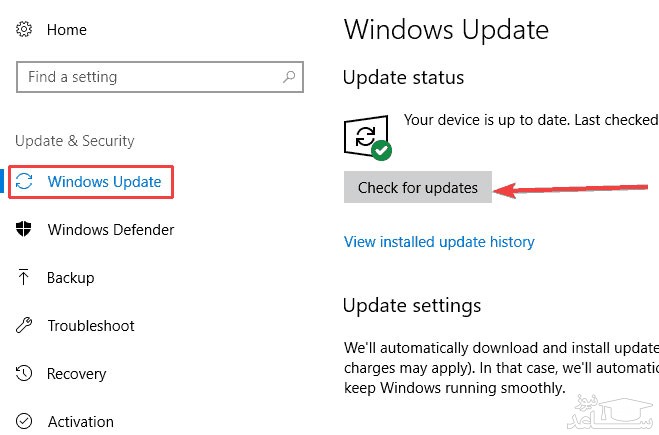
در موارد متعددی کاربران ویندوز 10 توانسته اند با بروزرسانی سیستم خود مشکل پخش فیلم در ویندوز 10 را برطرف کنند. اگر شما هم از ویندوز 10 استفاده می کنید برای این کار وارد Settings شده و Update and Security را انتخاب نمایید. سپس از طریق ستون سمت چپ بر روی گزینه Windows Updates کلیک کرده و Check for Updates را بزنید.
علت پخش نشدن فیلم های دانلود شده
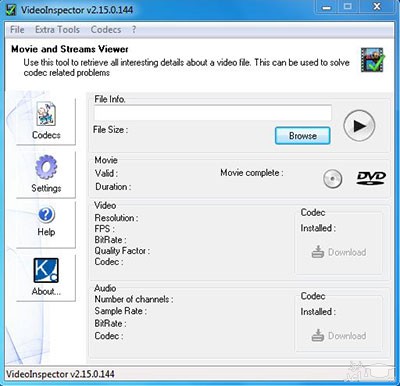
اگر پس از دانلود یک فایل ویدیویی نمی توانید آن را اجرا کنید برای پیدا کردن علت پخش نشدن فیلم های دانلود شده می توانید از نرم افزار VideoInspector استفاده کنید. این برنامه اطلاعاتی در خصوص فایل ویدیویی شما و علت اجرا نشدن آن در اختیارتان قرار می دهد و کمک می کند کدک هایی را که برای اجرای فایل به آن ها نیاز دارید بر روی سیستم خود نصب نمایید. شما می توانید این برنامه را از طریق لینک زیر دانلود کرده و بر روی سیستم خود نصب نمایید:
 چرا گوشی من دانلود نمیکند؟