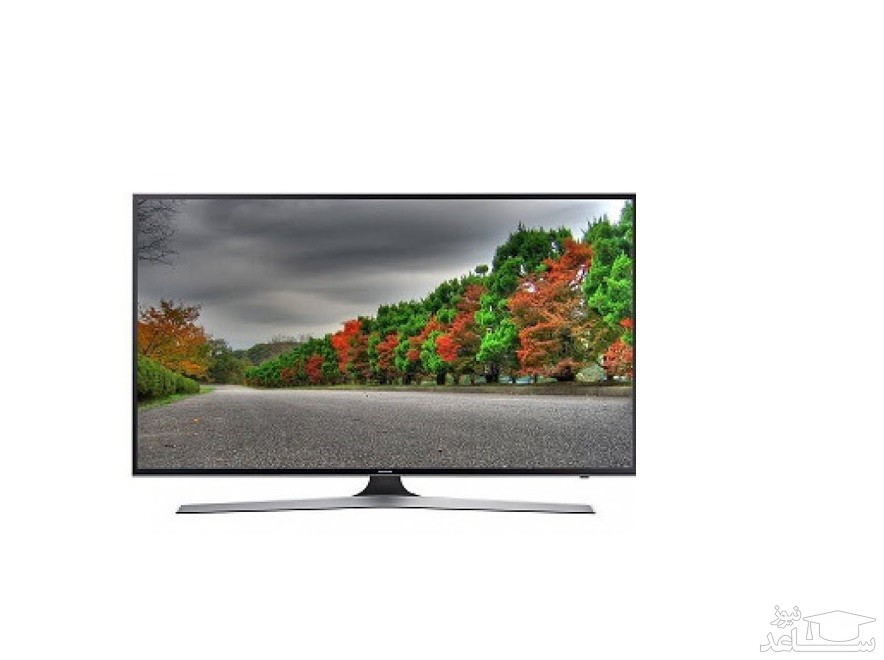
اکثر تلویزیون های موجود در بازار،زبان فارسی را پشتیبانی کرده و منوی اکثر این تلویزیون ها دارای این زبان است. اولین برندی که زبان فارسی را در تلویزیون های خود استفاده کرد،سامسونگ بود. حال با وجود تولید هزاران تلویزیون هوشمند در مدل های مختلف،باز هم این کمپانی کره ایی مشتریان ایرانی خود را فراموش نکرده است.
با توجه به پیشرفتهای چشمگیری که در عرصه تلویزیون صورت گرفته، گاها چرخ زدن در میان ابزارالات و منوهای تلویزیونهای هوشمند، مشکل به نظر می رسد. همان گونه که بعضی از مشتریان در خصوص چگونگی فارسی سازی منوی تلویزیونهای هوشمند سامسونگ سوالاتی مطرح کرده اند، سوالاتی دیگر در مورد چگونگی فعالسازی زیرنویس در این تلویزیونها از سوی عده ای دیگر از مشتریان به دست ما رسیده است. در این چکیده قصد داریم مختصر روشی جهت این دو مهم بیان کنیم.
طریقه فارسی سازی تلویزیون و گیرنده دیجتال در تلویزیونهای سامسونگ
ابتدا در منوی سرویس این تلویزیون بر روی گزینه OPTION دکمه OK را بزنید. در پنجره باز شده گزینه local set را بر روی حالت ed-iran قرار دهید و در قسمت پایین همان صفحه گزینه tuner را بر روی auto قرار داده و همچنین در گزینه ch table حالت iran را انتخاب نمایید. از این قسمت خارج شده و به قسمت sub option بروید. در این قسمت موارد زیر را انجام دهید:
- گزینه language-arabic را بر iran تنظیم کنید
- قابلیت ttx group را برای arabi/Hbrw فعال نمایید
- گزینه Region را روی asia-DTV قرار دهید
- در قسمت PnP language عبارت Per را انتخاب نمایید
پس از طی مراحل فوق شما هم گیرنده دیجیتال و هم تلویزیون را در حالت منو فارسی خواهید داشت.
برای فعالسازی زیرنویس تلویزیون سامسونگ بهتر است مراحل زیر را رعایت کنید:
مرحله اول: زیرنویس مناسب با فایلتان را دانلود کنید
شما باید با بررسی سایت های معتبر، زیرنویس سریال و فیلم موردنظرتان را با کیفیت مشابه و منطبق با سریال پیدا کنید. بیشتر وب سایت ها که فیلم های خارجی را ارائه می دهند؛ زیرنویس مناسب با آن را در کیفیت ها و سبک های مختلف نیز تهیه می کنند که در بیشتر موارد رایگان است.
مرحله دوم: نام فایل فیلم و نام فایل زیرنویس یکسان باشد
در بیشتر مواقع عنوان فایل زیرنویس با عنوان فایل اصلی یکسان است؛ در غیر این صورت با در نظر گرفتن فرمت بخش عنوان را به صوت مشابه ذخیره کنید. به عنوان مثال اگر ویدئو به عنوان “Star.Trek.Discovery.S01E01.mp4” نام گذاری شود، زیرنویس باید “Star.Trek.Discovery.S01E01.srt” باشد. (پسوند فایل به قالب آن بستگی دارد.)
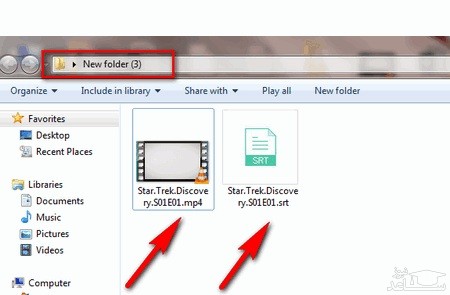
سعی کنید هر دو فایل فیلم و زیرنویس را در یک پوشه ذخیره کرده و سپس در فلش مموری تان قرار دهید. این نکته در بسیاری از موارد مشکل عدم اجرای زیرنویس در تلویزیون های سامسونگ را حل می کند.
مرحله چهارم: فرمت ویدئو نیز اهمیت دارد
در برخی موارد فرمت اشتباه یا ناسازگار ویدئو باعث می شود که زیرنویس در تلویزیون سامسونگ به نمایش در نیاید. بنابراین فرمت های سازگار در تلویزیون را مشاهده کرده و یا طبق نکات انتهای مقاله با استفاده از برنامه های خاص، فرمت ویدئو را به یک فرمت سازگار تبدیل کنید. mp4 و .avi از فرمت های محبوب فایل های ویدئویی در تلویزیون سامسونگ هستند.
در این شرایط شما می توانید فیلم را به همراه زیرنویس در تلویزیون سامسونگ پخش کرده و از آن لذت ببرید. البته این مراحل به صورت معمول رواج داشته و ساده ترین راه برای پخش زیرنویس در تلویزیون سامسونگ است. برخی از کاربران با رعایت این سه مرحله موفق شده و فیلمشان را همراه با زیرنویس مشاهده می کنند؛ اما برخی دیگر از کاربران موفق نمی شوند. درصورتی که با پشت سر گذاشتن مراحل قبل موفق به اجرای زیرنویس در تلویزیونتان نشده اید؛ از روش های زیر کمک بگیرید:
راه حل عملی برای رفع مشکل فعالسازی زیرنویس تلویزیون سامسونگ
۱. اطمینان حاصل کنید که عملکرد Subtitle فعال شده است
به قسمت tools ابزار> Setting تنظیم>Subtitle Setting تنظیمات زیرنویس بروید. برای فعال کردن زیرنویس، “On” را انتخاب کنید. با توجه به تنظیمات پیش فرض، شما باید زیرنویس هر ویدیو را به صورت جداگانه فعال کنید. اگر با این راهکار باز هم زیرنویس هنوز نمایش داده نشده است، به راه حل دوم بروید.
مراحل کامل فعال سازی زیرنویس در تلویزیون سامسونگ:
- تلویزیون سامسونگ خود را روشن کنید. دکمه “MENU” را در کنترل از راه دور خود فشار دهید.
- گزینه های Setup یا Function را انتخاب کنید و سپس دکمه ENTER را فشار دهید.
- گزینه Caption یا زیرنویس را انتخاب کرده و سپس دکمه ENTER را فشار دهید.
- دکمه فلش چپ یا راست را فشار دهید تا قابلیت زیرنویس روشن یا خاموش شود.
۲. برخی از فرمت های زیرنویس با تلویزیون سامسونگ ناسازگار هستند
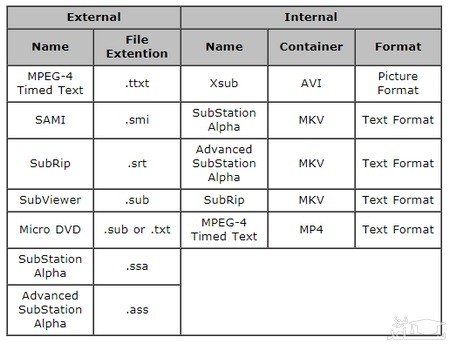
همان طور که در شکل بالا مشاهده می کنید بیشتر تلویزیون های سامسونگ از فرمت های .ttxt، .smi، .rt، .sub، .ssa و .ass پشتیبانی می کنند؛ البته این فرمت ها ممکن است در مدل های متنوع تلویزیون های سامسونگ شرایط گوناگونی داشته باشد. بنابراین قبل از اضافه کردن زیرنویس به ویدئو و پخش آن بر روی تلویزیون سامسونگ، بهتر است بررسی کنید که آیا فرمت زیرنویس پشتیبانی می شود یا خیر. اگر فرمت زیرنویس شما در تلویزیون سامسونگ مورد نظر پشتیبانی نشد؛ می توانید با استفاده از برخی نرم افزارها فرمت آن را تغییر داده و یا یک زیرنویس با فرمت سازگار دانلود کنید.
۳. سیستم عامل تلویزیون سامسونگ را بروز رسانی کنید
در صورتی که برای مدل تلویزیون شما نسخه سیستم عامل جدید ارائه شده است؛ می توانید از طریق سایت رسمی آن سیستم عامل را بروز رسانی کنید. برخی مشکلات زیرنویس در تلویزیون های سامسونگ ناشی از عدم بروز رسانی سیستم عامل تلویزیون است. برای بروز رسانی سیستم عامل تلویزیونتان به لینک زیر مراجعه کنید:
https://www.samsung.com/us/support/downloads/
۴. از یک USB دیگر استفاده کنید
اکثر کاربران از USB برای تماشای فیلم در تلویزیون های سامسونگ استفاده می کنند؛ اگر USB را به تلویزیون وصل کرده و بعد از گذراندن مراحل فوق باز هم مشکل دارید و زیرنویس در تلویزیون شما به نمایش در نمی آید از یک USB دیگر استفاده کنید. برخی از این USB ها دارای انتقال داده آهسته و ضعیفی هستند که باعث می شود زیرنویس به نمایش در نیاید و یا زیرنویس و فایل فیلم با هم تطابق نداشته باشند. در این صورت با تعویض USB ممکن است مشکلتان حل شود.
۵. از نرم افزارهای کمکی استفاده کنید
نرم افزار کمکی MKVtoolnix GUI
شما می توانید از این نرم افزار کمکی برای اضافه کردن صدا و زیرنویس به فایل ویدئویی با فرمت mkv استفاده کنید. در ابتدا متناسب با سیستم کامپیوتری خود برنامه را دانلود و اجرا کنید.
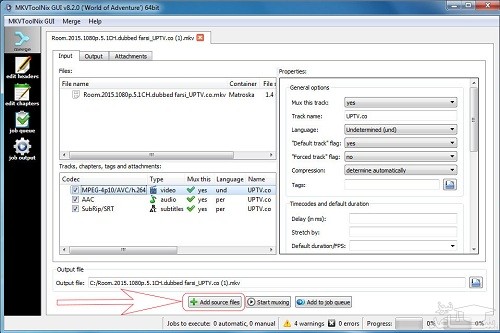
بعد از آنکه ویدئو به برنامه اضافه شد؛ سه سطر به نمایش در می آید که سطر اول فیلم مورد نظر، سطر دوم صدا و سطر سوم زیرنویس فایل است.
در این بخش می توانید بسته به نیازتان صدا و یا زیرنویس را از روی فیلم حذف کنید و یا صدا و زیرنویسی جدید را به آن اضافه نمایید.
درصورتی که قصد دارید زیرنویس جدیدی را به آن اضافه کنید؛ فایل زیرنویس را نیز وارد برنامه کرده و در نهایت یک فایل ویدئویی با خروجی زیرنویستان تحویل بگیرید.
این فایل جدید می تواند در تلویزیون های سامسونگ به خوبی اجرا شده و زیرنویس به نمایش در بیاید.
نرم افزار کمکی WonderFox HD Video Converter Pro
از آنجایی که مشکل subtitle در تلویزیون های سامسونگ ممکن است به دلایل زیادی رخ دهد و شما به سختی علت اصلی آن را پیدا کنید؛ هم چنین بیشتر این راهکارها از طریق آزمون و خطا، تأیید یا رد می شوند. برای رفع این مشکل و جلوگیری از سردرگمی و امتحان روش های گوناگون، شما می توانید زیرنویس را به ویدئو تبدیل کرده و آن را بخشی از ویدئو کنید. در این راستا می توانید از برنامه WonderFox HD Video Converter Pro برای تبدیل زیرنویس و یا حتی تبدیل فرمت های ویدئوهای ناسازگار به ویدئوهای سازگار با سیستم تلویزیون سامسونگ استفاده نمایید.
قبل از شروع، لطفاً WonderFox HD Video Converter Pro را دانلود کنید و آن را بر روی کامپیوتر خود نصب کنید. سپس مراحل را برای رفع مشکل زیرنویس سامسونگ انجام دهید.
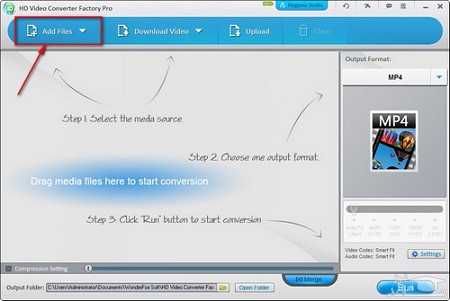
مرحله اول: زیرنویسی را اضافه کنید که در تلویزیون سامسونگ شما کار نمی کند
برای این کار در صفحه ابتدایی در قسمت بالا صفحه گزینه Add Files را انتخاب کرده و فایل ویدئویی را به این برنامه اضافه نمایید و یا فایل ویدئویی مورد نظر را به محیط مورد نظر برنامه درگ (کشیدن و رها کردن) کنید.
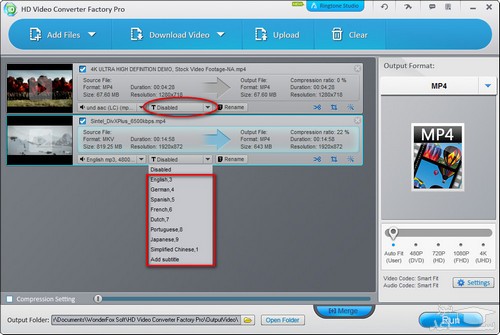
مرحله دوم: گزینه “T“را انتخاب نمایید
پس از اضافه کردن فیلم ها، نوار منو در هر قسمت را مشاهده کنید. برای افزودن فایل زیرنویس روی نماد “T” کلیک کنید. اگر ویدئو دارای زیرنویس داخلی است؛ آن را به طور مستقیم انتخاب نمایید.
نکته: فایل های زیرنویس با فرمت SRT در تلویزیون های سامسونگ بسیار محبوب هستند؛ بنابراین در هنگام دانلود زیرنویس به فرمت فایل دقت کنید.
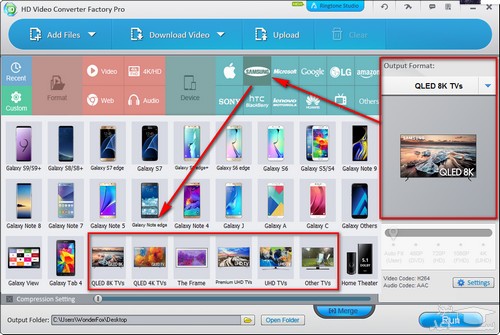
تبدیل ویدئو به فرمت های سازگار در تلویزیون های سامسونگ
گاهی اوقات ممکن است تلویزیون سامسونگ از فرمت ویدئویی مورد نظر شما پشتیبانی نکند؛ در این صورت می توانید مدل تلویزیونتان را از تب Samsung انتخاب کنید. بر روی Output Format در قسمت راست کلیک کرده و گزینه Samsung را انتخاب کنید؛ سپس به بخش UHD TV یا سایر مدل ها بروید.
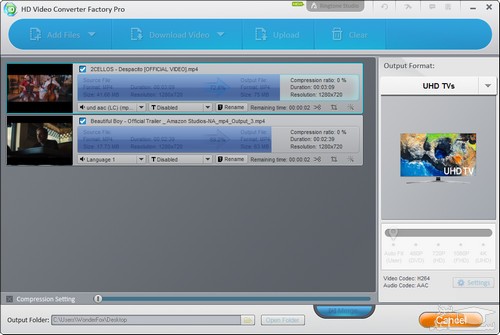
برای فعالسازی زیرنویس تلویزیون سامسونگ بر روی گزینه Run کلیک کنید.
حال زمان شروع تبدیل آغاز شده است؛ به رابط اصلی رفته و بر روی کلید آبی رنگ Run فشار دهید. در این شرایط شما می توانید زیرنویس ها را از طریق USB در تلویزیون سامسونگ اجرا کنید.
نکته: اگر از کیفیت اولیه ویدئو راضی نیستید؛ این برنامه می تواند به افزایش کیفیت ویدئو شما کمک کند. روی گزینه Output Format کلیک کنید؛ سپس ۴k/HD را انتخاب کرده و رزولوشن را تعیین کنید. در این راستا شما می توانید ویدئوهای ۷۲۰P را به فرمت های ۱۰۸۰P و SD را به HD و حتی ۴K تبدیل کنید.
 علت خاموش شدن ناگهانی گوشی