شیوه حذف سریع یک یا چند فایل
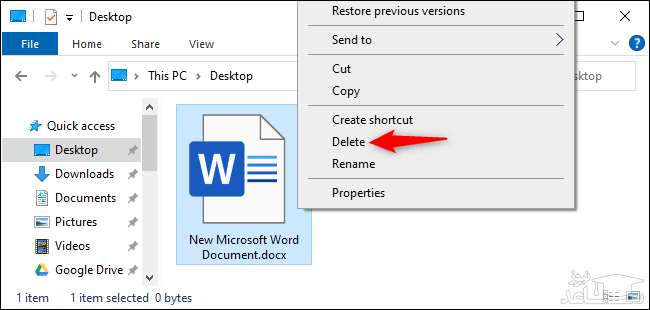
جهت حذف سریع یک یا چند فایل (پوشه)، باید آن ها را انتخاب کرده و سپس کلیدهای “Shift+Delete” را بر روی صفحه کلید خود فشار دهید. البته می توانید بر روی آیتم های انتخاب شده نیز کلیک-راست کرده، کلید “Shift” را نگه داشته و سپس در منوی ظاهر شده بر روی گزینه “Delete” کلیک کنید.
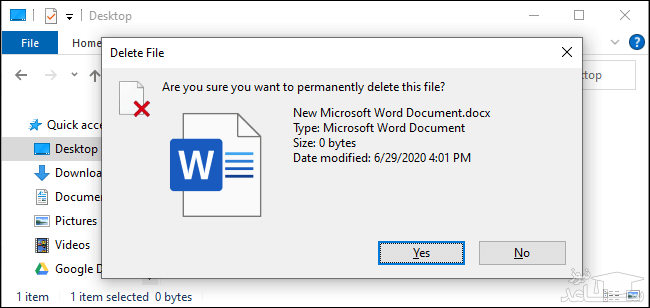
در ادامه ویندوز از شما می پرسد که آیا می خواهید فایل های موردنظر را برای همیشه حذف کنید؟ در اینجا باید بر روی “Yes” کلیک کرده و یا اینکه کلید “Enter” را بر روی صفحه کلید فشار دهید. در این روش دیگر نمی توانید فایل های حذف شده خود را از طریق سطل آشغال بازیابی کنید.
حذف فایل بدون انتقال به سطل آشغال در ویندوز 10 به صورت همیشگی
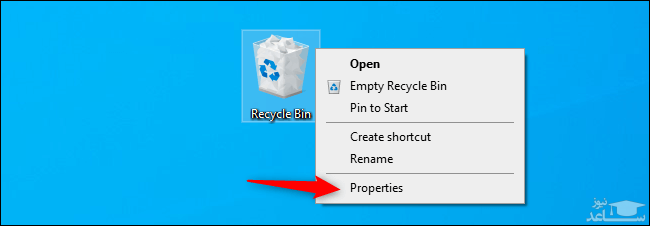
شما همچنین می توانید به ویندوز بگویید که در آینده نیز از سطل آشغال استفاده نکند. جهت انجام این کار باید بر روی آیکون “Recycle Bin” کلیک-راست کرده و سپس گزینه “Properties” را انتخاب کنید.
در ادامه باید گزینه “Don’t move files to the Recycle Bin. Remove files immediately when deleted” را فعال کنید. فقط باید به یاد داشته باشید که ویندوز برای هر درایو، از سطل آشغال مختص به همان درایو استفاده می کند. به عنوان مثال، اگر فایلی را بر روی درایو C حذف کنید، آنگاه به سطل آشغال مربوط به درایو C منتقل می شود. یا اگر فایلی را بر روی درایو D حذف کنید، آنگاه به سطل آشغال همان درایو منتقل خواهد شد.
بنابراین اگر چندین درایو دارید، آنگاه باید تنظیمات بالا را بر روی تمامی درایوهای موردنظر خود اعمال کنید.
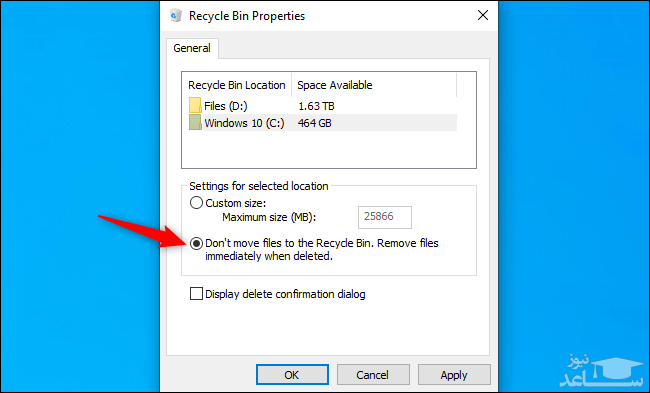
در نهایت بر روی کلید “OK” کلیک کنید تا تغییرات اعمال شده شما ذخیره شوند.
هشدار: با انجام اقدامات بالا، در آینده هر فایلی را که حذف کنید، فورا و به صورت مستقیم حذف خواهد شد، درست همانند اینکه در هنگام حذف کردن آن، کلیدهای ترکیبی “Shift+Delete” را نگه داشته باشید. بنابراین اگر فایل (هایی) را انتخاب کرده باشید و سپس به صورت اتفاقی کلید “Delete” را فشار دهید، آنگاه آیتم های یاد شده به سرعت ناپدید شده و دیگر نمی توانید آن ها را بازگردانید (مگر با ابزارهای ریکاوری).
 حذف فایل های غیرقابل حذف در ویندوز