حذف خودکار تاریخچه مرورگر اِج
در ویندوز 10 همچون دیگر مرورگرها، از قابلیت ذخیره سازی تاریخچه صفحات وب مرور شده پشتیبانی می کند و این قابلیت همان قدر که برای کاربران مفید است در مواردی نیز می تواند امنیت حریم خصوصی آنها را با مشکل مواجه کند.
در این شرایط اغلب کاربران برای حفظ امنیت اطلاعات خود از قابلیت مرور امن (خصوصی) کمک گرفته یا پیش از بستن مرورگر، تاریخچه ثبت شده در آن را تخلیه می کنند.
انجام این کار نسبتا ساده است، اما تکرار آن به دفعات متعدد می تواند دشوار و خسته کننده باشد. اگر تمایل دارید با هر بار بستن مرورگر، تاریخچه ردپای ثبت شده از شما توسط مرورگر نیز به طور خودکار حذف شود کافی است این مراحل را دنبال کنید:
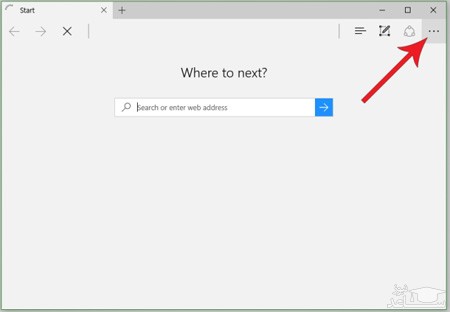
مرورگر اج مایکروسافت را اجرا کرده و از بالا سمت راست روی آیکون منوی اصلی که به شکل سه نقطه عمودی به نمایش درآمده کلیک کنید.
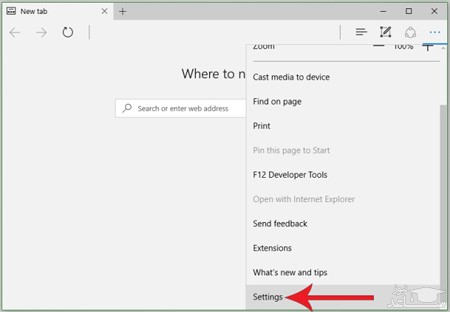
روی گزینه Settings در انتهای منوی به نمایش درآمده کلیک کنید.
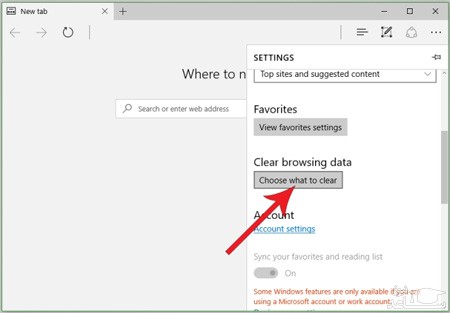
پنجره را به پایین اسکرول کرده تا بخش Clear browsing data را مشاهده کنید.
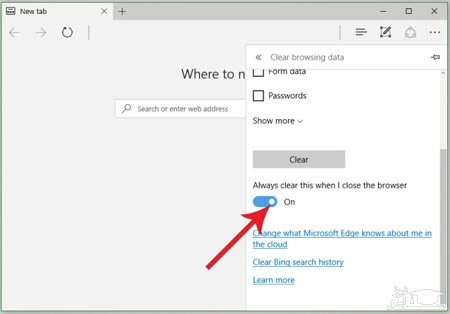
در ادامه روی گزینه Choose what to clear کلیک کرده و در صفحه جدید ضمن فعال کردن موارد موردنظر برای حذف از تاریخچه مرورگر، کلید وضعیت موجود در کنار گزینه Always clear this when I close the browser را از حالت Off به On تغییر وضعیت دهید.
از حالا به بعد با هر بار بسته شدن مرورگر، تاریخچه آن نیز به طور خودکار پاک می شود و می توانید بدون نگرانی صفحات وب را در مرورگر مرور کنید..
یکی از قابلیت هایی که تمام یا اکثر مرورگرهای اینترنتی دارند امکان ذخیره سازی اطلاعاتی همانند آدرس های تایپ شده، صفحات مرور شده، کوکی ها، پسورد های ذخیره شده، کش و … است که به صورت کلی به آن تاریخچه ی مرورگر می گویند.
این قابلیت بسیار مفید است و به شما کمک می کند تا در مراجعه های بعدی سهولت و سرعت عمل بیشتری در هنگام مرور وب داشته باشید.اما گاهی ممکن است جدا از محاسن خوبش ایرادهایی هم داشته باشد. به عنوان مثال در صورتی که از یک کامپیوتر عمومی استفاده می کنید بهتر است که حتما تاریخچه ی مرورگر پاک شود تا در صورت استفاده ی فرد دیگر، حریم خصوصی شما حفظ شده و از مشاهده اطلاعات مرور وب شما توسط دیگران جلوگیری شود.
یکی از ویژگی های مفیدی که مرورگر نوپای مایکروسافت اِج دارد، امکان حذف اتوماتیک تاریخچه مرور وب است که به شما کمک می کند بدون ورود به تنظیمات و تنها با بستن مرورگر، تاریخچه مرور وب را پاک کنید. با ترفند زیر به راحتی می توانید به صورت اتوماتیک تاریخچه مایکروسافت اِج را پس از بستن مرورگر پاک کنید.
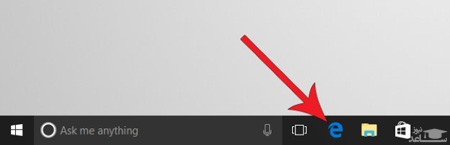
گام اول: ابتدا مرورگر Microsoft Edge را اجرا کنید.
گام سوم: سپس از منوی باز شده گزینه Settings را انتخاب کنید.
 حذف اتوماتیک اکانت گوگل بعد از مرگ شخص