دلایل بسیاری وجود دارد که ممکن است شمار را مجاب کند پس زمینه تصویر را حذف کنید. ممکن است بخواهید روی یک فرد یا موضوع خاص، بدون اینکه پس زمینه سر راه شما باشد تمرکز کنید. شاید رنگ پس زمینه با دیگر رنگ های موجود در سند شما سازگار نیست. یا شاید می خواهید از ابزار آرایش متن ورد استفاده کنید تا متن در اطراف تصویر گردآوری شود. به هر دلیلی که اینکار را انجام می دهید، حذف پس زمینه یک تصویر در ورد کاری بسیار ساده است.
حذف تصویر پس زمینه در Word
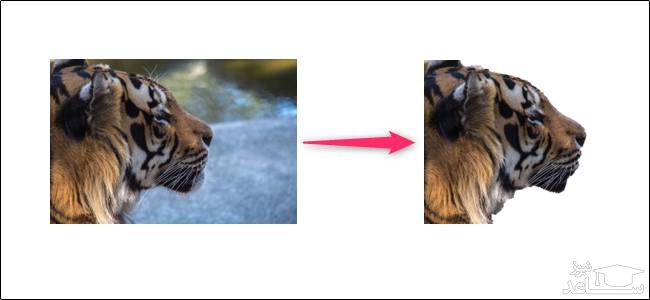
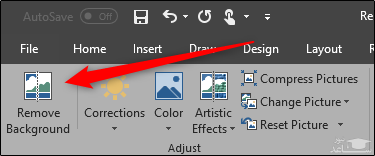
فرض می کنیم که تصویر خود را وارد Word کرده اید. پس از این کار، بر روی تصویر مورد نظر خود کلیک کنید. پس از انجام این کار متوجه ظاهر شدن یک زبانه ی «Format» در Word می شوید. وارد آن زبانه شده و بر روی گزینه ی «Remove Background» در سمت چپ کلیک کنید.
پس از این کار، Word بخش های پس زمینه را به رنگ بنفش تغییر خواهد داد و با تایید شما تمامی بخش های بنفش حذف خواهند شد. این علامت گذاری بر اساس شناسایی خودکار Word از تصویر صورت می گیرد.
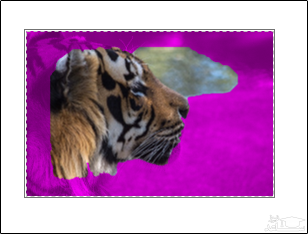
همانطور که در بالا مشاهده می کنید، Word به آن خوبی که انتظار می رود نمی تواند پس زمینه را شناسایی کند. با این حال این قضیه مشکلی برای ما ایجاد نمی کند، چراکه ورد ابزارهای مناسب برای تنظیم کردن این بخش ها را در اختیارمان قرار داده است.
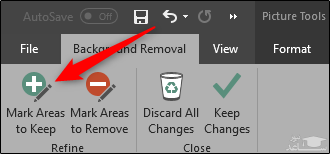
اینک باید یک زبانه ی «Background Removal» جدید در در بین زبانه ها موجود باشد. از چپ به راست به ترتیب می توانید از این ابزارها برای علامت زدن بخش هایی که می خواهید نگه دارید، بخش هایی که می خواهید حذف شوند، لغو تمام تغییرات و اعمال تغییرات استفاده کنید.
در مثال بالا مشاهده می کنید که Word به خوبی پس زمینه را شناسایی نکرده است. برخی از بخش های چمن علامت نخورده اند و در عوض بخشی از ببر ما برای حذف شدن علامت خورده است. حال می خواهیم از دو ابزار «Mark Areas to Keep» و «Mark Areas to Remove» برای تنظیم کردن دقیق این بخش ها استفاده نماییم
کار را با علامت زدن بخش هایی که می خواهیم نگه داریم شروع می کنیم. ابزار «Mark Areas to Keep» را برگزینید.
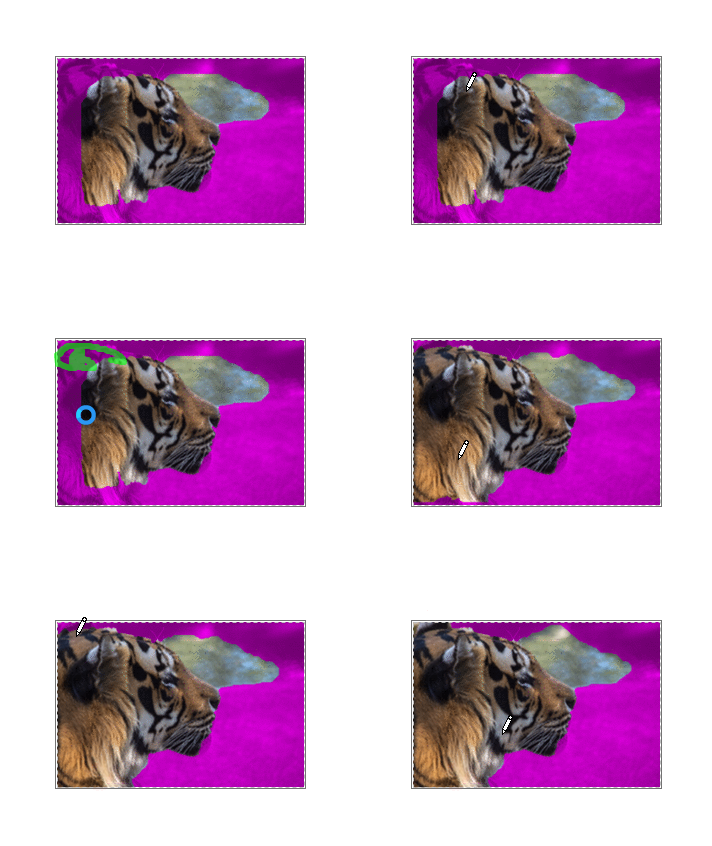
با این کار نشانه گر ماوس به شکل یک قلم در خواهد آمد و به شما اجازه ی علامت زدن بخش هایی که می خواهید نگه دارید را می دهد. هم می توانید در جایی کلیک کرده و یا بخشی را علامت بزنید. برای پیدا کردن بهترین حالت این ابزار می توانید کمی روی تصویر خود آزمایش انجام دهید. توجه داشته باشید که در هر زمان با انتخاب گزینه ی «Discard All Changes» می توانید تمام تغییرات را لغو کرده و کار را از اول آغاز کنید.
پس از اینکه بخش های مورد نظر را برای ماندن در تصویر علامت زدید، می توانید در هر جایی خارج از تصویر خود کلیک کنید تا تغییرات اعمال شوند. پس از علامت زدن بخش های مربوط به ببر، اینک تصویر ما به شکل زیر خواهد بود.
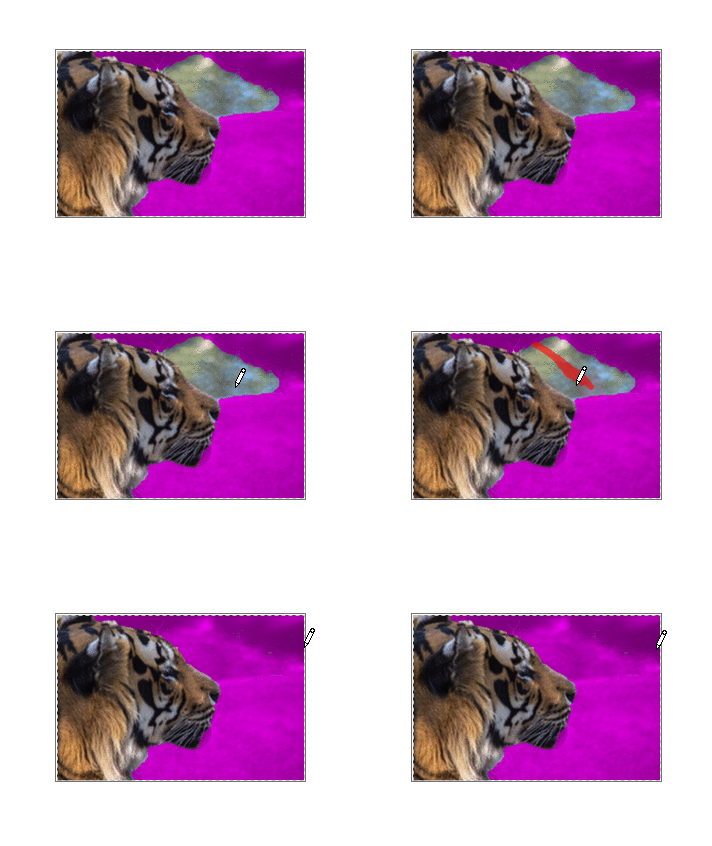
حال باید بخش هایی که می خواهیم از تصویر حذف شوند را انتخاب کنیم. در تصویر مشاهده می کنید که هنوز قسمتی از پس زمینه باقی مانده است. این دفعه بر روی گزینه ی «Mark Areas to Remove» کلیک کنید.
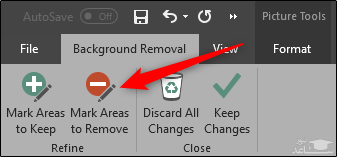
مجددا نشانه گر ماوس شما تبدیل به یک قلم خواهد شد. اینک می توانید بر روی هر بخش کلیک کرده یا بخشی را علامت بزنید تا حذف شود. با انتخاب هر بخش، آن ناحیه رنگ بنفش به خود خواهد گرفت.
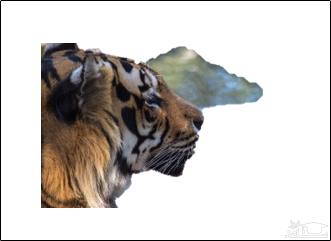
پس از اتمام کار، در خارج از تصویر کلیک کنید. اگر از تغییرات اعمال شده راضی بودید، بر روی گزینه ی «Keep Changes» کلیک کنید تا تغییرات اعمال شوند.
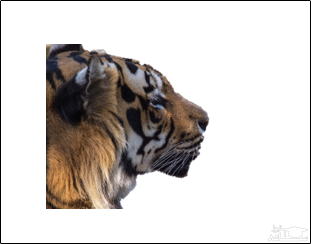
اینک باید یک تصویر بدون پس زمینه و تمیز داشته باشید.
 نحوه نوشتن متن روی تصاویر در word