حذف سایه در فتوشاپ
زمانی که در شرایط نوری با کنتراست بالا عکاسی می کنیم، به خصوص در آفتاب شدید، سایه ها غالباً مشکلاتی ایجاد می کنند. از آنجا که بازیابی جزییات از نواحی با «نوردهی بالا» (overexposed) غالباً دشوار است، بهتر است که میزان نوردهی را بر مبنای روشن ترین بخش ها مانند آسمان تنظیم کنیم.
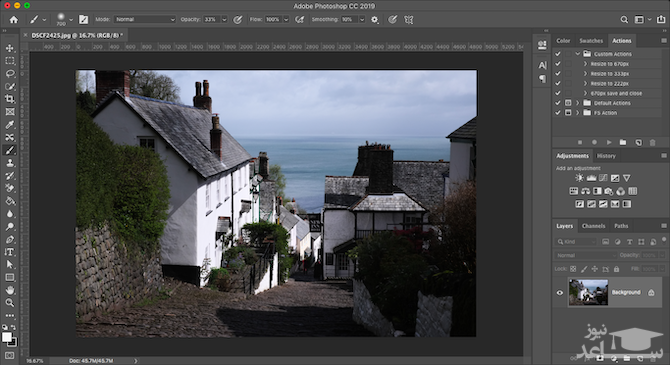
این امر غالباً موجب می شود که پیش زمینه عکس تیره شود. خوشبختانه اصلاح این وضعیت آسان است. روش انجام این کار در فتوشاپ به صورت زیر است.
ابتدا کلیدهای Ctrl+J (در مک Cmd+J) را بزنید تا یک کپی از تصویر در لایه جدیدی ایجاد شود. بدین ترتیب می توانید تغییراتی را که اعمال کرده اید، در صورت نیاز به سادگی با پاک کردن لایه حذف کنید.
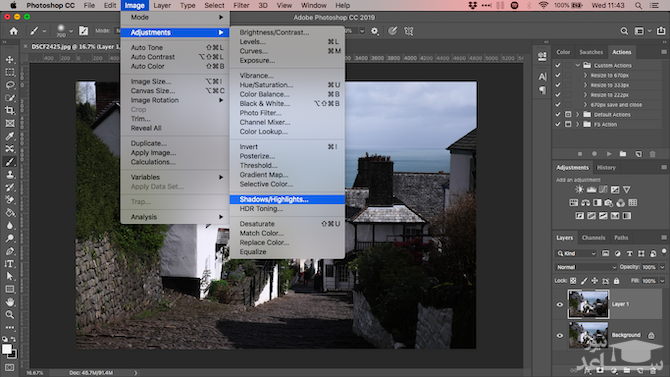
به منوی Image > Adjustment > Shadows/Highlights بروید. احتمالاً تنظیمات پیش فرض را در این بخش مناسب خواهید یافت. اگر چنین نیست روی Show More Options کلیک کنید تا آن ها را دستکاری نمایید.
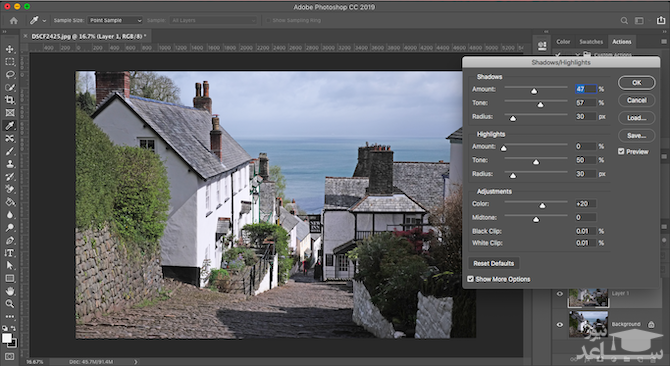
ابتدا در بخش Shadows اسلایدر Amount را تغییر دهید. آن را به سمت راست بکشید تا سایه ها روشن تر شوند. با کشیدن آن به سمت چپ می توانید سایه ها را تیره تر سازید.
اسلایدر Tone را به سمت چپ بکشید تا میزان range سایه هایی که قابل تنظیم هستند کاهش یابد و با کشیدن به سمت راست این مقدار افزایش می یابد. برای نمونه با تعیین این مقدار روی 10 تنها تیره ترین نواحی عکس تغییر می یابند، در حالی که تنظیم آن روی 90 می بینیم که تن های میانی نیز روشن تر شده اند.
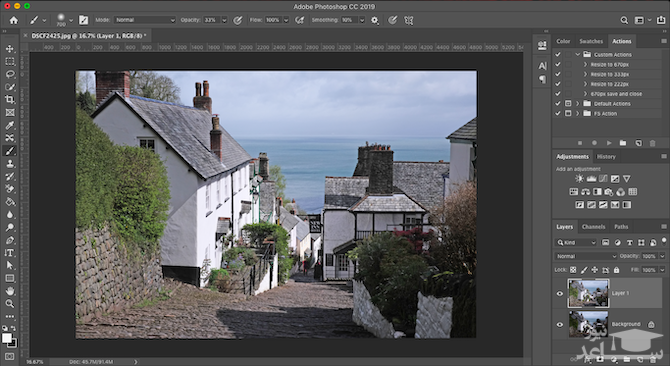
زمانی که از تنظیمات خود راضی بودید روی OK کلیک کنید تا تغییرات ذخیره شوند.
حذف سایه از عکس ها بدون استفاده از فتوشاپ
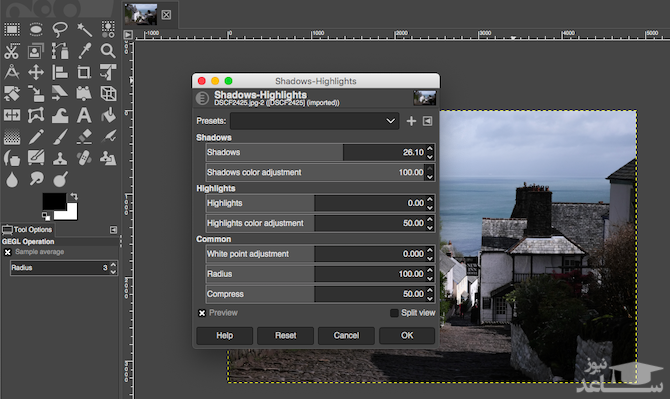
برای حذف سایه از عکس های با کنتراست بالا نیازی به نرم افزارهای پیچیده و گران قیمتی مانند فتوشاپ وجود ندارد. این کار با استفاده از نرم افزار رایگان و متن باز GIMP (+) نیز امکان پذیر است. کافی است به منوی Colors > Shadows-Highlights بروید و اسلایدر Shadows را به سمت راست یا چپ بکشید تا تغییرات مورد نظر اعمال شوند.
اپلیکیشن Google Photos عموماً کنتراست را در عکس ها به صورت خودکار اصلاح می کند. اگر چنین نبود، می توانید این کار را به صورت دستی با مراجعه به منوی Edit > Basic adjustments > Light و سپس استفاده از اسلایدر Shadows اصلاح کنید.
در مورد نرم افزار Apple Photos نیز می توانید همین تغییرات را در منوی Edit > Light > Options > Shadows اعمال کنید.

در واقع عملاً هر نرم افزار ویرایش تصویر می تواند این اصلاح ساده را اجرا کند. هر جا که یک اسلایدر Shadow دیدید، طرز کار آن همان گونه است که توضیح دادیم. با این حال در مورد سایه های شدیدتر و ویرایش های پیچیده تر به فتوشاپ، GIMP یا دیگر اپلیکیشن های ویرایش عکس با امکانات کامل نیاز دارید.
حذف سایه های شدیدتر روی چهره ها
اصلاح سایه های شدیدتر روی چهره یک فرد یا روی یک دیوار پشت سوژه کار دشوارتری محسوب می شود. این موارد زمانی که در نور شدید مانند تابش آفتاب درخشان یا با چرخاندن فلش به سمت سوژه خود را نشان می دهند.
حذف این سایه ها به صورت کامل کار دشواری است، اما می توانید آن ها را تا سطحی کاهش دهید که موجب حواسپرتی بیننده عکس نشوند.
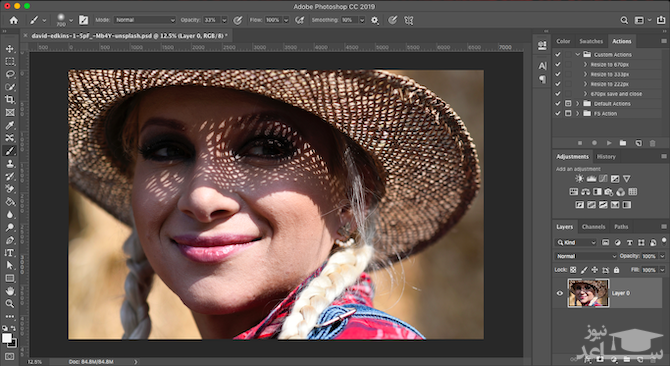
ما این کار را با استفاده از ابزار Mask برای paint کردن برخی تغییرات منتخب روی سایه انجام می دهیم. تصویر خود را در فتوشاپ باز کنید. در پنل Adjustments روی Levels کلیک کنید. بدین ترتیب لایه Adjustments جدیدی روی تصویر ایجاد می شود.
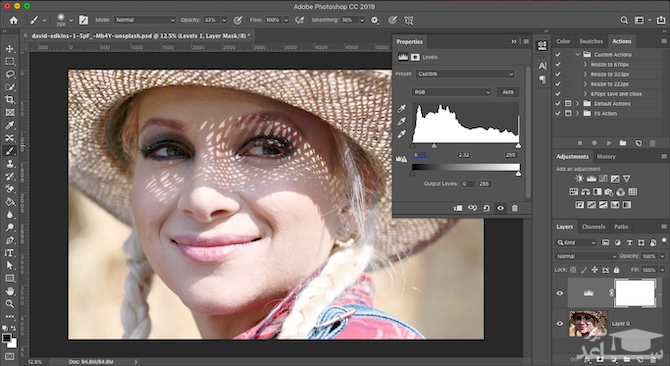
روی زبانه میانی زیر گراف Levels کلیک کرده و آن را به سمت چپ بکشید تا این که سایه ها به سطح روشنایی مطلوب شما برسند. اگر اجزای دیگر تصویر زیر بیش از حد روشن شدند، جای نگرانی نیست، زیرا این تغییرات موقت هستند.
اکنون همچنان که لایه Levels انتخاب شده است، روی دکمه Mask کلیک کنید. با زدن کلیدهای Ctrl+I (در مک Cmd+I) ماسک را درج کنید. بدین ترتیب تصویر شما به سطح روشنایی اصلی خود باز می گردد.
ابزار Brush را بردارید و رنگ آن را روی سفید تنظیم کنید. در نوار Options در بخش فوقانی میزان Hardness براش را روی عدد کمی مانند 5 تا 10 درصد بگذارید. ضمناً میزان Opacity را حدود 30 تا 50 درصد تنظیم کنید. با اندازه های براش مختلف بازی کنید تا مورد مطلوب خود را بیابید.
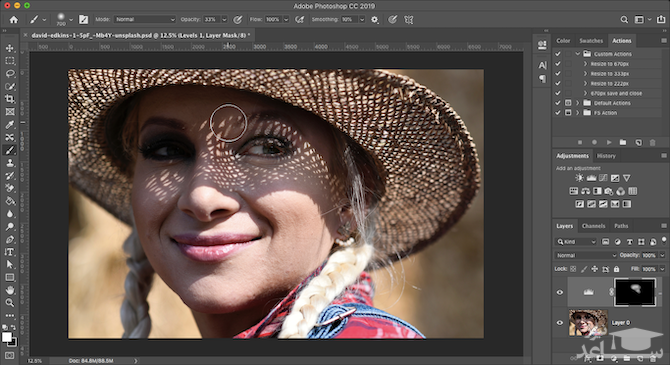
اکنون شروع به کشیدن قلم مو روی سایه ها در تصویر بکنید. هر جا که قلم مو بکشید، سایه ها روشن تر خواهند شد. هر جا که می خواهید تغییر پیدا نکند، براش را نکشید. از آنجا که میزان Opacity را کاملاً پایین تنظیم کرده ایم، اثر براش جزئی خواهد بود. بنابراین چندین بار روی نواحی مشخص شده بکشید تا اثر موردنظر به دست آید.
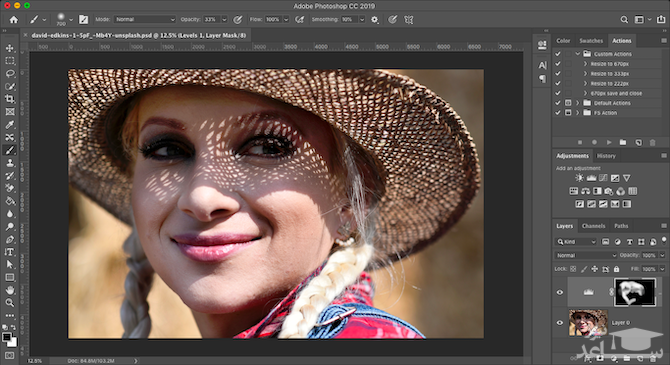
اگر تصادفاً آن نواحی که می خواستید تیره باشند را روشن کردید، براش را به رنگ سیاه تغییر دهید و دوباره روی آن نواحی بکشید.
جلوگیری از ایجاد سایه های ناخواسته
در بخش های قبلی در مورد روش اصلاح سایه های ناخواسته در عکس ها توضیحاتی دادیم، اما توجه داشته باشید که همواره بهتر است از بروز این سایه ها از همان ابتدا جلوگیری کنید، تا این که بعداً بخواهید آن ها را ویرایش بکنید.
تنظیم نوردهی یکی از مهم تریم نکات در عکاسی است.
با این حال مدیریت نور در عکس ها همیشه کار آسانی نیست، زیرا عموماً در زمان عکاسی کنترلی روی منبع نوری نداریم. اما می توانید موارد زیر را امتحان کنید:
- زمانی که با استفاده از گوشی عکاسی می کنید، حالت Auto HDR را فعال کنید. این کار به کاهش کنتراست و سایه ها در صورت مناسب بودن شرایط کمک می کند.
- برخی دوربین های بدون آینه و انواع دیگر نیز حالت HDR را دارند. اگر دوربین شما چنین حالتی ندارد می توانید از گزینه Exposure Bracketing به جای آن استفاده کنید. بدین ترتیب دوربین با نوردهی های مختلفی عکاسی می کند و می توانید بهترین گزینه را انتخاب کنید (و یا در فتوشاپ همه آن ها را با هم ادغام نمایید).
- در صورت امکان از یک فلش جدا از بدنه استفاده کنید تا بتوانید جهت نور را تنظیم کنید. فلش های متصل به دوربین سایه های تند و درخشش هایی را روی سوژه ایجاد می کنند.
- زمانی که مجبور به استفاده از فلش رو به جلو هستید یک ورقه کاغذ یا مقوا در زیر یا کنار آن بگیرید. این کار موجب انعکاس نور به سمت سقف یا دیوار می شود و تأثیر پخش نوری دارد. به طور جایگزین می توانید بافت سفیدی را در برابر فلش بگیرید تا نور را پخش کرده و نور نرم تری در اختیار شما قرار دهد.
- زمانی که در نور تند آفتاب از چهره عکاسی می کنید، یک تکه کاغذ یا مقوای سفید را با زاویه ای به سمت چهره بگیرید تا نور را بازتاب داده و سایه ها را ملایم تر سازد.
 آموزش استفاده از نرم افزار ویرایش تصویر Adobe Photoshop