شیوه ردیابی مصرف دیتا در اندروید
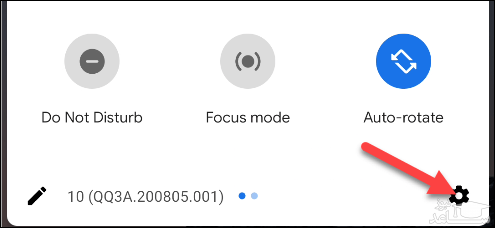
در اسمارتفون یا تبلت اندرویدی خود باید از بالای نمایشگر به سمت پایین سوایپ کرده تا بتوانید آیکون “چرخ دنده” را مشاهده کنید. با لمس این آیکون، وارد محیط تنظیمات خواهید شد.
محل قرارگیری تنظیمات مصرف دیتا (Data Usage)، بسته به دستگاه های مختلف، متفاوت خواهد بود. این در حالی است که عملکرد این ویژگی در مدل های مختلف، یکسان است. در گوشی های گلکسی سامسونگ باید به “Connections > Data Usage > Mobile Data” بروید. این مطلب بر اساس یک گوشی گوگل پیکسل نوشته شده است.
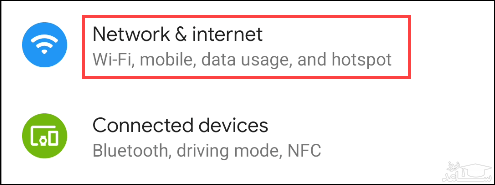
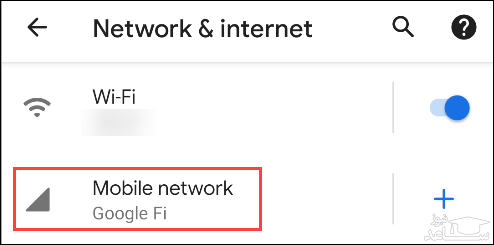
در بالای منوی تنظیمات باید “Network & Internet” را لمس کنید.
گزینه “Mobile Network” را برگزینید.
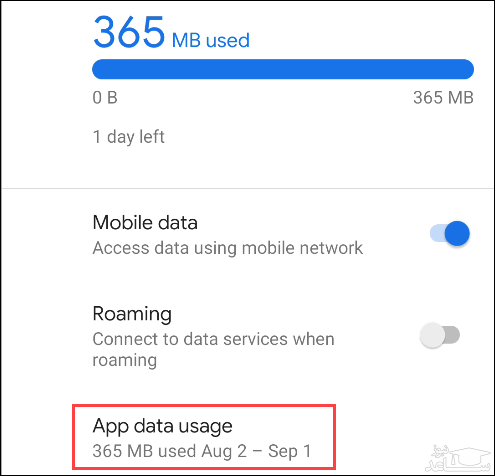
در بالای صفحه می توانید مقدار دیتای مصرف شده در ماه جاری را مشاهده کنید. با لمس “App Data Usage” می توانید بفهمید که کدام اپلیکیشن بیش از همه مصرف اینترنت همراه دارد.
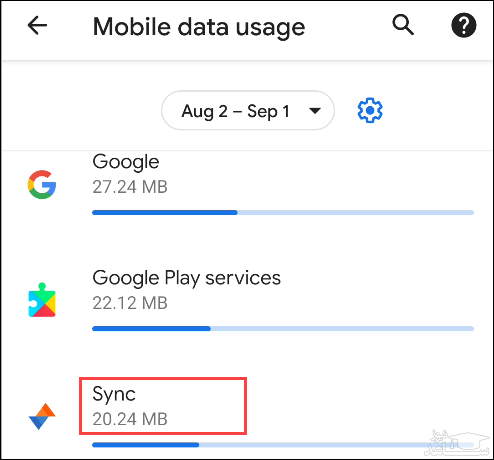
در ادامه می توانید یک نمودار را به همراه لیستی از اپلیکیشن ها (به ترتیب مصرف دیتا)، مشاهده کنید. جهت توقف مصرف اینترنت اپلیکیشن خاصی، باید بر روی آن ضربه بزنید.
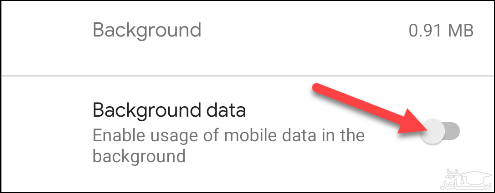
کلید تغییر وضعیت “Background Data” را لمس کنید. با این اقدام می توانید از مصرف دیتای همراه در پس زمینه، جلوگیری کنید. البته اگر اپلیکیشن مدنظر را باز کنید، آنگاه همچنان می تواند از اینترنت سیم کارت شما استفاده کند.
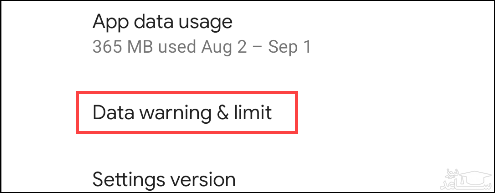
حرکت بعدی شما می تواند اعمال محدودیت و اخطار بر مصرف دیتا باشد. به صفحه قبل بازگردید؛ یعنی جایی که در آن مصرف دیتای شما در بالای نمایشگر، نشان داده می شود. “Data Warning & Limit” را لمس کنید.
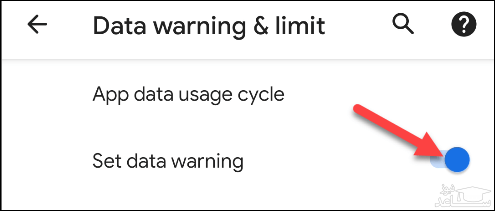
ابتدا باید گزینه “Set Data Warning” را در حالت فعال قرار دهید.
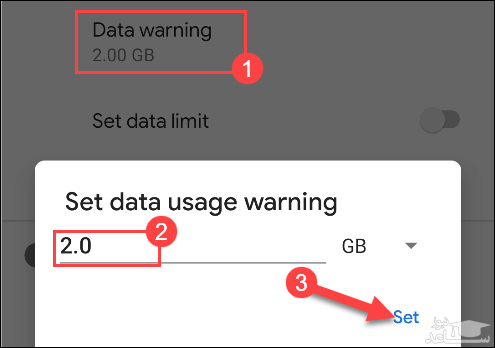
سپس “Data Warning” را انتخاب کرده و در ادامه، عددی را جهت آستانه اخطار مصرف، وارد کنید. هنگامی که مصرف اینترنت سیم کارت شما به این عدد برسد، آنگاه اعلان هشدار را دریافت خواهید کرد. پس از اتمام کار، گزینه “Set” را لمس کنید.
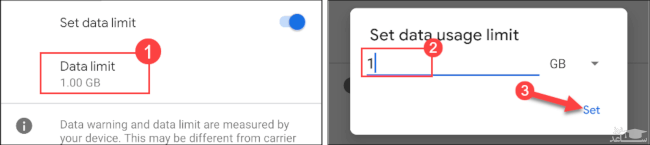
در نهایت اگر می خواهید که پس از رسیدن به محدوده مصرف دیتا، مصرف اینترنت همراه شما به کلی قطع شود، آنگاه باید گزینه “Set Data Limit” را فعال کنید. در ادامه پیغامی توضیح می دهد: پس از رسیدن به سقف مجاز، مصرف دیتای موبایلی نیز در حالت غیرفعال قرار خواهد گرفت.
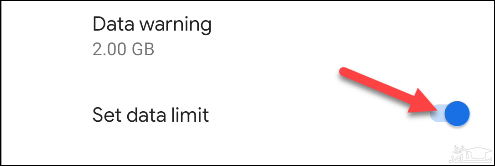
گزینه “Data Limit” را لمس کنید. در ادامه باید عدد مربوط به سقف مجاز را وارد کرده و سپس بر روی “Set” ضربه بزنید.
ابزارهای داخلی ردیابی مصرف دیتا در اندروید می توانند به صورت ذکر شده در بالا، به شما کمک کنند. اگر خواهان امکانات بیشتر بوده و یا اینکه گوشی شما از چنین ابزارهایی نیز برخوردار نیست، آنگاه پیشنهاد ما، اپلیکیشن رایگان “GlassWire” است.
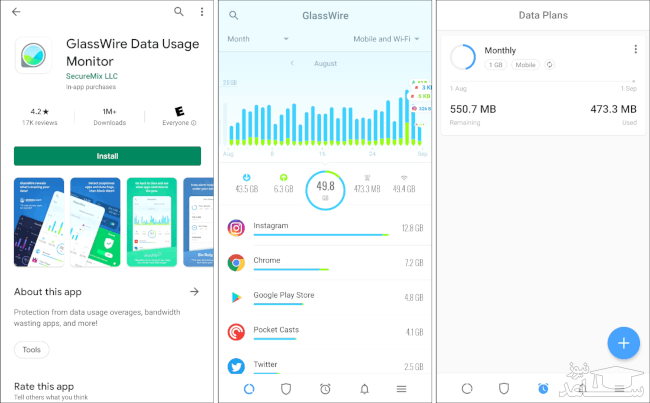
GlassWire طراحی خوبی داشته و امکانات ذکر شده در بالا را نیز داراست. برخلاف ابزارهای داخلی گجت های اندرویدی، این اپلیکیشن می تواند مصرف وای فای شما را نیز نشان دهد. بنابراین جهت نظارت دقیق تر بر مصرف اینترنت خود، می توانید GlassWire را دانلود کنید.
 آموزش تهیه اسکرین شات از آیفون با ضربه زدن به پشت گوشی