روش اول:
اگر شما برای نام کاربری خود پسورد دارید، می توانید از این پسورد برای محافظت از پوشه های خود استفاده کنید. اما در غیر این صورت روش زیر را دنبال کنید:
روی پوشه ای که می خواهید محرمانه بماند راست کلیک کرده و گزینه Properties را انتخاب کنید. سپس روی زبانه Sharing کلیک کرده و گزینه (Make This Folder Private) را تیک دار کنید و در آخر کلید Apply را بزنید. اگر شما برای نام کاربری خود پسوردی نداشته باشید، کادری ظاهر می شود که از شما سوال می کند آیا می خواهید پسوردی بسازید؟ اگر می خواهید پوشه را محرمانه کنید باید حتما این کار را انجام دهید. بنابراین روی گزینه Yes کلیک کنید.
از این پس برای ورود به دسکتاپ کامپیوتر و استفاده از آن باید از پسوردتان استفاده کنید.
پس از کلیک گزینه Yes باید پسورد خود را تایپ کنید و سپس آنها را تصدیق کنید. سپس روی دکمه (Create Password) کلیک کنید و در آخر پنجره پسورد را ببندید.
در آخر کلید OK پنجره Properties را بزنید. اکنون هر کسی که وارد سیستم شما شود نمی تواند بدون اطلاع از پسورد شما به آن فایل دسترسی پیدا کند.
روش دوم:
اگر پوشه مورد نظر به صورت ZIP یا فشرده است شما می توانید یک پسورد منحصر به فرد به آن بدهید.
فقط کافیست روی پوشه زیپ شده دابل کلیک کنید و وقتی پوشه باز شد از منوی بالا گزینه File رفته روی گزینه (Add a Password) کلیک کنید.
و سپس پسورد خود را در پنجره ظاهر شده تایپ کنید. اکنون شما تنها کسی هستید که به فایل های این پوشه دسترسی دارید. پوشه باز می شود و فایل ها نیز دیده می شوند اما شما تنها کسی هستید که می توانید به فایل ها دسترسی داشته باشید.
چگونه روی پوشه رمز بگذاریم:
استفاده از رمز عبور برای محافظت از یک پوشه به این معنی است که برای دیدن لیست اسناد موجود در پوشه ، باید یک رمز ورود را وارد کنید.
نکته: قبل از رمزگذاری هر سند، می توانید یک نسخه پشتیبان از فایلها و پوشه های بدون پسورد ایجاد کنید تا در صورت فراموش کردن گذرواژه فایل های شما از بین نروند.
چگونه روی پوشه رمز بگذاریم در ویندوز 7 :
در Windows Explorer ، به پوشه مورد نظر برای محافظت بروید. بر روی پوشه راست کلیک کنید.
Properties را از فهرست انتخاب کنید. در کادر گفتگوی ظاهر شده ، روی برگه General کلیک کنید.
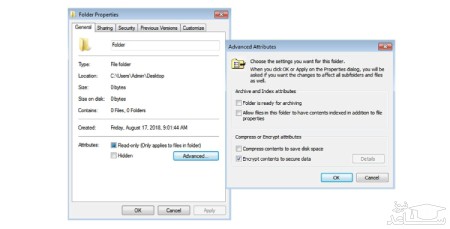
برای اطمینان از دسترسی به آن ، روی پوشه دوبار کلیک کنید.
چگونه روی پوشه رمز بگذاریم در Windows XP :
- فایل یا پوشه ای را که می خواهید رمزگذاری کنید انتخاب کنید.
- روی فایل یا پوشه راست کلیک کرده و بر روی Properties کلیک کنید.
- روی تب Sharing کلیک کنید.
- "Encrypt contents to secure data" را علامت بزنید این پوشه را خصوصی کنید.
- روی Apply کلیک کنید و سپس OK را بزنید.
برای کار با این گزینه در نسخه خانگی Microsoft Windows XP ، باید شرایط زیر را رعایت کنید.
هارد دیسک باید در فرمت NTFS شود و نه سیستم FAT32 File .
پوشه ای که می خواهید رمزگذاری کنید ، پوشه شخصی شما است. به عنوان مثال ، اگر نام شما باب است ، باید پوشه زیر یا یک پوشه را درون آن رمزگذاری کنید:
C:\Documents and Settings\Bob\
شما نمی توانید پوشه هایی را در خارج از این پوشه رمزگذاری کنید. اگر می خواهید پوشه های خارج از این پوشه را رمزگذاری کنید.
7-Zip - یک برنامه فشرده سازی فایل و پوشه رایگان، که شامل قابلیت محافظت در پسورد نیز از فایل ها و پوشه های فشرده شده است.
AxCrypt - یک ابزار رمزگذاری عالی است که به کاربران امکان رمزگذاری همه فایلها را در یک پوشه می دهد و اجازه مشاهده آن فایل ها را نمی دهد مگر اینکه یک عبارت (رمز عبور) مشخص شود.
 نحوه آماده کردن رزومه دکتری