استفاده از واتساپ وب روی ویندوز و مک
- پروسه اتصال آیفون و اندروید به واتساپ وب و واتساپ دسکتاپ یکسان است و در ادامه به آن ها اشاره می کنیم. مرورگر مورد نظر خود را در ویندوز و مک باز کرده و وارد این آدرس شوید. پس از ورود به صفحه مورد نظر در بخش راست آن بارکدی را مشاهده خواهید کرد.

- اگر از گوشی اندرویدی استفاده می کنید روی آیکون سه نقطه در بالا سمت راست که همان منو است، کلیک کرده و گزینه واتساپ وب را بزنید. حالا دوربین گوشی خود را نزدیک بارکد مورد نظر ببرید تا اسکن شود و وارد صفحه واتساپ وب در ویندوز شوید.

- اگر گوشی آیفون است وارد زبانه «Settings» شوید. در این زبانه روی «WhatsApp Web/Desktop» کلیک کنید. حالا دوربین گوشی خود را نزدیک بارکد ببرید تا اسکن شود و وارد صفحه واتساپ وب شوید.

نصب واتساپ ویندوز روی ویندوز ۸ و بالاتر
- مرورگر خود را باز کنید. وارد این لینک شوید. به پایین صفحه بروید و روی گزینه «DOWNLOAD FOR WINDOWS» کلیک کرده و لینک exe. را دریافت کنید. پروسه نصب روی تمامی نسخه های ویندوز از ۷ تا ۱۰ یکسان است.
- وقتی دانلود تمام شد باید فایل WhatsApp.exe باز کنید تا واتساپ ویندوز روی سیستم شما نصب شود.
- زمانی که نصب تمام شد واتساپ ویندوز را اجرا کرده و با استفاده از اسکن بارکد وارد نرم افزار شود (پروسه اسکن بارکد مانند نسخه وب است که در بالا گفته شد).

نصب واتساپ روی MacOS 10.10 و بالاتر
- مرورگر خود را باز کنید وارد این صفحه شوید. به پایین صفحه رفته و روی گزینه «Download for Mac OS X 10.10 and higher» کلیک کرده و فایل dmg. را دانلود کنید.
- وقتی دانلود تمام شد فایل WhatsApp.dmg را باز کنید تا نصب آغاز شود.
- برای اولین نصب، اپلیکیشن از شما می پرسد که می خواهید نرم افزار را به پوشه اپلیکیشن ها اضافه کند یا صفحه دسکتاپ.
- زمانی که نصب تمام شد می توانید با همان روش اسکن بارکد وارد نرم افزار شوید.
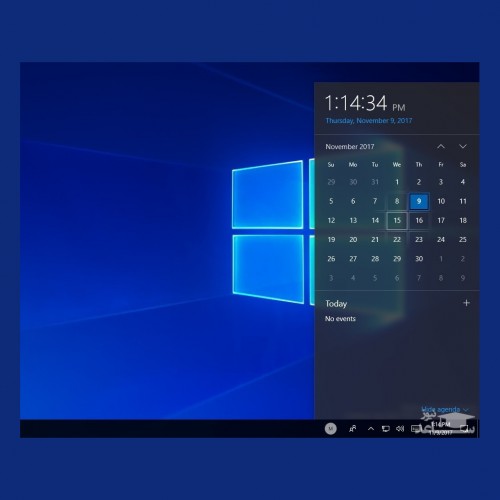 نحوه استفاده از تقویم داخلی در ویندوز 10