نحوه ی استفاده از ویژگی تصویر در تصویر اندروید
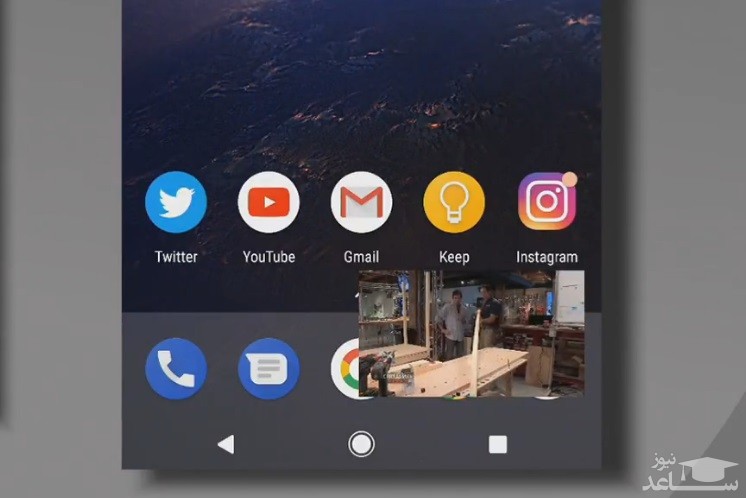
یکی از برجسته ترین ویژگی های اندروید، پشتیبانی از حالت تصویر در تصویر است که به کاربران اندرویدی امکان اجرای حالت مولتی تسکینگ به شکل بهتر را می دهد. با استفاده از این ویژگی کاربران می توانند به صورت همزمان دو برنامه را در کنار هم اجرا کنند. برای مثال زمانی که در حال تماشای یک ویدیو هستید، می توانید در قست دیگر گوشی فیسبوک یا اینستاگرامتان را هم چک کنید. ضمنا می توانید سایز پنجره ای که در حال نمایش ویدیو است را هم تغییر دهید و فضای بیشتری را به دیگر برنامه در حال اجرا اختصاص دهید.
برای فعال کردن این ویژگی که در حال حاضر با اپلیکیشن های شرکت گوگل مانند یوتیوب کار می کند، باید ابتدا وارد تنظیمات گوشی شده سپس به مسیر Apps and Notifications>Advanced>Special App Access>Picture-in-picture mode بروید و آن را فعال کنید.حالت تصویر در تصویر تفاوت های زیادی به حالت مولتی تسکینگ، Split Screen و حتی Multi Window دارد. این برنامه ها با اینکه دو برنامه را به صورت همزمان نشان می دهند اما امکان اجرای همزمان آنها را به شما نخواهند داد اما در حالت تصویر در تصویر چنین امکانی برای کاربر وجود دارد.

مراحل :
- ابتدا اطمینان حاصل کنید که اندروید شما Oreo را اجرا می کند.
سیستم عامل Oreo (یا Android 8.0) قابلیت پشتیبانی از PiP را برای بعضی از برنامه ها فراهم می کند و به شما این امکان را می دهد تا هنگام استفاده از بخش عمده ی صفحه, صفحه ی دیگری را نیز مشاهده کنید. برای بررسی نسخه ی اندروید, طبق مراحل زیر پیش بروید :
Settings را باز کنید.
به پایین صفحه بروید و روی گزینه ی System ضربه بزنید.
به پایین صفحه بروید و روی About phone ضربه بزنید.
به پایین صفحه بروید و شماره ی “Android version” را بررسی کنید. اطمینان حاصل کنید که از 8 بالاتر باشد.
- برنامه ای را باز کنید که از PiP پشتیبانی کند. برنامه های زیر معمولا از این ویژگی پشتیبانی می کنند :
- Google Chrome
- YouTube
- Google Play Movies
- VLC media player
- یک ویدئو را اجرا کنید. اکثر برنامه هایی که از PiP پشتیبانی می کنند, برای فعال کردن PiP لازم است ویدئو را اجرا کنید.
- PiP را باز کنید. برای برخی برنامه ها ,باید دکمه ی Home اندروید را فشار دهید تا ویژگی PiP به صورت خودکار فعال شود.
برای VLC لازم است ابتدا روی گزینه ی ⋮ و سپس Picture in picture ضربه بزنید.
- پنجره ی PiP را حرکت دهید. اگر می خواهید محل نمایش تصویر را تغییر دهید, روی آن ضربه بزنید و آن را به قسمت دلخواه بکشید سپس رها کنید.
اگر می خواهید از این حالت خارج شوید, می توانید صفحه ی دوم را به پایین صفحه ی اندروید بکشید.
برای متوقف کردن پخش کافیست تنها روی آن ضربه بزنید.
 نحوه ی حذف یک فایل دانلود شده در اندروید