
نحوه ی تغییر تنظیمات پروکسی با استفاده از گوشی های Android
در بسیاری از مکان های عمومی (مثل دانشگاه ها)، امکان اتصال به اینترنت WiFi برای دانشجویان وجود دارد.
برای امن نگه داشتن این ارتباط و همچنین کنترل مصرف اینترنت، مسئول شبکه اقدام به تنظیم پروکسی برای اینترنت WiFi میکند. سپس دانشجویان برای اتصال به اینترنت WiFi باید شناسه و پسورد پروکسی را وارد کنند تا امکان اتصال وجود داشته باشد.
بنابراین در هنگام اتصال به سرویس اینترنتی که توسط Proxy کنترل میشود، علاوه بر اسم اینترنت WiFi و پسورد احتمالی آن، باید User Name و Password و همچنین Port پروکسی وارد شود. البته این اطلاعات توسط مسئول شبکه در اختیار دانشجویان قرار داده میشود.
در این مواقع بعد از اتصال به WiFi، وقتی مرورگر اینترنت خود را باز میکنید باید اطلاعات مربوطه را وارد کنید تا به اینترنت وصل شوید. در بیشتر مواقع مشکلی برای اتصال مرورگرهای اینترنت وجود ندارد.
اما مشکلی که بیشتر کاربران با آن مواجه میشوند، عدم اتصال سایر نرم افزارها به اینترنت است. مثلا درحالی که مرورگر به راحتی صفحات را باز میکند، برنامه هایی مثل وایبر یا واتس اپ نمیتوانند Connect شوند. چون برخلاف مرورگرها، بیشتر نرم افزارهای دیگر (مثل وایبر) امکان تنظیم پروکسی ندارند.
راه حل چیست؟
برای برطرف کردن این مشکل، باید Proxy مربوطه را در تنظیمات کانکشن WiFi که به آن متصل شده این وارد کنید. به این ترتیب تمام نرم افزارها میتوانند به اینترنت متصل شوند!
مراحل تنظیمات پروکسی
برای پیکر بندی پراکسی بر روی گوشی هوشمند خود مراحل زیر را دنبال کنید.
-
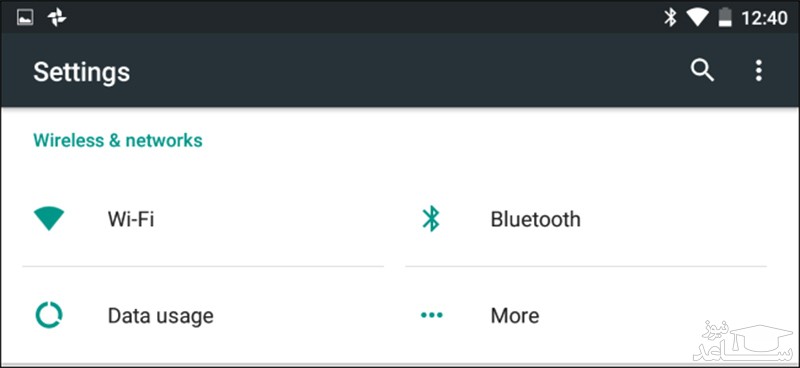
منوی تنظیمات (Settings) را باز کرده و بر روی گزینه “Wi-Fi” کلیک کنید تا لیست شبکه های Wi-Fi نمایش داده شود.
- بر روی نام شبکه Wi-Fi که قصد دارید پراکسی را روی آن پیکربندی کنید کلیک کرده و نگه دارید تا یک کادر نمایش داده شود. در این منو گزینه “Modify Network” را انتخاب کنید.
به این نکته توجه داشته باشید که فقط بر روی شبکه ای می توانید پراکسی را پیکربندی کنید که به آن متصل باشید. بنابراین اگر به هیچ یک از شبکه های Wi-Fi لیست فوق وصل نیستید امکان دسترسی به گزینه “Modify Network” و در نتیجه تنظیم پراکسی برای شما وجود نخواهد داشت.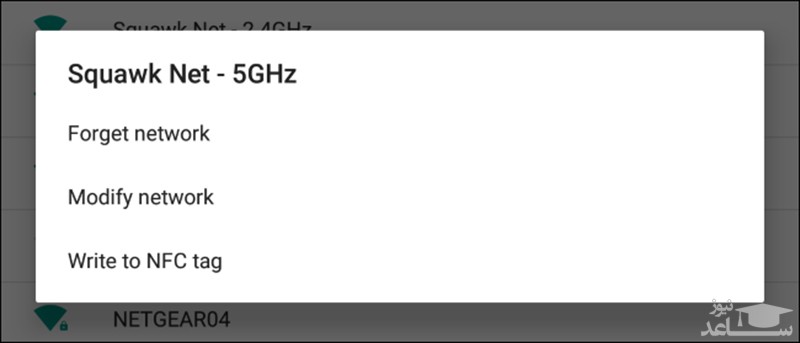
پس از انتخاب گزینه “Modify Network” صفحه دیگری به نمایش در خواهد آمد. در این صفحه گزینه “Advanced options” را باز کرده و بر روی “Proxy” کلیک کنید. سه انتخاب در پیش روی شما قرار خواهد گرفت. اگر “None” را انتخاب کنید، هیچ پراکسی بر روی گوشی شما اعمال نخواهد شد. با انتخاب گزینه “Manual” می بایست تنظیمات مربوط به سرور پراکسی را بصورت دستی وارد نمایید. اگر گزینه “Proxy Auto-Config” را انتخاب کنید، سیستم عامل اندروید با توجه به فایل تنظیمات که در اختیارش قرار می دهید، به صورت خودکار پیکربندی مناسب برای شبکه شما را اعمال می کند.
گزینه “Proxy Auto-Config” در نسخه های قدیمی تر اندروید وجود ندارد.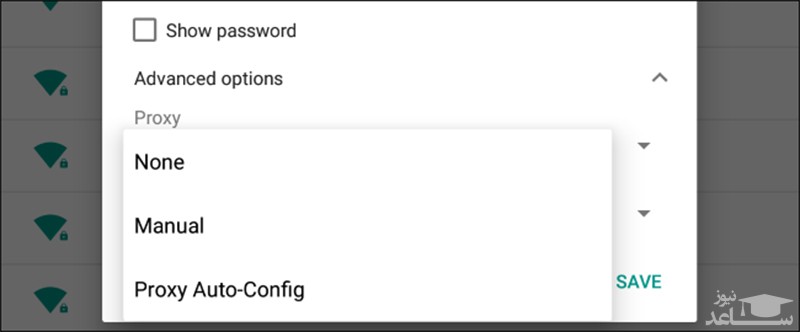
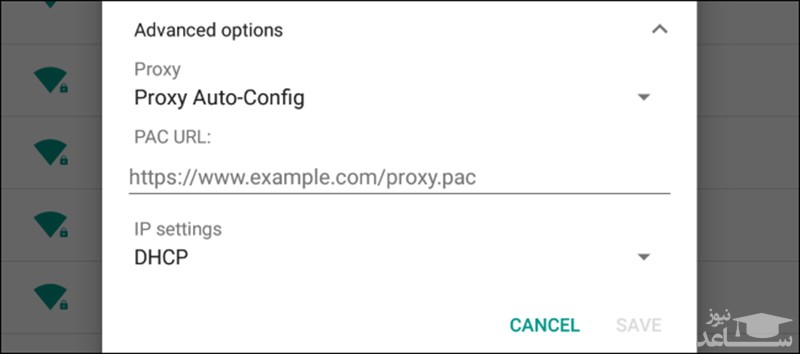
- اگر گزینه “Proxy Auto-Config” را انتخاب کنید، اندروید از شما می خواهد تا آدرس فایل متنی که حاوی اطلاعات مربوط به پیکربندی این پراکسی است را به سیستم عامل معرفی کنید. پسوند این “PAC” است و به همین دلیل این فایل را با عنوان فایل “.PAC” نیز می نامند.
بر خلاف سیستم عامل های دیگر مانند ویندوز، MacOS و iOS، اندروید از پروتکل کشف خودکار پراکسی (Web Proxy Auto-discovery که به اختصار WPAD نامیده می شود) پشتیبانی نمی کند. در صورتی که “Proxy Auto-Config” را فعال کرده باشید، تا زمانی که آدرس یک فایل .PAC را در اختیار اندروید قرار ندهید، این سیستم عامل قادر نخواهد بود که تنظیمات مربوط به پراکسی را بدست آورده و آن را اعمال نماید.
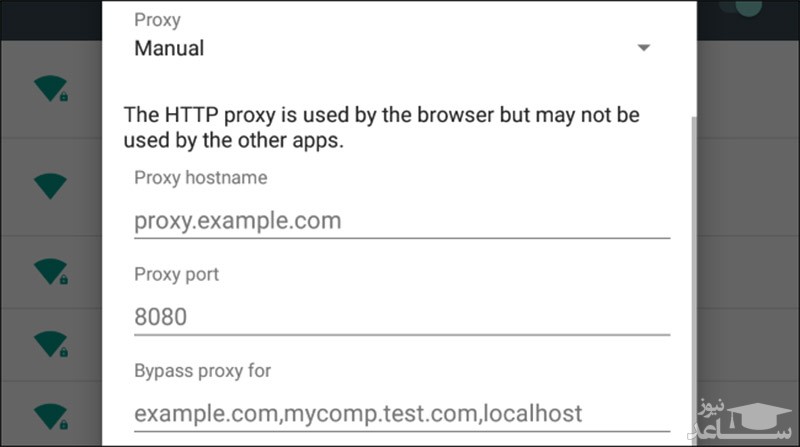
- اگر گزینه “Manual” را انتخاب کنید، می توانید جزییات مربوط به سرور پراکسی را بصورت دستی وارد کنید. برای این منظور در قسمت “Proxy hostname” آدرس سرور پراکسی را وارد نمایید. علاوه بر آدرس سرور پراکسی، می توانید آدرس IP آن را نیز وارد کنید. در ادامه می بایست پورتی که پراکسی برای برقراری ارتباط با سرور نیاز دارد را در قسمت “Proxy port” وارد نمایید.
اگر قصد دارید برخی از وبسایت ها بدون استفاده از پراکسی و بصورت مستقیم باز شوند، نام آن ها را در قسمت “Bypass Proxy for” وارد کرده و با علامت “,” آن ها را از یکدیگر جدا کنید. - بر روی گزینه “Save” کلیک کنید تا تنظیماتی که اعمال کرده اید، ذخیره شوند.
در پایان به این نکته توجه داشته باشید که هر شبکه Wi-Fi تنظیمات پراکسی مخصوص به خود را دارد. بنابراین اگر پیکربندی مربوط به پراکسی را بر روی یک شبکه خاص انجام داده اید، این تنظیمات در هنگام اتصال به یک شبکه دیگر کار نخواهند کرد و باید مجددا پیکربندی را اعمال نمایید.
 نحوه ی حذف یک فایل دانلود شده در اندروید