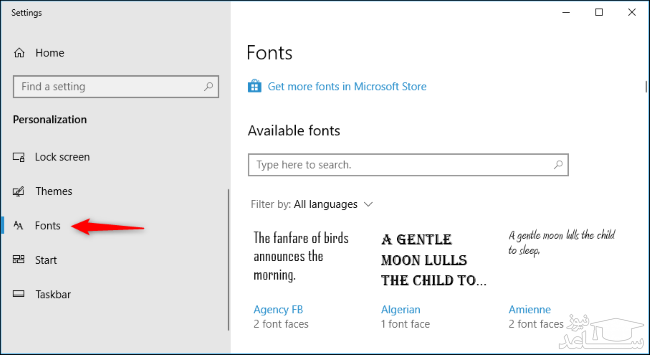
برای پیدا کردن این گزینه ها باید از قسمت تنظیمات بخش شخصی سازی (Personalization) را پیدا کرده و سپس گزینه فونت (Fonts) را انتخاب کنید. با انجام این کار شما لیستی از تمام فونت های نصب شده روی کامپیوتر خود را مشاهده خواهید کرد و از طریق باکس جستجو می توانید به راحتی فونت موردنظر خود را پیدا کنید.
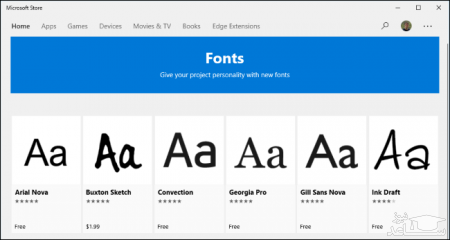
پس از طی مراحل بالا می توانید فونت های خود را مدیریت کنید. برای این منظور کافی است روی گزینه دریافت فونت های بیشتر در فروشگاه مایکروسافت (Get more fonts in Microsoft Store)، کلیک کنید تا به بخش جدید فونت در برنامه فروشگاه مایکروسافت بروید. در این لیست شما می توانید هر دو فونت رایگان و همچنین فونت هایی که نیاز به پرداخت وجه دارند را نصب کنید.
ویندوز به طور معمول فونت ها را فقط برای زبان هایی که از آن ها استفاده می کنید، نصب می کند. به عنوان مثال، اگر شما نسخه انگلیسی زبان ویندوز را نصب کرده باشید، ویندوز به جای فونت های مورد استفاده برای مجموعه کاراکتر سایر زبان ها، فقط فونت هایی که برای مجموعه کاراکترهای لاتین نیاز دارید را نصب خواهد کرد. برای نصب فونت برای سایر زبان ها، روی گزینه دانلود فونت برای همه زبان ها (Download fonts for all languages) در گوشه بالا سمت راست صفحه فونت کلیک کنید.
توجه داشته باشید که این فونت ها فضای بیشتری بر روی هارد دیسک شما را اشغال می کنند، بنابراین نباید این فونت ها را نصب کنید مگر این که بنا به دلایلی به آن ها نیاز داشته باشید.
چگونه یک فونت را حذف کنیم؟
برای حذف یک فونت از سیستم خود، کافی است در لیست فونت ها آن را انتخاب کرده و سپس روی دکمه Uninstall کلیک کنید. این صفحه همچنین یک پیش نمایش از فونت انتخاب شده در اندازه های مختلف را به همراه مسیر فایل فونت در سیستم شما نمایش می دهد.
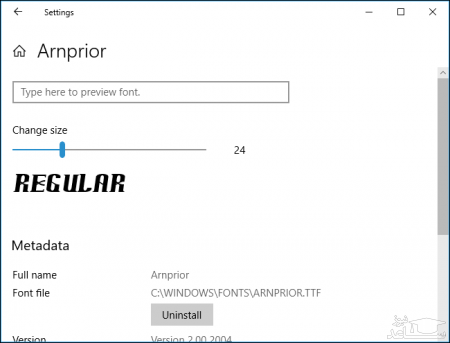
توصیه می شود فونت های موجود بر روی سیسم خود را بی دلیل حذف نکنید مگر آن که واقعا نیازی به استفاده از آن ها نداشته باشید. بسیاری از فونت های نصب شده در ویندوز در برنامه های شما نیز مورد استفاده قرار می گیرند بنابراین قطعا به آن ها نیاز خواهید داشت. شما همیشه می توانید فونت های پیش فرض و همچنین فونت هایی که نصب و یا حذف کرده اید را به راحتی بازیابی کنید.
نصب فونت جدید
ویندوز همچنین به شما اجازه می دهد تا فایل های فونت خود را در فرمت های TrueType (.ttf)، OpenType (.otf)، (.ttc) TrueType Collectionو یا (.pfb + .pfm) PostScript Type1 نصب کنید. با این حال، شما نمی توانید این کار را از قسمت Fonts در برنامه تنظیمات انجام دهید. برای این منظور شما باید آن ها را از پنجره File Explorer نصب کنید.
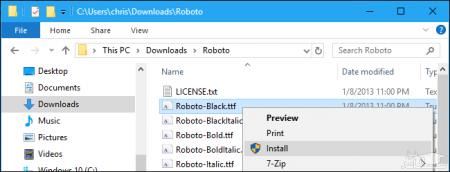
برای نصب یک فایل فونت، کافی است روی آن راست کلیک کرده و دستور نصب (Install) را انتخاب کنید. همچنین شما می توانید با دوبار کلیک روی فونت موردنظر پیش نمایش آن را مشاهده کرده و سپس روی دکمه نصب کلیک کنید. با انجام این کار فونت موردنظر شما پس از نصب در پنجره Fonts و سایر برنامه های موجود در سیستم نمایش داده می شود.
 نحوه نصب فونت در ویندوز 10