
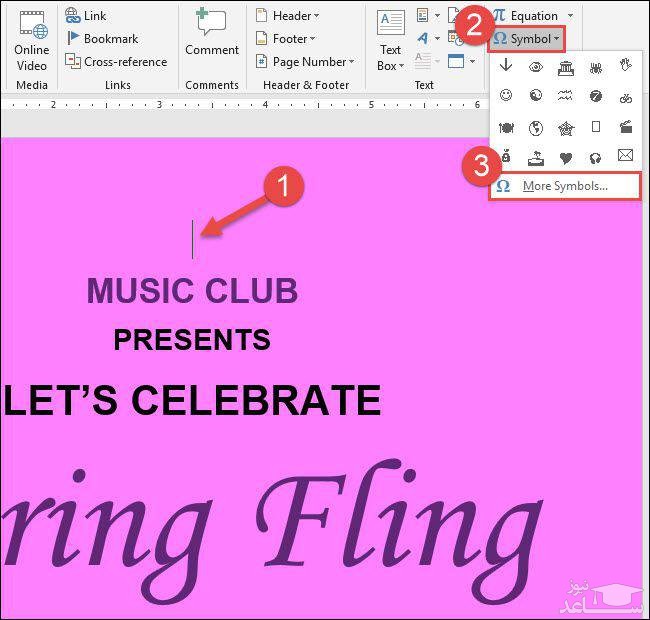
برای شروع، نقطه ای که می خواهید نماد موسیقی را حول آن قرار دهید، مشخص کنید.
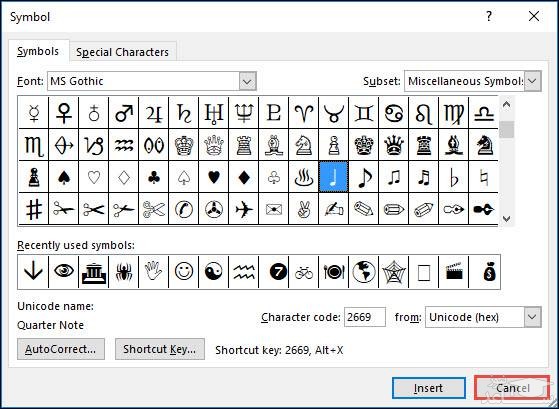
حال بر روی Insert tab، روی نماد Symbol کلیک کنید و سپس گزینه نمادهای بیشتر (More Symbols) را از منوی کشویی انتخاب کنید.
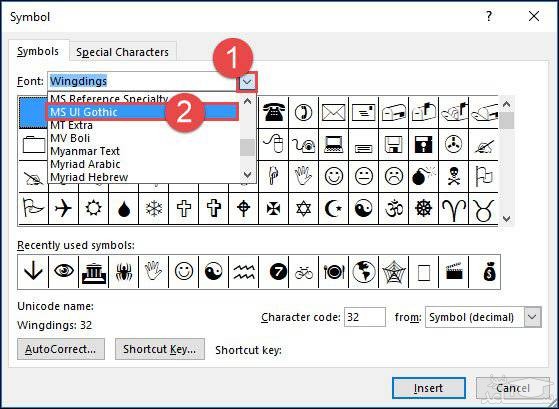
در پنجره Symbol، منوی کشویی Font را باز کرده و فونت MS UI Gothic را انتخاب کنید.
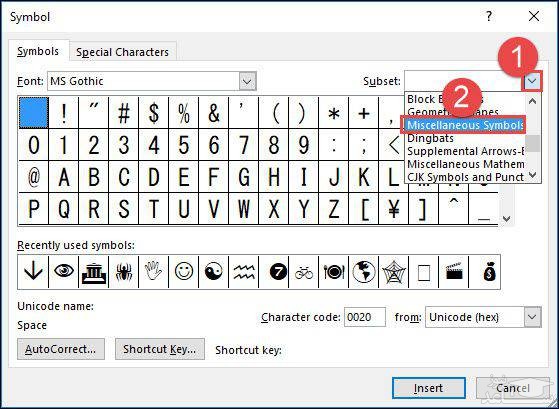
منوی کشویی Subset را باز کنید، سپس به سمت پایین اسکرول کرده و گزینه Miscellaneous Symbols را انتخاب نمایید.
وقتی باز هم به سمت پایین (در حد چهار یا پنج خط) اسکرول می کنید، هفت نشان موسیقی را مشاهده خواهید کرد که عبارت اند از:
- Quarter Note
- Eighth Note
- Beamed Eighth Note
- Beamed Sixteenth Notes
- Music Flat Sign
- Music Natural Sign
- Music Sharp Sign
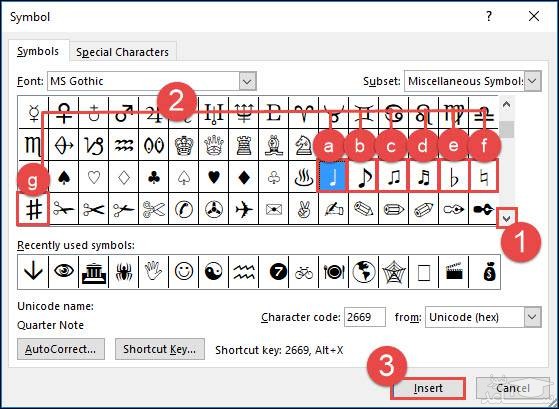
بر روی نماد موسیقی موردنظر خود کلیک کنید و سپس دکمه Insert را فشار دهید. همچنین می توانید برای قرار دادن نماد در نقطه ورود خود، دو بار روی نماد کلیک کنید.
شما می توانید همان طور که می خواهید در حالی که پنجره Symbol هنوز باز است، نشانه های بسیاری را وارد کنید. هنگامی که نمادهای موردنظرتان را وارد کردید، روی دکمه لغو (Cancel) کلیک کنید.
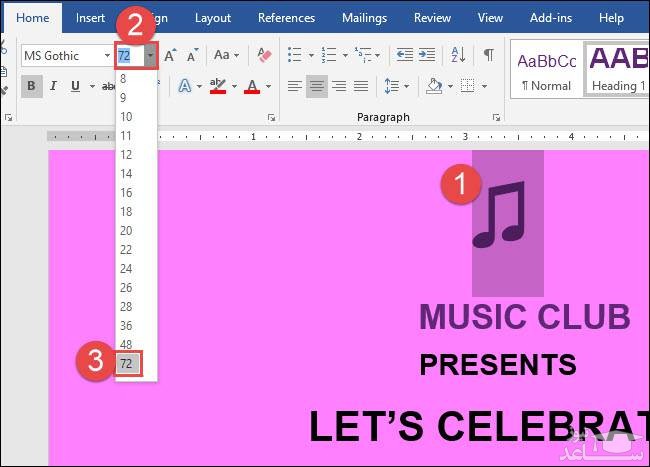
اندازه نماد وارد شده بستگی به اندازه فونت اصلی در سند شما دارد. برای بزرگ کردن نماد، کافی است آن را انتخاب کنید، بر روی گزینه کشویی اندازه فونت (Font Size) کلیک کرده و یک اندازه فونت بزرگ را انتخاب نمایید. در مثال زیر، ما اندازه موردنظر را روی 72 تنظیم کرده ایم.
حتی می توانید پا را فراتر گذاشته و چندین بار نماد خود را کپی و جایگذاری کنید تا یک مرز موزیک عالی برای سند خود ایجاد نمایید.