نرمافزار Teamspeak یک ابزار پیشرفته در زمینه ارتباطات صوتی آنلاین است که به ویژه در جهت ارتباطات چند نفره در بازیهای آنلاین و تیمهای کاری مورد استفاده قرار میگیرد. این نرمافزار امکان برقراری ارتباطات صوتی با کیفیت بالا را در زمان واقعی فراهم میکند، اجازه میدهد تا تیمها و گروهها به بهترین شکل ممکن با یکدیگر همکاری کنند. شما با استفاده از تیم اسپیک میتوانید به سادگی با دوستان و همکاران خود در بستر اینترنت به گفتگو بپردازید.
Teamspeak از امکاناتی مانند چت گروهی، ارسال پیامهای متنی، مدیریت کانالها و کنترل دسترسیها برخوردار است. همچنین، قابلیت گوش دادن به موسیقی یا پخش صدا در زمان گفتگو نیز فراهم میکند. امنیت و حفاظت از اطلاعات نیز از ویژگیهای مهم این نرمافزار است.
با استفاده از Teamspeak، کاربران میتوانند به صورت جداگانه یا در گروهها با هم ارتباط برقرار کرده، بحث و تبادل نظر انجام داده و بهبود ارتباطات و هماهنگی را تجربه کنند. در ادامه به معرفی این نرم افزار، دانلود و نحوه استفاده از تیم اسپیک میپردازیم.
TeamSpeak یک برنامه رایگان و متن باز است که به کاربران امکان برقراری ارتباط صوتی با یکدیگر را می دهد. این برنامه به طور گسترده توسط گیمرها استفاده می شود، اما برای سایر اهداف نیز مانند چت گروهی و آموزش از راه دور نیز استفاده می شود. تیم اسپیک یک برنامه سبک است که می تواند بر روی طیف گسترده ای از سیستم عامل ها اجرا شود، از جمله ویندوز، macOS و لینوکس. این برنامه همچنین دارای یک رابط کاربری ساده است که استفاده از آن را برای کاربران مبتدی آسان می کند.
قبل از شروع استفاده از تیم اسپیک، باید چند چیز را بدانید:
تیم اسپیک یک برنامه رایگان و متن باز است. این بدان معناست که می توانید از آن بدون پرداخت هزینه استفاده کنید.
تیم اسپیک بر روی طیف گسترده ای از سیستم عامل ها، از جمله ویندوز، macOS و لینوکس اجرا می شود.
از این نرم افزار به صورت تحت وب و با مرورگر خود میتوانید استفاده کنید.
تیم اسپیک دارای یک رابط کاربری ساده است که استفاده از آن را برای کاربران مبتدی آسان می کند.
تیم اسپیک دارای ویژگی های متعددی است، از جمله چت متنی، اشتراک گذاری فایل و ضبط مکالمات.
نرم افزار تیم اسپیک این قابلیت را دارد تا هم بر روی گوشی های موبایل و هم بر روی انواع سیستم عامل های کامپیوتر شما نصب شود. البته نسخه اندروید و IOS این نرم افزار به صورت رایگان نیست. برای استفاده رایگان از نسخه اندرویدی این نرم افزار میتوانید بر روی آدرس پایین کلیک کنید.
https://www.topmix-game.ir/dl-software/download-teamspeak/
برای نصب تیم اسپیک ، مراحل زیر را دنبال کنید:
ابتدا وارد سایت تاپ میکس گیم شده و با استفاده از لینک بالا اقدام به دانلود آخرین نسخه تیم اسپیک کنید. توجه داشته باشید که با توجه به سیستم عامل خود و همچنین در صورتی که از سیستم عامل ویندوز استفاده میکنید از 32 بیتی یا 64 بیتی بودن آن اطلاع کسب کنید.
نصب این نرم افزار به سادگی انجام میگیرد و با چند کلیک ساده میتوانید این کار را انجام دهید در صورتی که نیاز به آموزش داشتید در همان سایت آموزش نصب تیم اسپیک قرار داده شده است. و با چند کلیک به راحتی میتوانید نصب را به پایان برسانید.
بعد از نصب تیم اسپیک شما نیاز دارید که یک حساب کاربری در سایت تیم اسپیک ایجاد کنید. برای این کاروارد سایت تیم اسپیک به نشانی: https://www.teamspeak.com/ شده مراحل زیر را دنبال نمایید.
به وب سایت تیم اسپیک بروید.
روی دکمه "ثبت نام" در گوشه سمت راست بالا کلیک کنید.
یک نام کاربری، آدرس ایمیل و رمز عبور وارد کنید.
روی دکمه "ثبت نام" کلیک کنید.
یک ایمیل تأیید دریافت خواهید کرد. ایمیل را باز کنید و روی دکمه "تأیید حساب" کلیک کنید.
اکنون یک حساب تیم اسپیک دارید! می توانید با استفاده از نام کاربری و رمز عبور خود وارد شوید.
بعد از ثبت نام در سایت تیم اسپیک و نصب و دانلود تیم اسپیک از سایت تاپ میکس گیم با کلیک بر روی ایکون تیم اسپیک وارد محیط کاربری این نرم افزار شده و مراحل زیر را دنبال کنید.
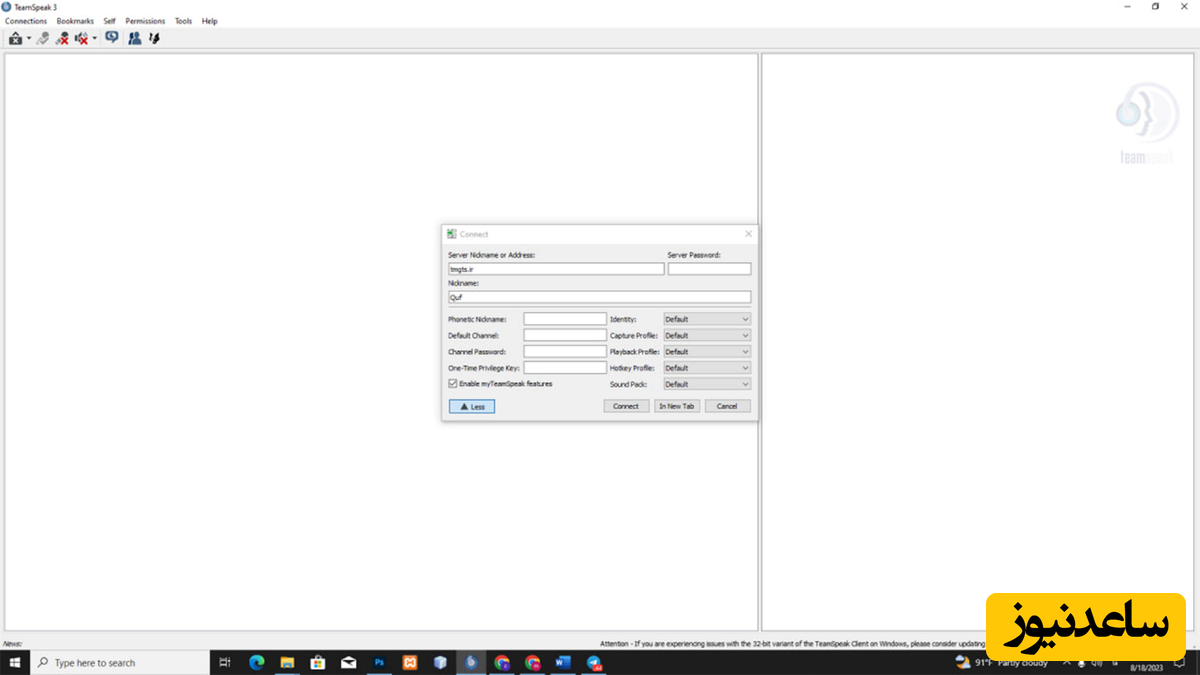
برای اتصال به یک سرور تیم اسپیک، مراحل زیر را دنبال کنید:
روی دکمه که در منوی بالا سمت چپ نرم افزار با عنوان"Connections" قرار داده شده است کلیک کنید.
در منوی باز شده بر روی "”Connect کلیک نمایید.
بعد از انجام مراحل بالا برای شما یک تب جدید در وسط صفحه پدیدار میشود که مقادیر زیر را به ترتیب وارد نمایید.
برای مقدار server adrees یک آدرس وارد نمایید. برای اتصال به سرور های رایگان میتوانید از آدرس tmgts.ir در این فیلد استفاده کنید.
در صورت داشتن رمز عبوربر روی سرور، رمز عبور سرور را وارد کنید.
نیک نیم (اسم نمایشی شما در سرور) خود را انتخاب کنید.
سپس بر روی دکمه Connect کلیک نمایید.
اکنون شما به سرور تیم اسپیک متصل شده اید! می توانید با سایر کاربرانی که به همان سرور متصل هستند صحبت کنید.
برای صحبت با سایر کاربران در تیم اسپیک، مراحل زیر را دنبال کنید:
کانالی که می خواهید به آن بپیوندید را انتخاب کنید.
میکروفون خود را روشن کنید
شروع به صحبت کنید.
کاربران دیگر در کانال می توانند صدای شما را بشنوند.
در اینجا برخی از نکات اضافی برای صحبت با سایر کاربران در تیم اسپیک آورده شده است:
می توانید از میکروفون و بلندگوهای خود برای صحبت و شنیدن صدا استفاده کنید.
می توانید از متن برای ارسال پیام به سایر کاربران استفاده کنید.
می توانید از اشتراک گذاری فایل برای ارسال فایل ها به سایر کاربران استفاده کنید.
می توانید از ضبط مکالمات برای ضبط مکالمات خود با سایر کاربران استفاده کنید.
می توانید از کانال های خصوصی برای صحبت با گروه های کوچکتر کاربران استفاده کنید.
می توانید از کانال های عمومی برای صحبت با گروه های بزرگتر کاربران استفاده کنید.
برای تنظیم میکروفون و بلندگو خود در تیم اسپیک، مراحل زیر را دنبال کنید:
روی نماد چرخ دنده در گوشه سمت راست بالا کلیک کنید.
به تب "صدا" بروید.
میکروفون و بلندگوهای خود را انتخاب کنید.
میزان صدا را تنظیم کنید.
روی دکمه "ذخیره" کلیک کنید.
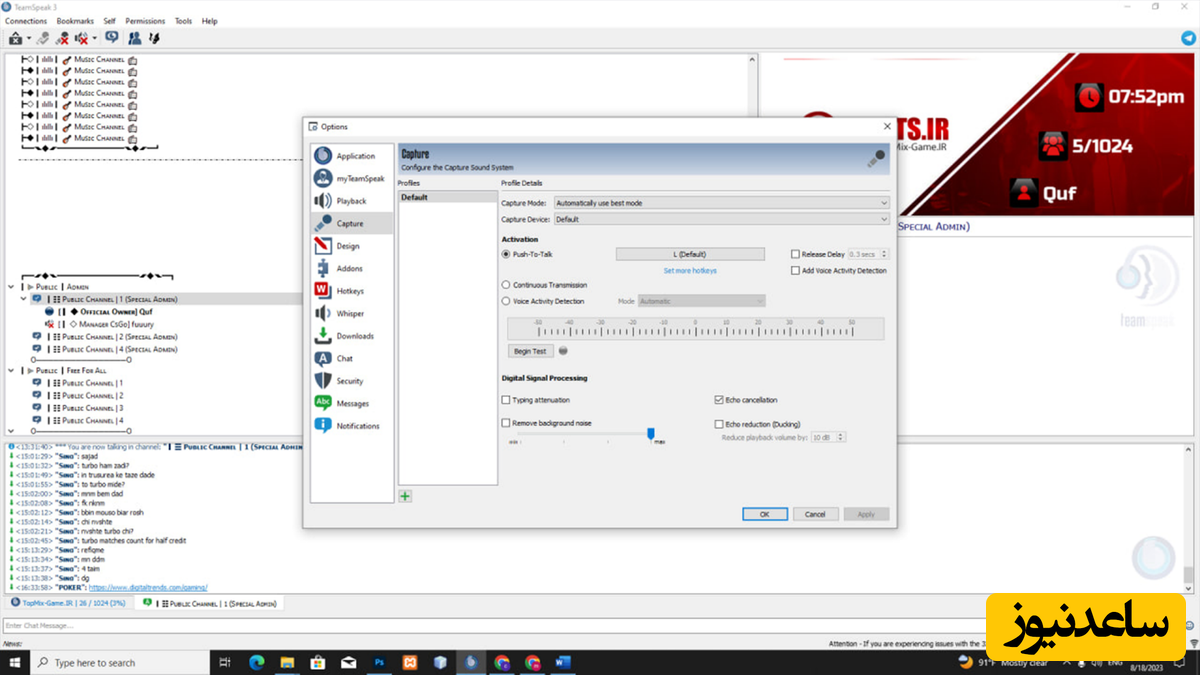
اکنون میکروفون و بلندگوهای شما تنظیم شده اند و می توانید از آنها برای صحبت و شنیدن صدا در تیم اسپیک استفاده کنید.
در اینجا برخی از نکات اضافی برای تنظیم میکروفون و بلندگو در تیم اسپیک آورده شده است:
مطمئن شوید که میکروفون و بلندگوهای شما به درستی کار می کنند.
اگر در تنظیم میکروفون و بلندگو با مشکل مواجه شدید، می توانید از پشتیبانی تیم اسپیک کمک بگیرید.
می توانید تنظیمات میکروفون و بلندگو خود را مانند حساسیت میکروفون، میزان صدا و تعادل صدا سفارشی کنید.
می توانید از میکروفون و بلندگوهای مختلف برای صحبت و شنیدن صدا در تیم اسپیک استفاده کنید.
برای فعال کردن چت متنی در تیم اسپیک، مراحل زیر را دنبال کنید:
برای فعال کردن چت متنی در تیم اسپیک، مراحل زیر را دنبال کنید:
در سمت چپ پنجره تیم اسپیک، روی کانالی که می خواهید در آن چت کنید کلیک کنید.
در قسمت پایین پنجره، روی کادر متنی کلیک کنید و پیام خود را تایپ کنید.
روی دکمه "ارسال" کلیک کنید.
پیام شما در کانال ارسال خواهد شد.
در اینجا برخی از نکات برای استفاده از چت متنی در تیم اسپیک آورده شده است:
می توانید از چت متنی برای ارسال پیام به سایر کاربران در کانال استفاده کنید.
می توانید از چت متنی برای ارسال پیام به کاربران خاص در کانال استفاده کنید.
می توانید از چت متنی برای ارسال پیام به کانال های مختلف استفاده کنید.
می توانید از چت متنی برای ارسال پیام به کاربران خاص در کانال های مختلف استفاده کنید.
می توانید از چت متنی برای ارسال فایل ها به سایر کاربران استفاده کنید.
می توانید از چت متنی برای ارسال لینک ها به سایر کاربران استفاده کنید.
می توانید از چت متنی برای ارسال ایموجی به سایر کاربران استفاده کنید.
برای اشتراکگذاری فایلها در تیماسپیک، مراحل زیر را دنبال کنید:
در سمت چپ پنجره تیماسپیک، روی کانالی که میخواهید در آن فایل به اشتراک بگذارید کلیک کنید.
در قسمت پایین پنجره، روی نماد پیوست کلیک کنید و فایلی را که میخواهید به اشتراک بگذارید انتخاب کنید.
روی دکمه "ارسال" کلیک کنید.
فایل در کانال به اشتراک گذاشته میشود و سایر کاربران میتوانند آن را ببینند و بارگیری کنند.
در اینجا برخی از نکات برای اشتراکگذاری فایلها در تیماسپیک آورده شده است:
میتوانید فایلها را با کاربران خاص یا با کل کانال به اشتراک بگذارید.
میتوانید توضیحی برای فایل خود اضافه کنید تا سایر کاربران بدانند که در مورد چیست.
میتوانید فایلها را به صورت خصوصی یا به صورت عمومی به اشتراک بگذارید.
میتوانید تاریخ انقضا برای فایل خود تعیین کنید تا پس از آن دیگر قابل دسترسی نباشد.
میتوانید محدودیت دانلود برای فایل خود تعیین کنید تا هر کاربر فقط تعداد مشخصی بار آن را بارگیری کند.
تیم اسپیک یک پلتفرم ارتباطی عالی برای آموزش از راه دور است. میتوان از آن برای برگزاری کلاسها، جلسات پرسش و پاسخ، ارائهها و تعامل با دانشآموزان استفاده کرد.
در اینجا چند نکته برای استفاده از تیم اسپیک برای آموزش از راه دور آورده شده است:
از کانالها برای سازماندهی کلاسهای خود استفاده کنید. میتوانید کانالهایی برای کلاسهای مختلف، گروههای دانشآموزی و موارد دیگر ایجاد کنید.
از چت متنی برای ارسال پیامها و اعلانها به دانشآموزان خود استفاده کنید.
از تماسهای صوتی و ویدئویی برای برگزاری کلاسها و جلسات پرسش و پاسخ استفاده کنید.
از اشتراکگذاری فایل برای ارسال اسناد، اسلایدها و سایر مواد به دانشآموزان خود استفاده کنید.
از تخته سفید برای مشارکت دانشآموزان در کلاس خود استفاده کنید.
از ضبط برای ضبط کلاسها و جلسات خود برای دانشآموزانی که نمیتوانند به صورت زنده شرکت کنند استفاده کنید.
تیم اسپیک ابزاری قدرتمند است که میتواند به شما کمک کند تا تجربه یادگیری عالی را برای دانشآموزان خود فراهم کنید، حتی اگر آنها به صورت حضوری حضور نداشته باشند.
برای خرید سرور تیم اسپیک شما میتوانید به نشانی: https://www.topmix-game.ir/teamspeak/ مراجعه کرده و سرور تیم اسپیک دلخواه خود را با توجه به نیاز های روزمره انتخاب کنید.
این سایت سرورهای تیم اسپیک با کیفیت و قیمتهای مختلف را ارائه میدهد. شما میتوانید با توجه به نیاز خود سرور مورد نظر را انتخاب کنید.
همچنین میتوانید از سرورهای تیم اسپیک خارجی استفاده کنید. این سرورها معمولاً قیمت کمتری دارند، اما ممکن است کیفیت پایینتری داشته باشند.
هنگام انتخاب سرور تیم اسپیک، به موارد زیر توجه کنید:
تعداد کاربرانی که میخواهید به سرور متصل شوند.
کیفیت صدا و تصویری که میخواهید داشته باشید.
ویژگیهایی که میخواهید در سرور داشته باشید.
قیمت سرور.
پس از انتخاب سرور، میتوانید آن را خریداری و نصب کنید. پس از نصب سرور، میتوانید از آن برای برقراری ارتباط با سایر کاربران استفاده کنید.