ساعد نیوز در این قسمت قصد دارد نحوه نصب ویندوز با فلش مموری را بصورت کامل آموزش دهد:
مزیت نصب ویندوز با فلش نسبت به DVD
- سرعت بالاتر در خواندن اطلاعات بخصوص در فلش درایورهای USB V.3
- پایین آمدن ریسک ناتمام ماندن نصب ویندوز بدلیل از دست رفتن محتوای نصبی
- امکان نصب ویندوز بر روی لپ تاپ ها و سیستم های بدون درایور CD/DVD
آموزش نصب ویندوز با فلش مموری
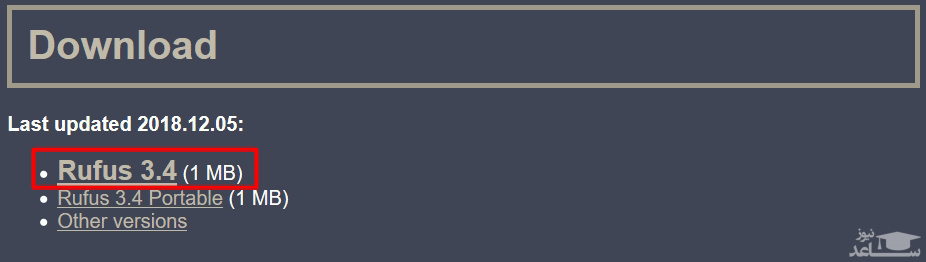
برای اینکار در ابتدا به بسته نصبی بصورت ISO Image نیاز است. در واقع می بایست یک بسته نصبی فیزیکی یا مجازی در دسترس باشد تا بتوان آن را به فلش مموری منتقل کرد. بهترین راه این است که بسته نصبی ویندوز را دانلود کرده و آن را در درایو مجازی فراخوانی کنیم. در ویندوز 8 و 10 این قابلیت وجود دارد که با دابل کلیک بر روی بسته نصبی نصبی ISO ، محتوا در یک درایو مجازی مشابه به CD/DVD فراخوانی می شود. پس از اینکار می بایست از یک نرم افزار انتقال فایل های سیستم عامل به فلش استفاده نمایید. پیشنهاد ما برنامه Rufus است که می توانید آنرا از لینک زیر دریافت نمایید.
برای دریافت نرم افزار Rufus کلیک کنید.
آموزش نصب ویندوز از روی فلش با Rufus
پس از دانلود بسته ISO ویندوز و اجرای آن و همچنین دانلود نرم افزار Rufus ، بصورت زیر اقدام نمایید:
- نرم افزار Rufus را اجرا نمایید.
- برای گزینه Device از منوی کشویی درایور بسته نصبی ویندوز را انتخاب نمایید.
- اگر امکان فراخوانی ISO بصورت درایو مجازی را ندارید فایل iso را بواسطه SELECT انتخاب نمایید.
- در بخش Format Options نیز تنظمیات فرمت دلخواه را تنظیم کنید.
- در انتها بر روی گزینه START کلیک کنید تا عمل فرمت و تبدیل فلش به بسته نصبی ویندوز انجام شود.
با انجام کارهای فوق نرم افزار در ابتدا شروع به فرمت فلش مموری کرده و بسته نصبی ISO را به درون آن منتقل می کند. اینکار ممکن است چند دقیقه ای بطول بیانجامد. اگر کار به درستی انجام شود نرم افزار پیغام نوار سبز رنگ READY را نمایش می دهد. تا اینجا شما موفق شده اید بسته نصبی را به فلش منتقل نمایید. در ادامه می بایست تنظیمات بوت را انجام دهید تا سیستم شما بتواند USB Flash Drive را بوت نماید. ما همه اینکارها را در قالب آموزشی مجزا برای شما تدارک دیده ایم که پیشنهاد می کنیم آن را مطالعه نمایید.