
ایجاد چت گروهی در iMessage
برای ایجاد گفت وگوی گروهی یا Group Chat در iMessage، ابتدا این اپلیکیشن را اجرا کنید. آیکون آی مسیج در سیستم عامل های مختلفی که اپل برای گوشی و تبلت، ساعت هوشمند و کامپیوترها ارایه کرده، مشابه است.

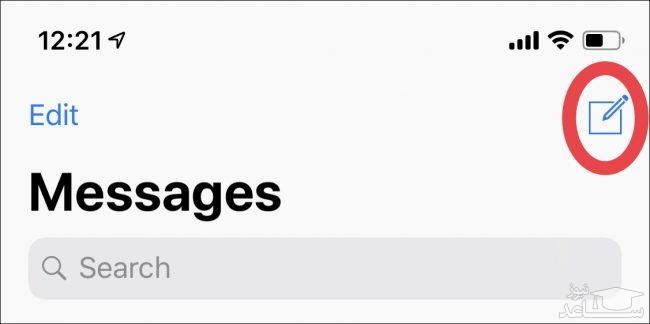
گام بعدی تپ کردن روی آیکون پیام جدید در گوشه ی بالای صفحه است که به شکل یک کادر و قلم است.
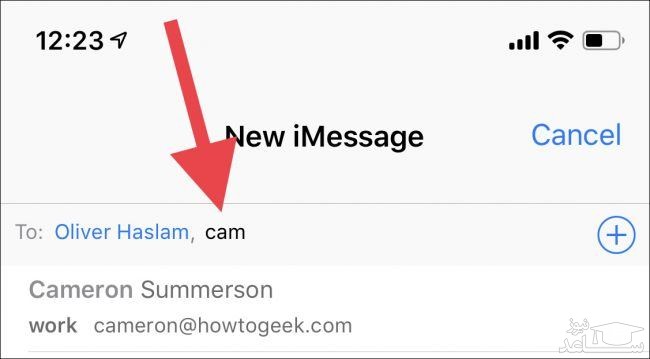
پس از تپ کردن روی آیکون New Message، صفحه ی خالی چت نمایان می شود. دو روش برای ادامه ی کار دارید: روش اول تایپ کردن نام یکی از افرادی است که می خواهید در چت گروهی عضو باشند و در ادامه می توانید نام دومین و سومین شخص را تایپ کنید و ادامه دهید. توجه کنید که حین تایپ کردن نام ها، جستجو صورت گرفته و نام کامل افراد پیشنهاد می شود. با تپ کردن روی نام کامل مخاطبین می توانید آنها را به لیست اضافه کنید و سراغ نام بعدی بروید.
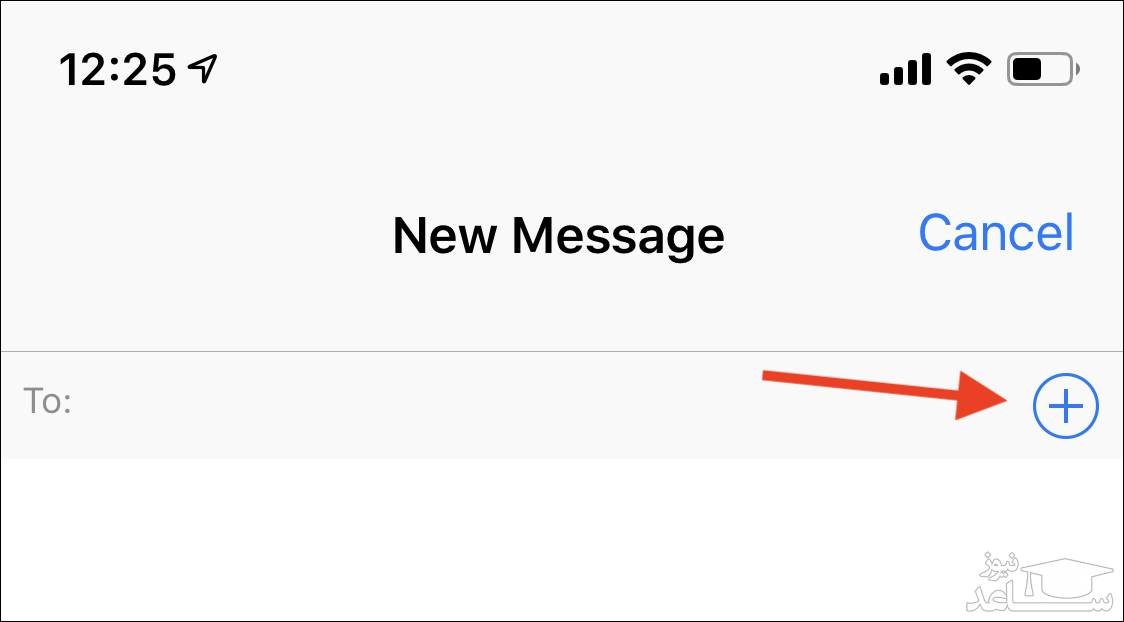
اما در صورت کمتر بودن مخاطبین و عدم تمایل به استفاده از روش تایپ کردن، می توانید روی آیکون + در سمت راست تپ کنید تا دفترچه ی مخاطبین نمایش داده شود و روی نام شخص موردنظر تپ کنید. در مورد مخاطبینی که چند آی دی دارند، پس از تپ کردن روی نام مخاطب می توانید یکی از راه های تماس را انتخاب کنید.
پس از اضافه کردن چند مخاطب به چت گروهی، اولین پیام را در فیلد Compose بنویسید و آن را ارسال کنید. به این ترتیب یک گروه جدید در iMessage شما ایجاد می شود و می توانید پیام ها را به گروهی از مخاطبین خویش ارسال کنید.
 روش حذف اکانت تلگرام طلایی