
تغییر دسته جمعی نام فایل ها در محیط ویندوز به کمک اکسل
در این ترفند به نحوه ی تغییر دسته جمعی و یکجای نام فایل ها در محیط ویندوز به کمک نرم افزار مایکروسافت اکسل و Command Prompt خواهیم پرداخت. این روش از نام های فارسی نیز پشتیبانی می کند.
ابتدا وارد پوشه ای که فایل ها در آن قرار دارد شوید. سپس مسیر پوشه را Copy کنید.

اکنون در مرورگر وب خود، در قسمت نوار آدرس این مسیر را Paste کرده و Enter بزنید.

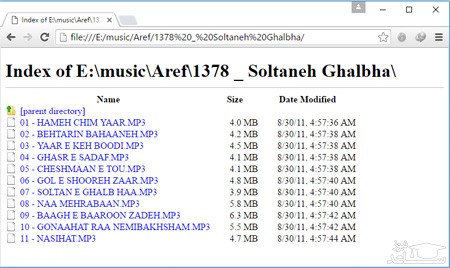
اکنون توسط کلیدهای ترکیبی Ctrl+A کل متون صفحه را انتخاب کرده و آن ها را Copy کنید. سپس داخل محیط اکسل در یک صفحه ی جدید، این محتوا را Paste نمایید.
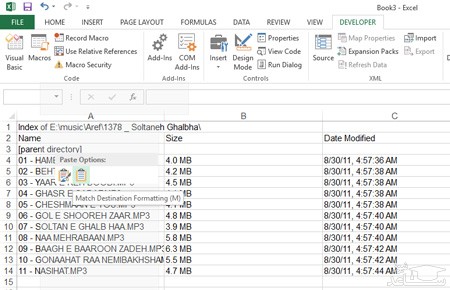
سلول های اضافی را پاک نمایید.
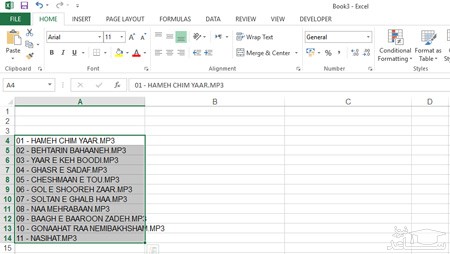
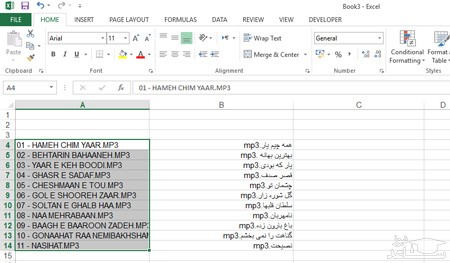
نام جدید با فرمت شان را در ستون مقابل بنویسید. سپس ستون نام قدیمی فایل ها را انتخاب کنید.
اکنون اگر تب Developer اکسل را تاکنون فعال نکرده اید، بر روی File و سپس Options کلیک کنید. سپس در تب Customize Ribbon، گزینه ی Developer را فعال کرده و روی OK کلیک کنید.
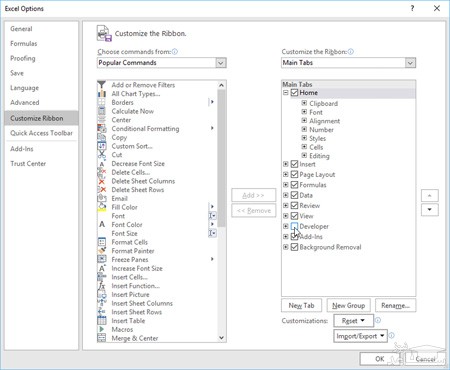
اکنون در محیط اکسل به تب Developer بروید و Visual Basic را انتخاب کنید (یا کلیدهای Alt+F11 را فشار دهید). سپس روی Sheet1(Sheet1) در سمت چپ دوبارکلیک کنید تا پنجره ی سفید رنگ برنامه نویسی باز شود.
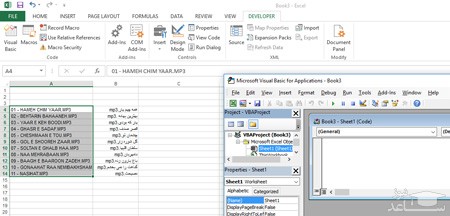
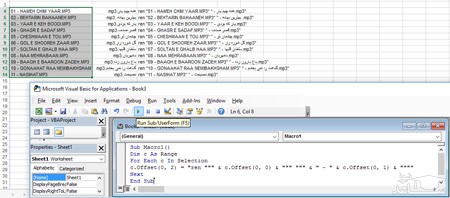
کد زیر را در کادر سفیدرنگ Paste نمایید:
Sub Macro1()
Dim c As Range
For Each c In Selection
c.Offset(0, 2) = "ren """ & c.Offset(0, 0) & """ """ & " - " & c.Offset(0, 1) & """"
Next
End Sub
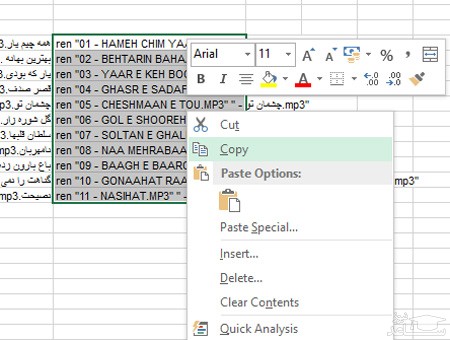
ستون ایجاد شده را Copy نمایید.
به پوشه ی مورد نظر بروید و Command Prompt را از منوی File باز کنید.
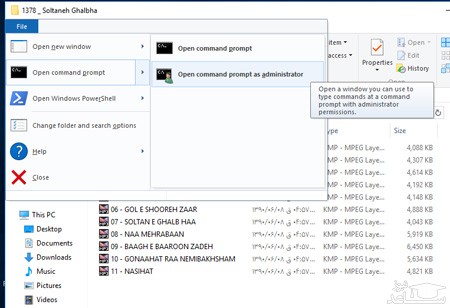
عملیات Paste را با فشردن کلیدهای Ctrl+V انجام دهید.
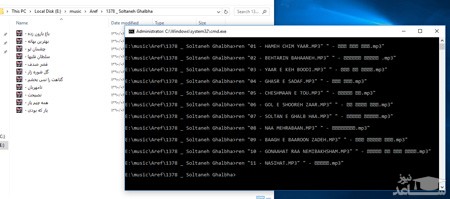
تغییر نام فایل ها انجام خواهد شد.
 نحوه یافتن و حذف فایل های تکراری در ویندوز Windows