روش تصویری آموزش
خیلی اوقات پیش میاد که می خواهیم دو پوشه هم نام مثلا در یک درایو یا روی دسک تاپمان داشته باشیم اما ویندوز این اجازه را به ما نمی دهد. , و پیغام خطایی با مضمون زیر را مبنی بر اینکه پوشه ای با این نام وجود دارد و نام دیگری را انتخاب کنید برای ما نمایش می دهد.
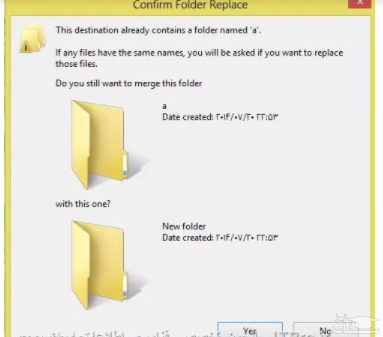
اما ما قصد داریم با اجرایی ترفندی به شما نحوه ساخت دو پوشه هم نام را در یک قسمت مانند یک داریو آموزش دهیم.
ابتدا در درایو مورد نظر یا محل انتخابی خود دو فولدر جدید ایجاد کنید.
سپس نام مورد نظرتان را برای پوشه اول انتخاب کنید.
سپس روی پوشه دوم کلیلک راست کرده و با انتخاب گزینه rename ابتدا نام پوشه اول را تایپ کرده سپس کلید Alt را پایین نگه داشته و بعد از قسمت اعداد سمت راست صفحه کلید عدد 255 را تایپ کنید خواهید دید که یک فاصله ایجاد می شود و این خود می شود وجه تمایز با نام پوشه یک و بعد کلید Enter را فشار دهید خواهید دید که هر دو پوشه هم نام می شوند.

ولی درعمل پوشه دوم درآخر نام پوشه یک کاراکترفاصله وجود دارد که ما آن را نمی بینیم.

این روش برای انتخاب رمز های عبور هم بسیار کارا و موثر خواهد بود چون فرد هکر نمی تواند کاراکتر فاصله راتشخیص دهد.
روش دوم
- ابتدا یک پوشه به همراه نام مورد نظر خود ایجاد نمایید.
۲- اکنون می بایست پوشه دوم را نیز ایجاد کنیم. یک پوشه ایجاد کرده و نام آن را مشابه پوشه اول قرار دهید فقط با این تفاوت که در آخر نام پوشه مورد نظر یک Space زده و سپس کلید Alt را نگه داشته و عدد ۲۵۵ را با استفاده از صفحه کلید عددی موجود در سمت راست کیبورد تایپ کنید.
۳- اکنون Alt را رها کرده و Enter بزنید.
پوشه هم نام شما آماده است. برای ساخت پوشه ی هم نام سوم کافیست پس از تایپ نام مورد نظر دوباره Space زده و کلید Alt را نگه داشته و عدد ۲۵۵ را تایپ کنید.
برای ساخت پوشه های بعدی هم کافیست نام مورد نظر را تایپ کرده و سپس تعداد Space ها را افزایش دهید
 چگونه در ویندوز 10 برنامه نصب کنیم؟