زنگ های اختصاصی در واتس اپ
اپلیکیشن واتس اپ باتوجه به سرعت بالا و کیفیت بسیار مطلوبی که در مکالمات تلفنی اینترنتی برای کاربران فراهم می کند، از محبوبیت خاصی در سراسر دنیا برخوردار است.
همان طور که می دانید این اپلیکیشن در حالت پیش فرض یک موزیک عمومی برای تماس های دریافتی و صداهایی را نیز برای هشدار دریافت پیام و... به طور کاملا یکسان به همه مخاطبان اختصاص داده و چنانچه قصد داشته باشید از روی زنگ تماس یا صدای هشدار، تماس گیرنده را شناسایی کنید قادر به انجام این کار نخواهید بود.
خوشبختانه برای انجام این کار می توان از قابلیت شخصی سازی زنگ تماس و هشدارهای مربوط به هر مخاطب کمک گرفت و می توان این شخصی سازی را علاوه بر مخاطبان، روی گروه ها نیز اعمال کرد تا هشدارهای مربوط به پیام های دریافتی در گروه ها نیز از دیگر هشدارها تفکیک شوند. اگر هنوز این قابلیت را فعال نکرده اید و علاقه مند اجرای آن هستید، از روش زیر کمک بگیرید:
اپلیکیشن واتس اپ را روی دستگاه هوشمندتان اجرا کنید.
به تب Contacts مراجعه کرده و روی هر یک از مخاطبانی که قصد شخصی سازی زنگ تماس و هشدارهای او را دارید فشار دهید.
روی آیکون منوی اصلی که به شکل سه نقطه نمایش داده می شود فشار دهید و در صورتی که این آیکون در صفحه نمایش وجود ندارد،کلید منوی اصلی روی دستگاه هوشمندتان را فشار دهید.
از منوی به نمایش درآمده روی View Contact فشار داده و به بخش Custom notifications وارد شوید.
علامت چک مارک مقابل گزینه Use custom notifications را فعال کرده و در بخش های Message notifications و Call notifications موزیک های دلخواهتان را به هشدار دریافت پیام، زنگ تماس و ... اختصاص دهید.
زنگ عمومی و هشدارهای گروهی
برای شخصی سازی زنگ عمومی و هشدارهای مربوط به گروه های واتس اپ به روش زیر عمل کنید:
اپلیکیشن واتس اپ را اجرا کرده و از همه صفحات مکاتبه خارج شوید. (صفحه اصلی شامل تب های Calls, Chat, Contacts قابل مشاهده باشد)
روی آیکون منوی اصلی که با سه نقطه نمایش داده می شود فشار داده و در صورتی که این آیکون را مشاهده نمی کنید، کلید منوی اصلی روی دستگاه هوشمندتان را فشار دهید.
روی گزینه Settings فشار دهید و باتوجه به نیاز خود در بخش های زیر تغییرات را اعمال کنید:
- Message notifications: هشدارهای عمومی مربوط به پیام ها
- Group notifications: هشدارهای مربوط به گروه ها
- Call notifications: زنگ عمومی مربوط به تماس های دریافتی
آموزش تنظیم صدای زنگ! یا همان نوتیفیکیشن در WhatsApp
برای شروع، WhatsApp را اجرا کنید.
گزینه ی more options که شبیه به سه نقطه زیر هم در گوشه ی بالا سمت راست صفحه است را انتخاب کنید.
گزینه ی Settings را انتخاب کنید.
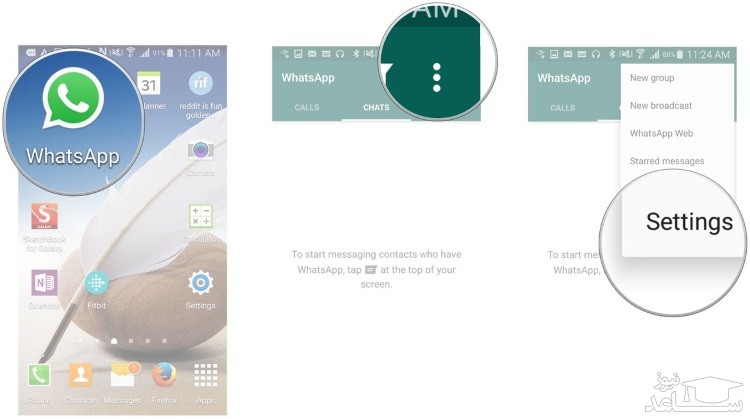
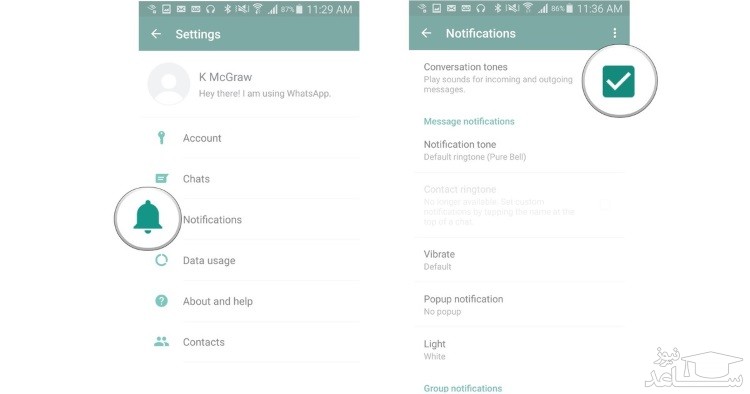
اولین چیزی که باید چک کنید، گزینه ی Conversation tones است. چک کنید که آیا مقابل این گزینه تیک خورده است یا خیر. اگر تیک نخورده بود، آن را تیک بزنید.
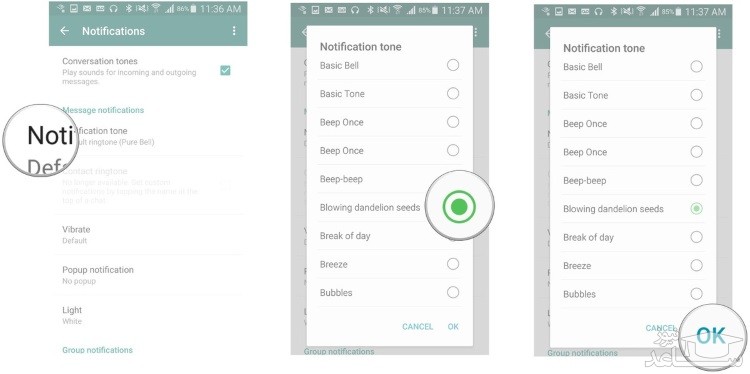
گزینه ی Notification tone را انتخاب کنید. یک لیست از صدا های قابل انتخاب برای شما نمایش داده خواهد شد.
هر کدام از صداها را که تمایل داشتید را لمس کنید و سپس گزینه ی OK را انتخاب کنید تا این تغییرات ذخیره شود.
آموزش تنظیم یا خاموش و روشن کردن ویبره در پیام رسان WhatsApp
برای شروع، WhatsApp را اجرا کنید.
گزینه ی more options که شبیه به سه نقطه زیر هم در گوشه ی بالا سمت راست صفحه است را انتخاب کنید.
گزینه ی Settings را انتخاب کنید.
حالا در این صفحه گزینه ی Notifications را انتخاب کنید.
اولین چیزی که باید چک کنید، گزینه ی Conversation tones است. چک کنید که آیا مقابل این گزینه تیک خورده است یا خیر. اگر تیک نخورده بود، آن را تیک بزنید.
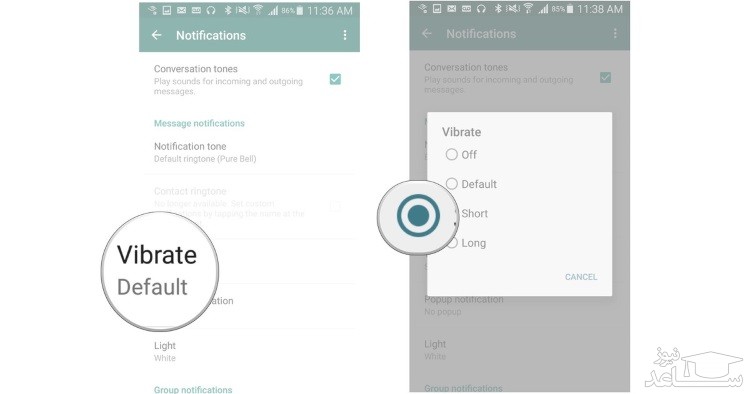
گزینه ی Vibrate را انتخاب کنید.
حالا بنا بر سلیقه ی خود، یکی از موارد را انتخاب کنید.
Off: همانطور که از نامش پیداست، با انتخاب این گزینه ویبره ی واتس اپ قطع میشود.
Default: تنظیمات پیش فرض برای ویبره اعمال میشود.
Short: ویبره ای که از این پس خواهید داشت، خیلی کوتاه خواهد بود و زیاد طول نخواهد کشید.
Long: ویبره ی شما طولانی تر از حالت معمول خواهد بود و بیشتر طول خواهد کشید.
گزینه ی back را از بالا و سمت چپ صفحه انتخاب کنید تا از تنظیمات خارج شوید.
آموزش تنظیم پنجره ی باز شونده یا همان pop-up به هنگام دریافت پیام در WhatsApp
واتس اپ هم مثل بسیاری از نرم افزارهای پیام رسانِ دیگر، این امکان را به شما میدهد که در صورت دریافت پیام، حتی وقتی اپلیکیشن WhatsApp را باز نکرده اید، یک کادر کوچک در وسط صفحه باز شود و پیامِ دریافت شده روی صفحه ی گوشی نقش ببندد و نمایش داده شود.
برای شروع، WhatsApp را اجرا کنید.
گزینه ی more options که شبیه به سه نقطه زیر هم در گوشه ی بالا سمت راست صفحه است را انتخاب کنید.
گزینه ی Settings را انتخاب کنید.
حالا در این صفحه گزینه ی Notifications را انتخاب کنید.
اولین چیزی که باید چک کنید، گزینه ی Conversation tones است. چک کنید که آیا مقابل این گزینه تیک خورده است یا خیر. اگر تیک نخورده بود، آن را تیک بزنید.
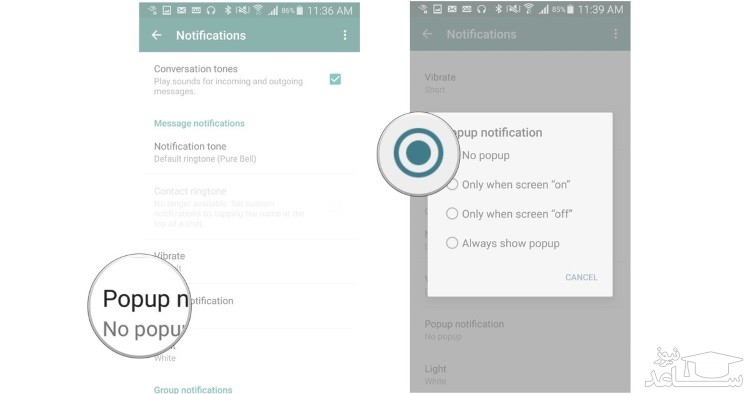
گزینه ی Popup notification را انتخاب کنید.
یکی از موارد را بسته به سلیقه ی خود انتخاب کنید.
No popup: هیچ پنجره ی پاپ آپی روی صفحه باز نخواهد شد.
Only when screen is “on”: فقط وقتی که صفحه نمایش گوشی روشن است، اگر پیام دریافت شود به صورت popup نمایش داده خواهد شد.
Only when screen is “off”: فقط وقتی که صفحه نمایش گوشی خاموش است، اگر پیام دریافت شود به صورت popup نمایش داده خواهد شد.
Always show popup: چه صفحه نمایش گوشی خاموش باشد و چه روشن، وقتی پیامی دریافت شود به صورت popup روی صفحه نقش میبندد و نمایش داده میشود.
گزینه ی back را از بالا و سمت چپ صفحه انتخاب کنید تا از تنظیمات خارج شوید.
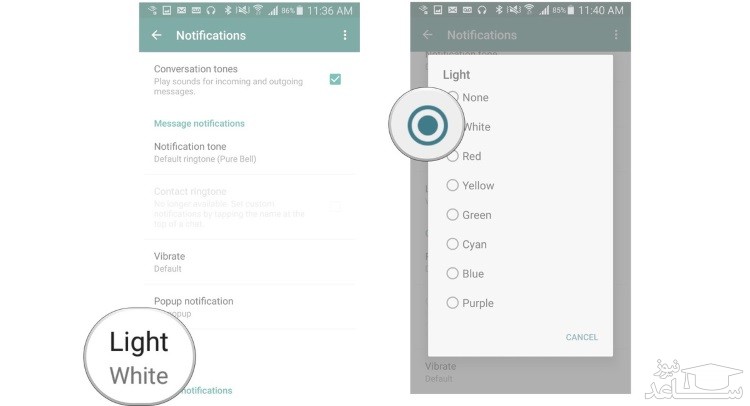
آموزش تغییر دادن رنگ چراغ نوتیفیکیشن به هنگام دریافت پیام در واتس اپ
برای شروع، WhatsApp را اجرا کنید.
گزینه ی more options که شبیه به سه نقطه زیر هم در گوشه ی بالا سمت راست صفحه است را انتخاب کنید.
گزینه ی Settings را انتخاب کنید.
حالا در این صفحه گزینه ی Notifications را انتخاب کنید.
اولین چیزی که باید چک کنید، گزینه ی Conversation tones است. چک کنید که آیا مقابل این گزینه تیک خورده است یا خیر. اگر تیک نخورده بود، آن را تیک بزنید.
گزینه ی Light را انتخاب کنید.
از میان رنگ های به نمایش درآمده، رنگ موردنظر خود را انتخاب کنید.
گزینه ی back را از بالا و سمت چپ صفحه انتخاب کنید تا از تنظیمات خارج شوید.
 آشنایی با برنامه چت گروهی CHATON