اگر سیستم شخصی شما در هنگام کار یا بالا آمدن ویندوز کند شده این مقاله می تواند به شما کمک کند تا علت آن را پیدا کنید. یکی از مشکلاتی که احتمالاً تاکنون گریبان گیر بسیاری از کاربران رایانه های شخصی شده و بسیاری از آن نالیده اند ، کند شدن پردازش های کامپیوتر و به ویژه به هنگام بالا آمدن Windows است. این مشکل در بسیاری از موارد پس از استفاده طولانی مدت از سیستم عاملتان و Install و Uninstall کردن برنامه های کاربردی متنوع بروز می کند. نرم افزارهای کاربردی عموماً به هنگام نصب در قسمت های مختلفی از کامپیوترتان ذخیره می شوند و اغلب حتی پس از Uninstall کردن برنامه نیز در کامپیوتر و محل خاصی از حافظه اصلی باقی می مانند. با هر بار نصب برنامه کاربردی جدید در رایانه تان سیلی از این فایلهای نرم افزاری (شامل Dll ها Exe ها و ...) را در کامپیوترتان جاسازی می کنید.

برخی از این نرم افزارها با هر بار Load شدن ویندوزتان ، بدون متوجه شدن شما به صورت Automatic اجرا می شوند که برای مشاهده نمونه ای از این نرم افزار ها به Tray ویندوزتان واقع در انتهای راست صفحه نمایش نگاهی بیندازید و لیستی از آیکون های فعال که هر یک نشان برنامه ای خاص هستند را ببینید.
پس با هر بار نصب برنامه کاربردی فایلهایی در حافظه رایانه تان تعبیه می شود که برخی از آنها با Uninstall شدن برنامه مذبور نیز کماکان مهمان رایانه شما هستند.
توصیه ها برای مواجه با این مشکلات :
برنامه های کاربردی را که به طور مداوم و در هر بار بالا آمدن ویندوزتان از آنها استفاده نمی کنید ، از قسمت Autoloader خارج کنید. برای مشاهده برنامه های موجود در این قسمت مسیر زیر را دنبال کنید .
در Start->Run->msconfig تایپ کنید
حال لیست برنامه های موجود در قسمت Autoloader را می توانید در تب Startup مشاهده کرده و با Uncheck کردن موارد غیر ضروری ، از بالا آمدن سریع ویندوزتان لذت ببرید. البته برنامه هایی مانند آنتی ویروس از جمله برنامه هایی هستند که به طور مکرر و در هر بار بالا آمدن سیستمتان به آن نیاز دارید پس آنرا Uncheck نکنید.
Start->All Programs->Accessories->System Tools->System Restore
حال به سادگی و با طی مراحل مشخص Restore point خود را بسازید.
* تنظیم Registry به طور مداوم و حذف لیست فایل های اضافی. البته به دلیل تخصصی بودن این مورد ، انجام آن توصیه نمی شود .
دلایل کندی کامپیوتر
- کمبود حافظه RAM
- استفاده از فشرده سازها
- عدم بخش بندی یا پارتیشن بندی دیسک سخت
- وجود فایل های گذرا یا موقت (Recyle Bin)
- پراکندگی بیش از حد فایل ها
- گنجایش و ظرفیت کم دیسک سخت
بنابراین لازم است:
- درایوی که ویندوز در آن نصب شده است، همیشه دو یا سه برابر گنجایش سیستم عامل جای خالی داشته باشد.
- فایل های گذرا یا موقت با پسوند tmp را پاک کنید.
- هر چند وقت یک بار فایل های روی دیسک سخت رایانه را یکپارچه و بهینه سازید.
- در صورتی که از برنامه های گرافیکی استفاده می کنید، حجم حافظه رایانه تان زیاد باشد.
- همیشه ۱۰درصد از فضای دیسک سخت را خالی نگه دارید و چند وقت یک بار آن Defrag کنید تا از پراکندگی هارد جلوگیری کند.
حالا چگونه می توان یک کامپیوتر کند را نجات داد؟
ما تا اینجا سعی کردیم به شما بگوییم که چه کارهایی را انجام ندهید. اما هنوز کامپیوتر شما کند است. در اینجا به چند روش برای بالا بردن سرعت ویندوز اشاره میکنیم:
از اجرای چند نرم افزار به طور همزمان خودداری کنید
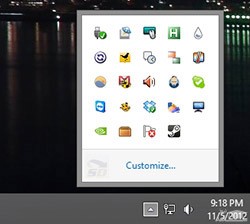
اگر نمی دانید بعضی از این آیکون ها به چه منظور فعال هستند، باید از مفید بودن و یا غیر مفید بودن آنها مطمئن شوید. اگر به درد کارتان می خورد، آن را نگه دارید. در غیر اینصورت بهتر است پاک شود.
از نصب برنامه های اضافی خودداری کنید
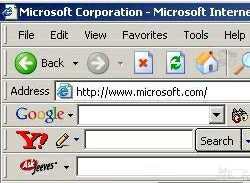
- بعضی اوقات یک نرم افزار یا Addon ساده می تواند سرعت کامپیوتر را کاملا تحت تاثیر قرار داده و باعث کندی آن شود. این ممکن است بخاطر اجرای سرویس های غیر ضروری در زمینه کامپیوتر باشد که خود را به ویندوز اکسپلورر متصل می کنند و موجب کاهش سرعت و کارایی کامپیوتر شما می گردند. یادتان باشد قرار نیست همه اپلیکیشن های دنیا را در کامپیوتر خود نصب کنید. در ضمن عادت کنید که به پیشنهادات سایت ها و سرویس های مختلف مبنی بر نصب برنامه ها و نوار ابزارهای مرورگر پاسخ منفی بدهید. همچنین برخی از نرم افزار ها در هنگام نصب اصرار میکنند که فلان تولبار را نیز نصب کنند. دقت کنید و آنها را غیر فعال کنید.
- اگر به یک نرم افزار مشکوک هستید، از خودتان بپرسید آیا کامپیوتر من زمانی که این نرم افزار بسته باشد بهتر کار می کند؟ اگر اینطور است پس باید آن را Uninstall کنید.
- به طور منظم سیستم را مورد ارزیابی قرار داده و امور مربوط به نگهداری را انجام دهید. مثل به روز رسانی نرم افزارها، پاک کردن فایل های موقت (Temporary Files) و پاک کردن برنامه های اضافی.
- آیا واقعا نیاز به نصب و استفاده از آخرین نسخه نرم افزارها دارید؟ من به شخصه هنوز از فتوشاپ 7 استفاده میکنم. هرچند این نسخه مربوط به 12 سال پیش است و نسخه های مختلفی بعد از آن ارائه شده. اما وقتی این نسخه هنوز نیازهای من را برطرف میکند چرا به سراغ نسخه جدیدتر و سنگین تر بروم؟
 ترفند عالی برای بازیابی فایل های مهم از اندروید روت شده