چرا باید درایورهای کارت گرافیکتان را آپدیت کنید
آپدیتهای مادربورد، کارت صدا، و درایورهای شبکه کامپیوتر شما کلاً باعث افزایش سرعت نمی شوند. آنها اغلب باگهای نادر را رفع می کنند - و حتی ممکن است باگهای جدیدی را اضافه نمایند.
با این حال، این مورد برای درایورهای به روزرسانی شده کارت گرافیک شما، که با عنوان GPU یا کارت ویدئو شناخته می شوند، مطرح نمی باشد. NVIDIA و AMD هر دو متناوبا درایورهای گرافیکی منتشر می کنند که اغلب بهبودهای عملکردی عمده ای را در اختیار قرار می دهد، به ویژه برای بازیها جدیدتر. با توجه به اینکه اینتل با معماری گرافیک Haswell جدیدش نگاهی جدی به عملکرد گرافیک مجتمع می کند، اکنون عرضه آپدیتهای درایور ویدئویی رایجتری را نیز شروع کرده اند.
در اینجا اسنپشاتی از تازه ترین بسته درایور گرافیکی NVIDIA مشاهده می شود، که در ۵ فوریه ۲۰۱۳ عرضه می شود:
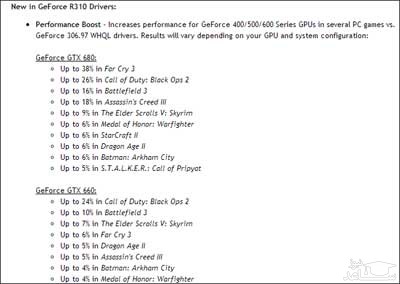
NVIDIA ممکن است در بیان بهبود عملکردهایی که در اختیارتان قرار خواهد داد مبالغه آمیز عمل کند، و ممکن است این بر روی کارتهای گرافیک قدیمیتر به آن اندازه جدی نباشد. با این وجود، بهبودهای قابل توجهی رخ داده است. برخی از بازیهای جدیدتر ممکن است از اجرا با درایورهای گرافیکی بهینه سازی نشده و قدیمی نصب شده خودداری کنند.
البته اگر شما هرگز بازیهای PC را روی کامپیوترتان اجرا نمی کنید و اهمیتی به عملکرد گرافیک ۳D نمی دهید، واقعاً هیچ گاه نیازی به آپدیت درایورهای کارت گرافیکتان نخواهید داشت.
شناسایی کارت گرافیک شما
راههای مختلفی برای شناسایی سخت افزار کامپیوتر شما وجود دارد، از جمله برنامه های کامپیوتر اطلاعات سیستمی همچونSpeccy. با این حال، شما می توانید این اطلاعات را مستقیماً از Windows Device Manager دریافت کنید.
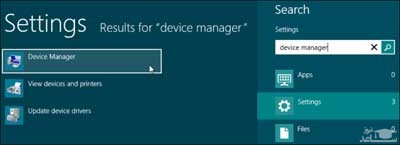
برای باز کردن Device Manager، روی کلید ویندوز کلیک کنید تا استارت منویتان باز شود، عبارت Device Manager را در منوی استارت تایپ کنید، و روی میانبر Device Manager کلیک کنید. (اگر شما از ویندوز ۸ استفاده می کنید، روی کلید ویندوز، عبارتDevice Manager را در صفحه Start تایپ کنید، طبقه بندی Settings را انتخاب نموده، و روی میانبر Device Manager کلیک کنید.)
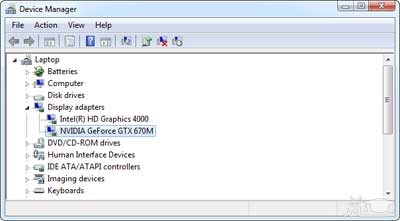
بخش آداپتور Display را بسط دهید تا تولیدکننده و مدل کارت گرافیک کامپیوترتان را مشاهده نمائید.
چگونه درایور گرافیک را آپدیت کنیم؟
در ویندوز 10 بر روی منوی استارت کلیک کرده و از منوی WinX، برنامه ی Device Manager را باز کنید. با کلیک بر روی Display adapters لیستی از کارت های گرافیک خود را مشاهده خواهید کرد. در تصویر زیر می بینید که دو گزینه ی Intel و NVIDIA Geforce به نمایش درآمده اند که به این معناست که لپتاپ ما از دو سخت افزار گرافیک استفاده و بنا به نیاز بین آن ها سوئیچ می کند.
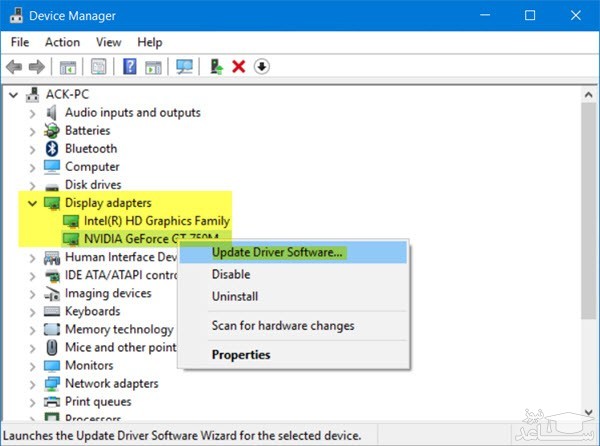
خب حالا می خواهیم که کارت گرافیک Intel و NVIDIA را آپدیت کنیم. برای این کار بر روی هر کدام از آنها کلیک راست کرده و گزینه ی Update Driver Software را انتخاب می کنیم.
کامپیوتر شروع به اسکن و دانلود آپدیت های موجود خواهد کرد و آن ها را به صورت خودکار نصب می کند.
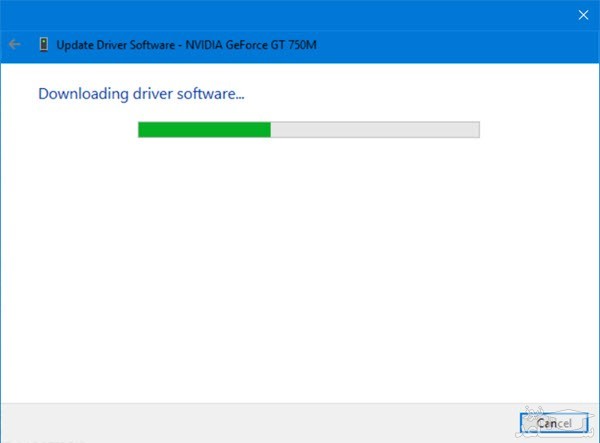
پس از آنکه نصب این به روز رسانی ها به پایان رسید از طریق یک صفحه جدید با خبر خواهید شد. این صفحه از شما می خواهد تا کامپیوتر را ریستارت کنید.
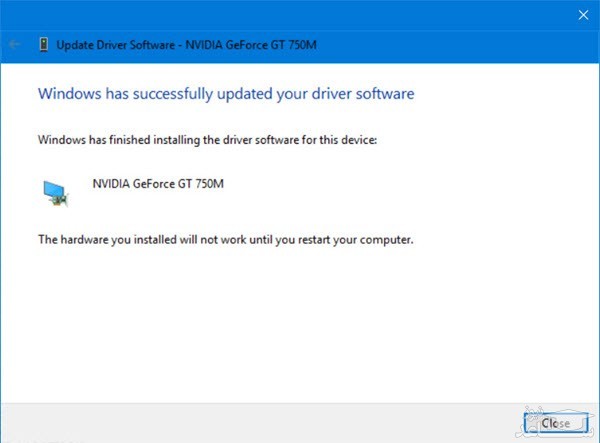
کامپیوتر را ریستارت کنید، حالا آپدیت درایورها کامل شده است.
برای آپدیت درایور NVIDIA GeForce راه دیگری نیز وجود دارد. در بخش جستجوی منوی استارت عبارت GeForce را تایپ کنید. پس از نمایش برنامه ی NVIDIA GeForce experience آن را اجرا کرده و با کلیک راست بر روی آیکون نمیاش داده شده در پایین و سمت راست صفحه Check for updates را کلیک کند.
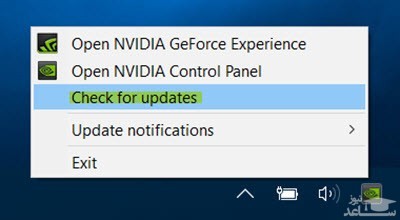
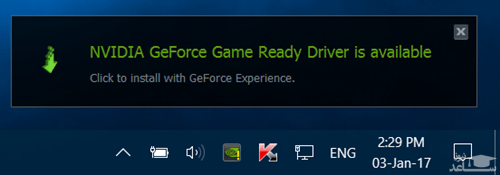
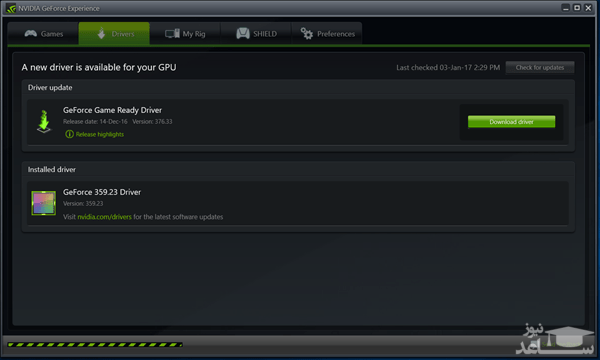
نکته: در صورتی که در حال استفاده از NVIDIA GeForce experience باشید این برنامه از شما خواهد خواست تا با استفاده از اکانت فیسبوک یا گوگل اکانت خود وارد شوید واقعا وقت گیر و خسته کننده خواهد بود.
یکی دیگر از راه های آپدیت درایور گرافیک آن است که درایور مربوطه را بر روی اینترنت جستجو و سپس دانلود کنید.
 آموزش حذف اشیا و بخش های اضافی عکس با فتوشاپ