اپلیکیشن SNIPPING TOOLS چیست؟
اپلیکیشن Snipping Tools برای گرفتن اسکرین شات از صفحه نمایش کامپیوتر یا لپ تاپ مجهز به سیستم عامل ویندوز 10 استفاده می شود. استفاده از این اپلیکیشن بسیار ساده است و می توانید از دسکتاپ ویندوز 10 براحتی اسکرین شات بگیرید.
برای اجرای نرم افزار عبارت Snipping Tools را در جعبه جستجوی منوی استارت (درگوشه سمت چپ، پایین صفحه) وارد نمایید.
امکانات:
- امکان ذخیره تصویر با فرمت های PNG, JPEGT,GIF,MHT محیا می باشد.
- امکان کپی تصویر در حافظه موقت( clipboard )
- ارسال مستقیم به پست الکترونیکی
- استفاده از قلم (PEN) به رنگ های قرمز ،آب ، سیاه و رنگ قابل انتخاب ( با تنظیم کلفتی، رنگ و نوع سر قلم صاف یا دایره ای (
- علامت گزاری توسط ماژیک فسفوری زرد رنگ
- پاک کن برای پاک کردن خطوط ایجاد شده
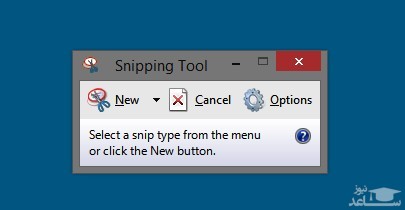
پس از اینکه Snipping Tool اجرا شد می توانید بر روی گزینه New کلیک کرده و از صفحه نمایش خودعکسبرداری کنید.
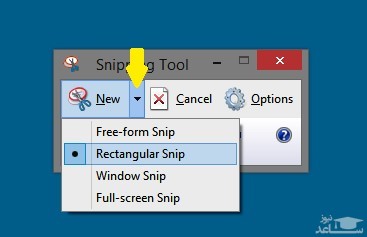
Free-form Snip:
این گزینه به شما امکان عکس برداری از یک محدوده بدون قاعده را می دهد.
Rectangular Snip:
با استفاده از این گزینه می توانید یک محدوده مستطیلی را انتخاب کرده و سپس از آن عکس بگیرید.
Windows Snip:
با انتخاب این گزینه می توانید از پنجره ای که در حال اجرا هست عکس بگیرید.
Full-screen Snip:
در صورتی که این گزینه را انتخاب کنید، برنامه از کل صفحه مانیتور عکس می گیرد.
 آموزش کار با نرم افزار Duolingo (دولینگو)