کمتازیا چیست ؟ What is Camtasia
کمتازیا ( TechSmith Camtasia ) یک کلکسیون نرم افزاری فوق العاده قدرتمند و محبوب برای تدوین حرفه ای و سریع فیلم ، ضبط فیلم و ساخت ویدیوی آموزشی است. هنر و قدرت اصلی نرم افزار کمتازیا در ضبط سریع ویدیویی محیط آموزشی از کامپیوتر ، تدوین سریع ویدیو ها و افزودن سریع افکت ها به آن است که پس از انجام عملیات تولید ویدیو ، یک خروجی حرفه ای با رندر مناسب و سرعت بالا در اختیار شما می گذارد.
کمتازیا به علت سرعت بالا ، محیط فوق العاده کاربر پسند و امکانات متعدد تدوین و افکت جایگزین بسیاری از نرم افزارهای تدوین حرفه ای مثل ادیوس نیز شده است.
قابلیت نرم افزار TechSmith Camtasia Studio
- بخش ضبط تصاویر
- ضبط کوچکترین تصویر و حرکت روی صفحه نمایشگر مانیتور
- ضبط تصاویر ویدیویی وب کم با کیفیت عالی در محیط اینترنت
- ضبط صدا با کیفیت خوب و با کمترین نویز
- ضبط تمامی عناصر یک پروژه PowerPoint اعم از زمانبندی اسلاید ها، انیمیشن ها و اصوات درونی اسلاید ها
- قابلیت ضبط تمامی کلیک های موس و کلید های کیبورد
- ذخیره تصاویر به صورت فریم های انفرادی برای ساخت اسلاید های AVI
- افزودن هرنوع افکت، متن و صدایی در حین فیلم برداری از سیستم.
- قابلیت طراحی و افزودن آزمون های الکترونیک چند گزینه ای به پروژه
- قابلیت Zoom در هر نقطه و بهره گیری از افکت های خاص برای تاکید بر روی نکات کلیدی
- بخش ویرایش و تدوین ویدیویی تصاویر ضبط شده
- قابلیت چسباندن، بریدن و میکس و افزودن آیتم به کلیپ ها با پشتیبانی بعد وسیعی از فرمتهای ویدیویی و صوتی
- توانایی افزودن افکت های زیبا و متعدد از پیش طراحی شده نرم افزار به تصاویر ویدیویی
- بیش از 18 Transition جدید و بی همتا مخصوص نسخه جدید نرم افزار
- ویرایش کامل صوتی فیلم تهیه شده با قابلیت حذف، جابجایی و افزودن صدا به بخش های مورد نظر با پشتیبانی اکثر فرمتهای رایج صوتی
- افزودن تاکید با خلق افکت های چشمک زن متنوع به ویدیو در بخش تدوین
- قابلیت خلق مناطق قابل کلیک که با کلیک ساده به روی آن متوانید به فریم مرود نظر و یا آدرس اینترنتی مورد نظر خود بروید
- ویرایش متن، سایز، ظاهر، رنگ و ….
- بخش انتشار پروژه خلق شده
- قابلیت ساخت سی دی های آموزشی و همراه با منو شکیل و اتوران زیبا با بیش از 350 پس زمینه و تصاویر و افکت های مورد نیاز در حد نرم افزار خوب اتوران سازی ولی بسیار ساده تر.
ضبط صفحه نمایش با کمتازیا
در مرحله بعد می خواهیم ضبط ویدیوی آموزشی با کمتازیا را شروع کنیم. برای این کار کافی است تا روی دکمه قرمزرنگ «ضبط» (Record) کلیک کنید. این دکمه در بالای پنل ابزار قرار دارد. با کلیک کردن روی این دکمه، پنجره ویرایش بسته و پنجره کوچک تری در پایین صفحه نمایش داده خواهد شد. این پنجره موسوم به «Camtasia Recorder» است.
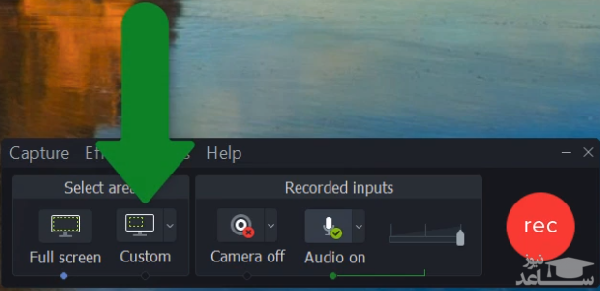
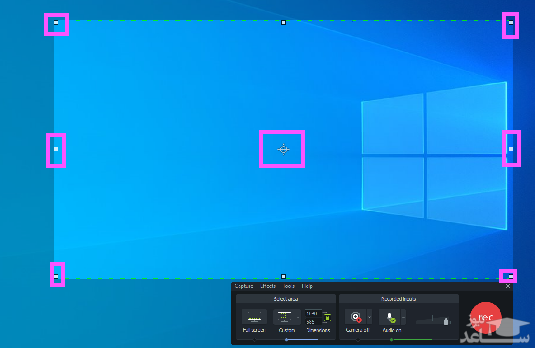
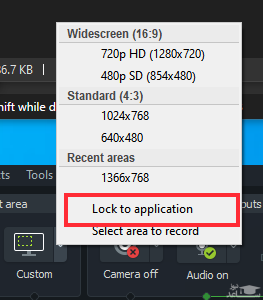
همچنین، به هنگام ضبط فیلم آموزشی با کمتازیا می توانید از امکان «Lock to Application» استفاده کنید. با فعال کردن این گزینه، فیلم برداری از صفحه نمایش شما تنها برای محدوده یک نرم افزار خاص تنظیم و قفل می شود. اگر این گزینه فعال باشد، شما می توانید همچنان با ابزارهایی که توضیح داده شد، محدوده ضبط را تنظیم کنید با این تفاوت که این بار، کمتازیا، بسته به نوع اندازه ای که شما تنظیم کرده اید، نرم افزار مورد نظر را با اندازه جدید تطبیق می دهد. حتما نرم افزاری را که می خواهید از آن فیلم برداری کنید، آخرین نرم افزاری باشد که قبل از تنظیم ابعاد و استفاده از Lock to Application، از آن استفاده کرده اید. بهتر است قبل از فعال سازی این امکان، ابعاد مورد نظر خود را تنظیم کرده باشید.
ضبط صدا
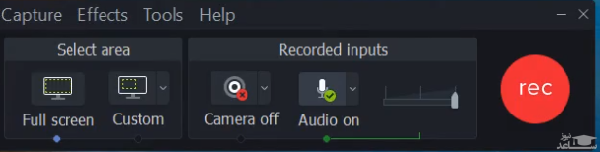
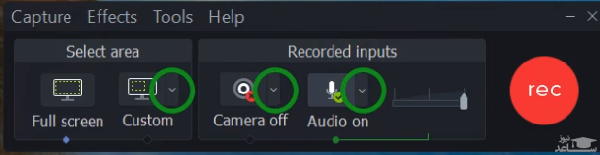
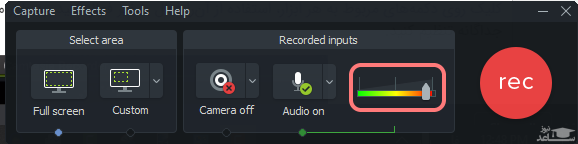
به هنگام ضبط فیلم آموزشی با کمتازیا نیاز به ضبط صدا هم دارید. در بخش قبل، تنظیمات محدوده ضبط تصویر را بررسی کردیم. در ادامه توضیحات Camtasia Recorder، به ورودی های صدا و تصویر می پردازیم. در بخش «ورودی های صدا و تصویر» (Recorded Inputs)، دو آیکون، یکی برای روشن و خاموش کردن وب کم و دیگری برای روشن و خاموش کردن میکروفون در نظر گرفته شده اند.
همانطور که در متن های قبل نیز گفته شد، تا حد امکان برای ضبط فیلم آموزشی با کمتازیا از میکروفون های داخلی کامپیوتر و لپ تاپ خود استفاده نکنید. با کلیک روی هرکدام از این آیکون های میکروفون و وب کم، می توانید استفاده از آن ها را فعال یا غیر فعال کنید. با فعال کردن هرکدام، تنظیمات مربوط به آن قسمت نیز ظاهر می شوند. به طور مثال، با فعال کردن میکروفون، می توانید حجم ورودی صدا از میکروفون را تنظیم کنید. توجه داشته باشید که اگر چندین میکروفون داشته باشید، کمتازیا، میکروفون داخلی را به عنوان میکروفون پیش فرض در نظر می گیرد.
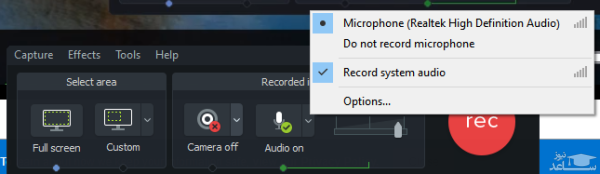
این صداها می توانند شامل صدای نوتیفیکشن ها یا صداهایی باشند که در یک نرم افزار یا از یک فایل ویدیویی پخش می شوند. استفاده از این قابلیت، بویژه زمانی که می خواهید در آموزش خود از یک فایل ویدیویی استفاده کنید، اهمیت پیدا می کند چراکه با این کار، نیازی به ضبط صدای فایل ویدیویی از میکروفون خود ندارید و این صدا، با کیفیت بهتری، به هنگام پخش از کامپیوتر، ضبط خواهد شد. در نهایت، با کلیک روی گزینه «Option» می توانید به تنظیمات اصلی در پنجره «Tools Option» برای آن دستگاه دسترسی پیدا کنید.
نکاتی در خصوص ضبط صدا
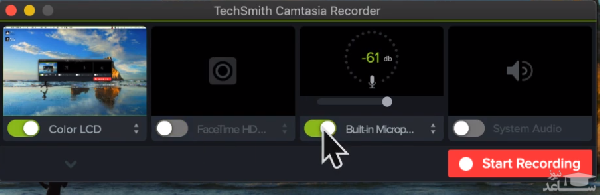
بمنظور ضبط بهینه صدا، قبل از فشردن کلید ضبط، باید نکاتی را مد نظر قرار دهید. اسلایدر کنار آیکون میکروفون را حرکت دهید تا میزان حجم صدای دریافتی از میکروفون را تنظیم کنید. اگر در میکروفون کمی صبحت کنید، متوجه خواهید شد که صدای ورودی، از رنگ سبز تا قرمز تغییر می کند. به هنگام ضبط فیلم آموزشی با کمتازیا بهتر است اسلایدر را در محدوده رنگی سبز تا زرد قرار دهید. به عنوان یک قانون سرانگشتی، بهتر است قبل از ضبط اصلی، به مدت ۱۰ الی ۱۵ ثانیه، به طور آزمایشی صدای خود را ضبط و بررسی کنید.
مرحله نهایی در ضبط فیلم آموزشی با کمتازیا
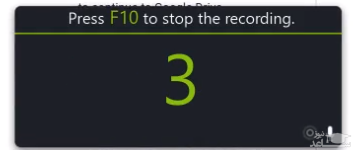
حال که تمامی تنظیمات مربوطه را انجام دادیم، به مرحله نهایی می رسیم و آن، کلیک کردن روی دکمه «Record» است. بعد از فشردن این دکمه، نرم افزار قبل از شروع فیلمبرداری از صفحه نمایش، شمارش معکوسی را آغاز می کند که پس از آن، کار شما آغاز خواهد شد. در هر لحظه از ضبط فیلم آموزشی، می توانید با فشردن کلید «F10»، فرآیند را متوقف و ذخیره کنید.
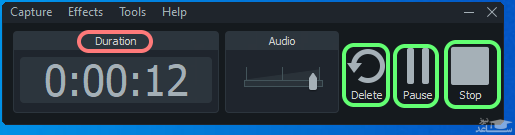
اگر به هر دلیلی، ویدیویی که مشغول به ضبط آن هستید را بخواهید حذف کنید، کافی است تا روی دکمه «Delete» کلیک کنید. با فشردن این کلید، پیغامی مبنی بر اطمینان شما از حذف شدن فایل ظاهر می شود که با تایید آن، فایل مورد نظر حذف خواهد شد. همچنین، در هر لحظه از ضبط، اگر احساس کردید که حجم صدای ورودی زیاد یا کم است، با حرکت دادن اسلایدر می توانید آن را به طور مجدد تنظیم کنید.
در کادر «Duration»، مدت زمان کلی ضبط فیلم آموزشی با کمتازیا نشان داده شده است. این امکان، زمانی می خواهید آموزش خود را در بازه های زمانی مشخصی ضبط کنید، بسیار کاربرد دارد زیرا برخی از سایت ها و شبکه های اجتماعی، بازه زمانی محدودی را برای بارگذاری فایل ویدیویی در نظر می گیرند و شما به کمک این کادر، می توانید زمان مورد نظر خود را مدیریت کنید. با فشردن کلید «Stop»، ضبط ویدیو متوقف و سپس ذخیره خواهد شد و به طور خودکار، پنجره اصلی کمتازیا برای ویرایش ویدیو ضبط شده، باز می شود. در این پنجره می تواند به ویرایش آموزش خود بپردازید. در آموزش های بعدی، در خصوص نحوه ویرایش فیلم آموزشی با کمتازیا صحبت خواهیم کرد.
 آموزش کار با نرم افزار TEAM VIEWER