در عکس برداری، اشیاء معمولا آنطور که انتظار داریم در عکس ها ظاهر نمی شوند. اکثر اوقات برخی المان ها برای عکس هایی که گرفته ایم مشکل ایجاد می کنند. شاید یک درخت باشد یا یک درختچه ی کوچک که تعادل مورد نیازمان در تصاویر را به هم می ریزد.
بنابراین عموما می خواهیم در عکس هایمان، پس زمینه طوری باشد که خودمان دوست داریم. خوشبختانه اپلیکیشن Snapseed می تواند به ما کمک کند تا پس زمینه ی عکس های خود را آنطور که می خواهیم اصلاح کنیم. در این مطلب نگاهی داریم به این اپلیکیشن و چگونگی استفاده از آن برای تغییر پس زمینه و حذف اشیاء در تصاویر. با ما همراه باشید.
۱. تغییر اکسپوژر (Exposure) در تصویر
گام اول: قبل از آنکه بتوانیم پس زمینه را تغییر دهیم، باید با استفاده از یک فیلتر تصویر را جذاب تر نماییم. فیلتری که بیشتر مورد استفاده قرار می گیرد فیلتری است که موج رنگ طبیعی را تا حدی که می تواند حفظ می کند. یکی از این نوع فیلتر ها Accentuate نام دارد.
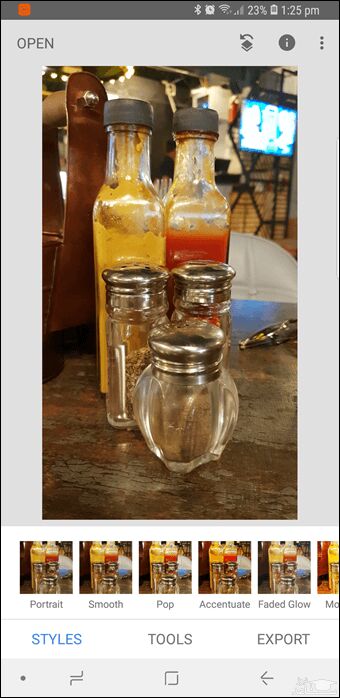
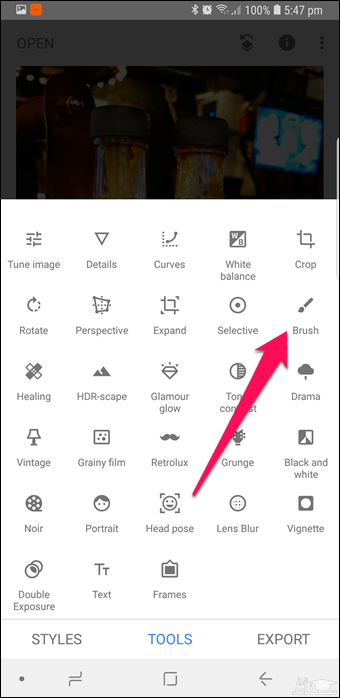
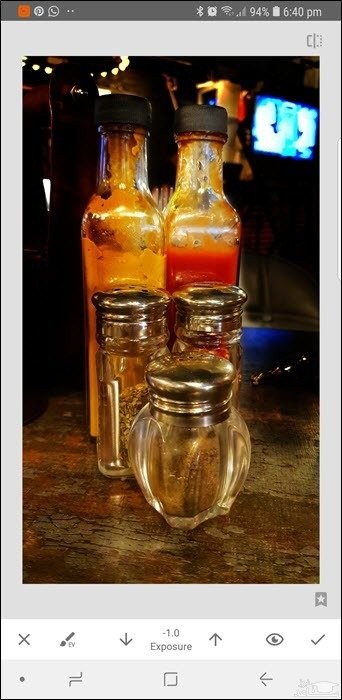
به آرامی انگشت خود را در پس زمینه حرکت دهید تا محل هایی که می خواهید را تاریک کنید. برای تاریک کردن بخش هایی که به مرز اشیاء قابل مشاهده نزدیک هستند زوم کنید تا خطای کمتری داشته باشید.
گام سوم: محل های روشن تصویر را اصلاح کنید. برای این کار باید از بخش Tools روی Healing بزنید. حالا با استفاده از این ابزار محل هایی که هنوز در پس زمینه روشن هستند را اصلاح می کنیم و سپس نسبت به تاریک کردنشان اقدام می نماییم.

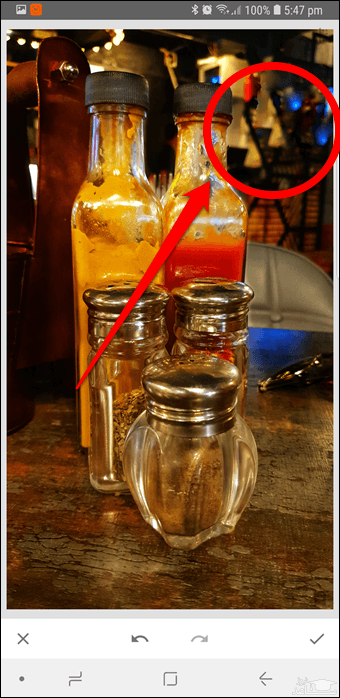
بعد از آنکه کارتان تمام شد، تصویر را ذخیره سازی کنید. شاید تصویر تولید شده در اولین تجربه آنچنان فوق العاده نباشد. اما با تمرین بیشتر وضعیت بهتر از گذشته خواهد شد.
۲. ارائه ی روشی دیگر
یکی دیگر از راه های از بین بردن پس زمینه در یک تصویر استفاده از ابزار Selective است. این ابزار به شما اجازه می دهد تا بخش های مختلف یک تصویر را انتخاب کنید و روشنایی و کنتراست آن منطقه را تغییر دهید. این روش بر خلاف روش قبل روی تصاویری بهتر عمل می کند که دارای پس زمینه ی نسبتا تاریک تری هستند.
گام اول: ابتدا نقاط اضافه در تصویر را با استفاده از ابزار Healing از بین ببرید.
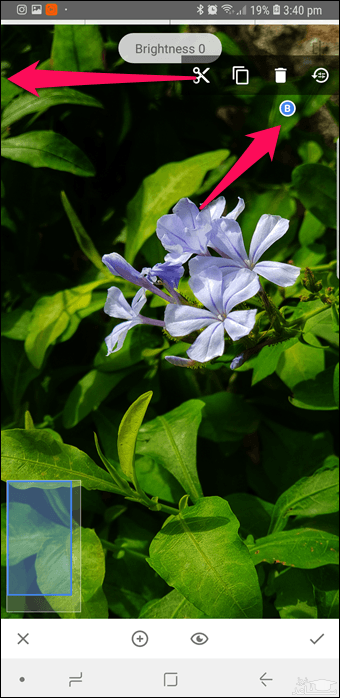
گام دوم: حالا ابزار Selective را انتخاب کنید و پس زمینه را لمس نمایید.

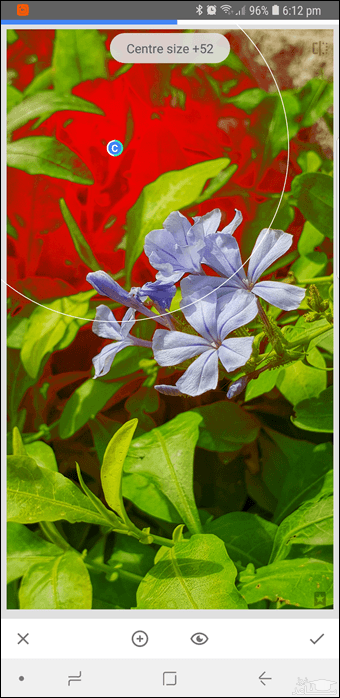
گام سوم: حالا روشنایی محل مورد نظر را با کشیدن انگشت خود روی صفحه به سمت چپ پایین بیاورید. این کار را تا جایی انجام دهید که به نتیجه ی مطلوب دست یابید.
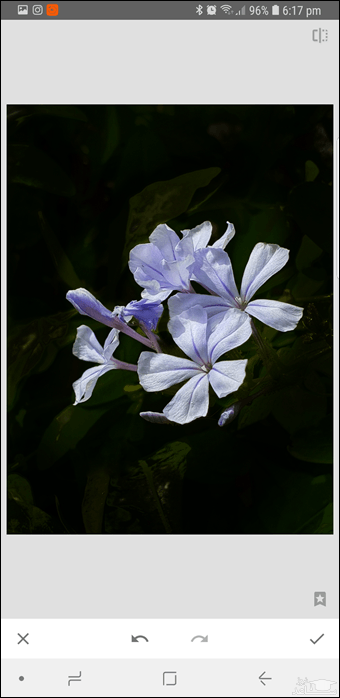
استفاده از متد های بالا با توجه به نیاز شما و عکسی که در اختیار دارید می توانند مورد استفاده قرار بگیرند. توجه داشته باشید که ممکن است برای رسیدن به بهترین نتیجه، مجبور باشید از بخش های مختلفی از هردو روش استفاده کنید
 آموزش تغییر فونت پیش فرض نوشتن ایمیل در سرویس جیمیل