ویندوز سندباکس چیست؟
در Microsoft مرتبا به این گونه موقعیت ها رسیدگی می شود، چنان که منجر به توسعه ی ویندوز سندباکس Windows Sandbox گردیده است: یک محیط دسکتاپ موقتی و مجزا که در آن می توان نرم افزار نامطمئن را بدون نگرانی از اثر دائمی بر PC اجرا نمود. هر نرم افزاری که در ویندوز سندباکس Windows Sandbox نصب می گردد تنها در Sandbox می ماند و نمی تواند بر کامپیوتر شخص تاثیر گذارد. زمانی که ویندوز سندباکس Windows Sandbox بسته می شود، تمام نرم افزار به همراه تمام وضعیت و فایل های آن به طور دائم پاک می گردد.
سیستم موردنیاز برای اجرای Windows Sandbox
- (Windows 10 Pro (or Enterprise
- Hardware virtualization
- AMD64 architecture
- (2processor cores minimum (4 cores with hyperthreading is recommended
- (4GB of RAM (8GB is recommended
- (1GB of HDD space (SSD is recommended
نحوه دسترسی Sandbox
در حال حاضر تنها راهی که می توان از Sandbox استفاده کرد، عضویت در برنامه «Windows Insider» و بروزرسانی رایانه به نسخه آزمایشی ویندوز است. البته نباید این کار را بر روی رایانه اصلی خود انجام دهید چراکه این نسخه ها معمولا قابل اعتماد نیستند و امکان از دست دادن اطلاعات، کرش کردن سیستم و اتفاقات غیر منتظره دیگر در آن ها وجود دارد. با توجه به این نکات بهتر است که در صورت علاقه به استفاده از این ویژگی، از رایانه های فرعی خود استفاده نمایید.
پس از اینکه نسخه «Insider Build 18305» یا بالاتر را نصب کنید، نصب و راه اندازی Sandbox به سادگی قابل انجام خواهد بود.
گام اول: از فعال بودن ویژگی «Virtualization» اطمینان حاصل کنید
ابتدا باید مطمئن شوید که ویژگی «Virtualization» در تنظیمات «BIOS» سیستم شما فعال است. معمولا به طور پیشفرض این ویژگی فعال است، ولی برای اطمینان می توانید از راهی ساده برای بررسی این مساله استفاده کنید. «Task Manager» را باز کرده و وارد زبانه «Performance» بشوید. در اینجا «CPU» را انتخاب کرده و سپس در سمت راست اطمینان حاصل نمایید که عبارت «Virtualization: Enabled» نوشته شده باشد.
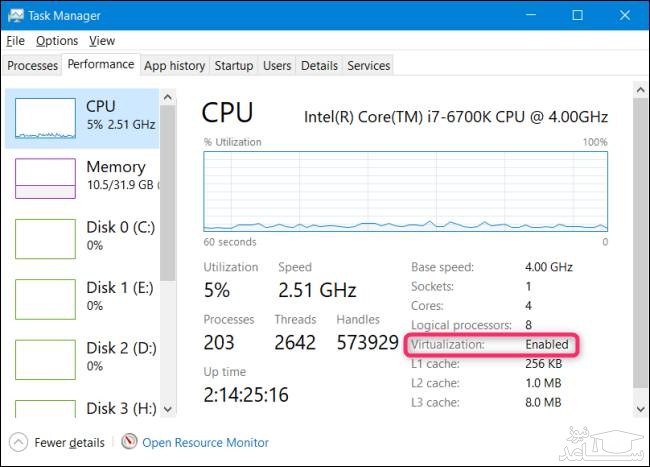
اگر این ویژگی غیر فعال باشد، باید از طریق تنظیمات «BIOS» سیستم خود آن را فعال کنید.
گام دوم: اگر ویندوز شما در یک ماشین مجازی قرار دارد، ویژگی «Nested Virtualization» را فعال کنید (اختیاری)
اگر نسخه «Insider Build» ویندوز را در یک ماشین مجازی آزمایش می کنید و می خواهید در ماشین مجازی خود «Sandbox» را نیز اجرا نمایید، باید گام هایی اضافی برای فعال سازی سیستم «Virtualization» به صورت تودرتو بردارید.
برای این کار «PowerShell» را در ویندوز نصب شده در ماشین مجازی اجرا کرده و دستور زیر را در آن وارد نمایید:
|
1 |
Set-VMProcessor -VMName <VMName> -ExposeVirtualizationExtensions $true |
با اجرای این دستور، ویندوز نصب شده در ماشین مجازی می تواند به افزونه های «Virtualization» دسترسی پیدا کرده و با استفاده از آن ها Sandbox را اجرا کند.
گام سوم: فعال سازی ویژگی Windows Sandbox
پس از اینکه «Virtualization» را فعال کردید، به سادگی می توانید ویژگی «Windows Sandbox» را نیز فعال نمایید.
برای این کار از طریق «Control Panel» به بخش «Programs» رفته و گزینه «Turn Windows Features on or Off» را بزنید. در پنجره «Windows Features» تیک موجود در کنار گزینه «Windows Sandbox» را فعال کنید.
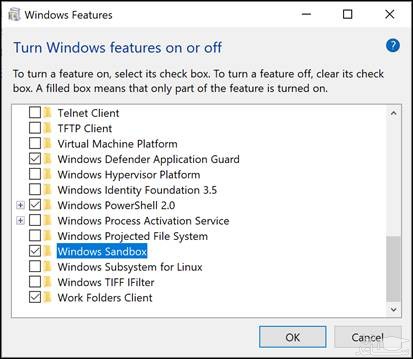
بر روی «OK» کلیک کرده و ویندوز را ری استارت کنید.
گام چهارم: راه اندازی Sandbox
پس از این که ویندوز ری استارت شد، می توانید گزینه «Windows Sandbox» را در منوی استارت بیابید. هم می توانید نام آن را در استارت جست وجو کرده و هم می توانید آن را از لیست موجود نرم افزارها پیدا نمایید. زمانی که از شما اجازه ای خواسته شد، آن را صادر کنید.
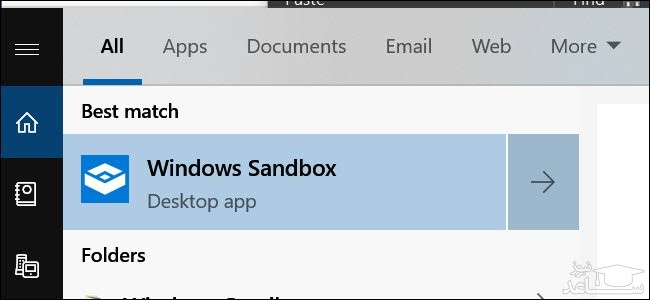
پس از آن باید یک نمونه مشابه ویندوز خود را مشاهده کنید.
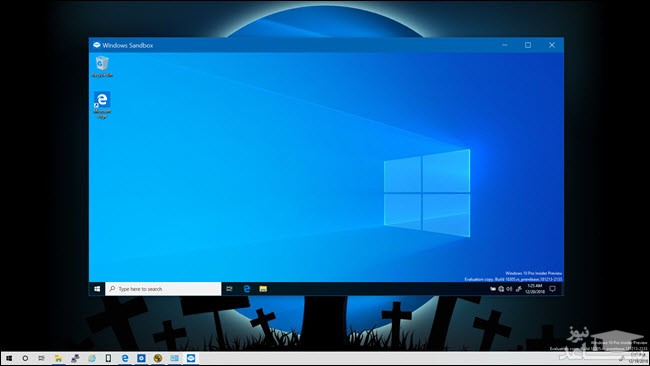
البته تفاوت هایی وجود دارد. از آنجایی که این نسخه یک نسخه ی تازه از ویندوز است، تصویر پس زمینه پیشفرض را خواهید داشت و هیچ کدام از اپلیکیشن های پیشفرض ویندوز بر روی آن نصب نخواهند بود.
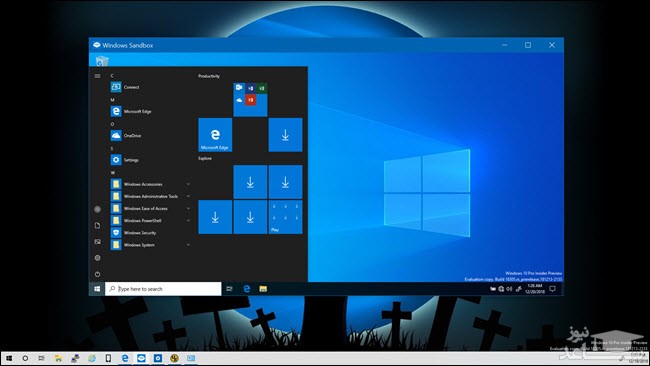
نحوه استفاده از Sandbox
اگر قبلا از ماشین مجازی استفاده کرده باشید، استفاده از «Sandbox» نیز برایتان ساده خواهد بود. همانند هر ماشین مجازی دیگری می توانید فایل ها را مستقیما در Sandbox کپی و پیست کنید، البته کشیدن و رها کردن فایل ها کار نمی کند. پس از اینکه فایل را وارد Sandbox کردید، می توانید همانند معمول آن را اجرا نمایید. اگر یک فایل اجرایی داشته باشید می توانید آن را بر روی Sandbox خود نصب کنید تا از سیستم اصلی شما دور باشد.
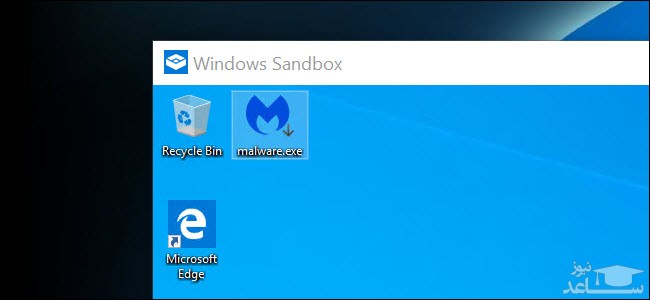
پس از این که کار آزمایش فایل ها در Sandbox به اتمام رسید، می توانید همانند هر اپلیکیشن دیگری آن را ببندید. با این کار آن نسخه از ویندوز به طور کامل حذف خواهد شد و تغییرات اعمال شده بر روی آن نیز از بین خواهند رفت. مایکروسافت به هنگام بستن Sandbox نیز هشداری برای این موضوع به شما نمایش خواهد داد.
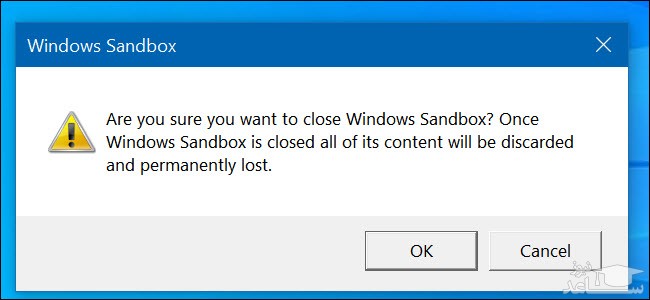
دفعه بعدی که Sandbox را اجرا نمایید، کاملا حالت اولیه خود را خواهد داشت و می توانید دوباره آزمایش های خود را بر روی آن انجام دهید.
Sandbox به طرز شگفت آوری بر روی کمترین سخت افزارها اجرا خواهد شد. این ویژگی بر روی «Surface Pro 3» که یک دستگاه قدیمی که فاقد کارت گرافیک جانبی است (از گرافیک آنبورد استفاده می کند) آزمایش شده است. در ابتدا Sandbox به شدت آهسته بود، ولی با گذر چند دقیقه با وجود تمام محدودیت ها به طرز باورنکردنی به خوبی عمل کرد.
همچنین در هنگام باز و بسته کردن اپلیکیشن نیز این عملکرد خوب در آن حفظ شد. در گذشته، اجرای یک ماشین مجازی نیاز به قدرت زیادی داشت، ولی از آنجایی که در Sandbox استفاده محدودتر شده است (دیگر چند سیستم عامل نخواهید داشت، چندین اجرای همزمان وجود ندارد و مواردی مشابه) نیاز سخت افزاری کمتری دارد. همین ویژگی ها هستند که باعث شده اند Sandbox به خوبی کار کند
 استفاده از اکسل در حسابداری و ساخت گزارشات