
گام 1: یک فونت رایگان انتخاب و دانلود کنید
برای کسانی که نمی دانند، چندین وب سایت وجود دارد که هزاران فونت رایگان با سبک های گوناگون همانند Gothic، Badic، Script، Fancy، Holiday، Bitmap و غیره را عرضه می کنند. بازدید از یکی از این سایت ها، اولین گام در افزودن فونت جدید به Ms word است. هنگام جستجوی فونت، اطمینان حاصل کنید که فونت برای استفاده شخصی و یا کسب و کار رایگان باشد.
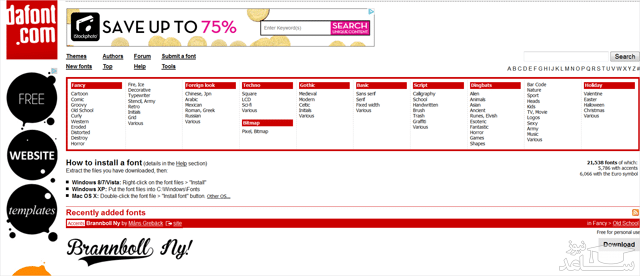
درحالی که ده ها سایت فونت های رایگان را عرضه می کنند اما تنها تعداد کمی از آنها مفید و ارزشمند هستند. وب سایت های Dafont.com، FontSquirrel.com، FontSpace.com و Urbanfonts از بهترین فونت های ارائه دهنده ی فونت های انگلیسی می باشند.

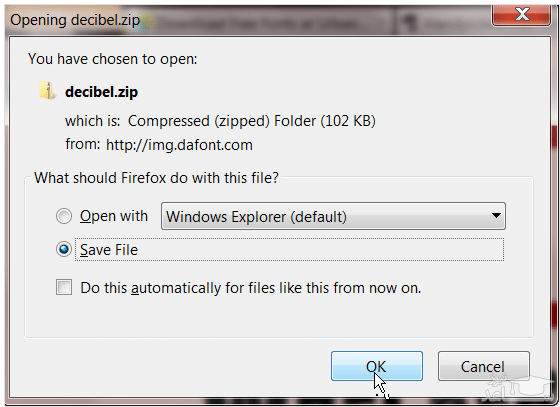
گام 2: خارج کردن فایل فونت از حالت فشرده
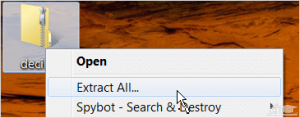
پس از دانلود فایل فونت، با استفاده از نرم افزار داخلی ویندوز یا برنامه zip نصب شده فایل را از حالت فشرده خارج کنید. در این آموزش ها از برنامه داخلی ویندوز استفاده می کنیم. بر روی فایل دانلود شده کلیک راست کرده و گزینه “Extract All” را انتخاب کنید.
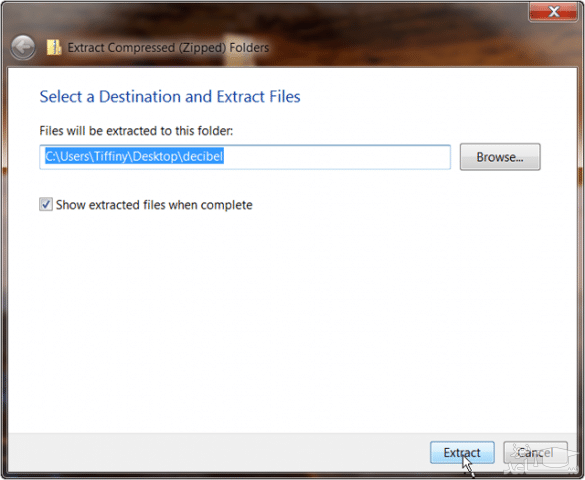
یک پنجره ی جدید باز خواهد شد و از شما خواهد پرسید که فایل را در کدام مسیر می خواهید ذخیره کنید. برای راحتی کار، مکان Desktop را انتخاب کرده و بر روی “Extract” کلیک کنید.
حال فایل خارج شده از حالت فشرده در کنار فایل فشرده ظاهر می شود.

گام 3: افزودن فونت های فایل خارج شده از حالت فشرده به برنامه Word
پس از اینکه فونت ها را از حالت فشرده خارج کردید، برای دیدن فونت ها بر روی فایل کلیک کنید.
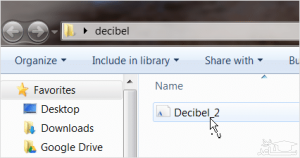

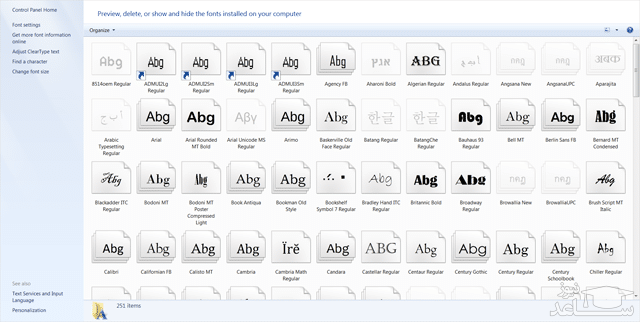
ساده ترین راه برای افزودن فونت ها، کوچک کردن پنجره پوشه “Fonts” است، در این صورت می توانید Desktop را نیز باز کرده و در کنار پوشه “Fonts” مشاهده کنید. پس از انجام این کار، فونت ها را انتخاب کرده و به درون پوشه “Fonts” بکشید.
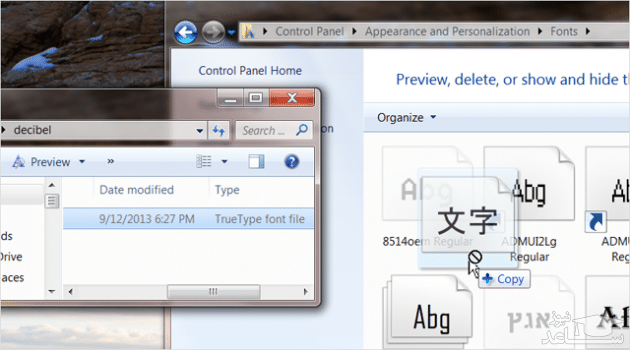
یک پیام کوتاه با عنوان “Wait While it’s installed” ظاهر می شود، پس از چند لحظه فونت شما در برنامه word نصب می شود.
برای اطمینان از اینکه فونت به درستی نصب شده باشد، برنامه Word را باز کرده، یک سند جدید ایجاد کنید. سپس از منوی کشویی بخش Fonts، فونت افزوده شده را پیدا کنید. اگر فونت به درستی نصب شده باشد، باید فونت را پیدا کنید.

حال می توانید این فونت را با دیگر فونت های اصلی برنامه مورد استفاده قرار دهید.

 آموزش اضافه کردن واتر مارک watermark در ورد صفر تا صد