با استفاده از ترفندی که هم اکنون به شما معرفی خواهیم کرد میتوانید بدون استفاده ازنرم افزار خاصی فایل هایی که در ویندوز XP شما دچار مشکل شده اند را به طور کامل بازیابی کنید و فایلهای سالم را به طور اتوماتیک جایگزین فایلهای معیوب نمایید.
بدین منظور:
از منوی Start وارد Run شده و عبارت cmd را وارد نموده و Enter بزنید تا وارد محیط Command Prompt ویندوز شوید.
سپس دستور زیر را وارد نموده و Enter بزنید (دقت کنید به جای درایو C، درایوی که ویندوز شما در آن نصب است را وارد کنید):
cd C:\WINDOWS\system32
اکنون دستور زیر را وارد نمایید:
sfc /scannow
در این لحظه از شما درخواست میشود که CD ویندوز XP را درون درایو قرار دهید و بعد دکمه Retry را فشار دهید.
پس از اینکار، برنامه تمام فایلهای سیستمی شما را چک میکند و به طور اتوماتیک فایلهای معیوب را تعویض مینماید.
 نحوه آپلود و دانلود فایلها در 4SHARED
فرمت فایل را تغییر دهید
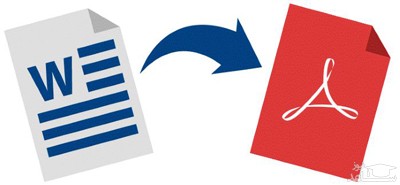
تغییر دادن فرمت فایل بعضی وقت ها می تواند به درست شدن آن کمک کند. برخی اوقات ممکن است که فایل درفرمت اصلی آن باز نشود، اما باید حداقل بتوانید به محتوی فایل دسترسی داشته باشید. برای مثال شما می توانید فایل های word را به فرمت های PDF و یا عکس در فرمت PNG یا JPG تغییر دهید.
- Smallpdf
- Online converter
- Online Video Converter
از برنامه متفاوتی استفاده کنید
یک فرمت فایل می تواند ازطریق برنامه های بسیاری باز شود، هم برنامه پیش فرض و هم برنامه های جانبی. به علاوه هر برنامه، الگوریتم و شرایط خود را برای باز کردن فایل ها دارد. برنامه کنونی شما ممکن است نتواند فایل را باز کند اما برنامه های جایگزین ممکن است بتواند آن را باز کند. مثلا یک فایل word می تواند از طریق برنامه های جایگزین مانند LibreOffice و Google Docs. باز شود.
هنگامی که شما یک برنامه جایگزین دارید، بر روی فایل، راست کلیک کنید و مکان نمای موس خود را بر روی گزینه «open with» قرار دهید. برنامه جایگزین باید آنجا وجود داشته باشد. اگر وجود نداشته باشد سپس بر روی “Choose default program” کلیک کنید تا تمام برنامه های نصب شده را باز کند.
SFC scan را اجرا کنید.
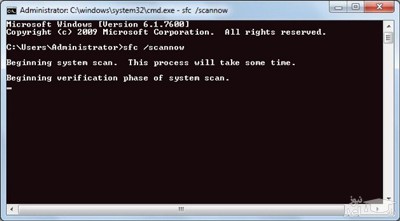
SFC scan به شما کمک می کند تا فایل های خراب شده را پیدا کنید و آن ها را به صورت اتوماتیک درست کنید. اگر یک فایل سیستمی خاص مانع از این شود که فایل شما باز شود و یا خود فایل در یک فایل سیستمی مانع شود، سپس SFC scan اجرا کنید تا آن را درست نماید.
کلید های Win + R را فشار دهید و cmd را در Run dialog تایپ کنید تا Command Prompt باز شود. sfc /scannow را تایپ کنید و enter بزنید. اسکن شروع خواهد شد و 5 تا 15 دقیقه طول می کشد تا کامل شود.
Disk check را اجرا کنید
برخی اوقات اگریک بخش بدی در hard drive اتفاق بیفتد فایلی خراب می شود.
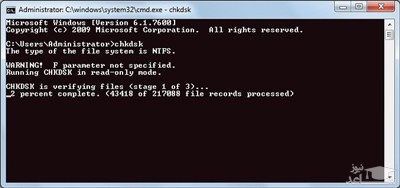
Disk Check scan می تواند به دنبال این بخش های بد برگردد و آن ها را درست کند. اگر درست شود، شما این شانس را دارید که دوباره به فایل خود دسترسی داشته باشید.
برای اجرای check disk، دوباره Command Prompt را باز کنید مانند چیزی که در بخش پیش گفته شد و chkdsk را تایپ کنید. هنگامی که شما enterرا می زنید، hard rive شما اسکن می شود و خطاها و بخش های بد به صورت اتوماتیک اصلاح می شود، اگر امکان داشته باشد.
از ابزار اصلاحی فایل شخص ثالث استفاده کنید
این آخرین شانسی است که شما برای درست کردن فایل در دسترس دارید. شما از این روش برای فایل هایی که واقعا برای شما مهم هستند، استفاده می کنید زیرا تقریبا تمام ابزار های اصلاحی نیاز دارند که به طور کامل خریداری شوند تا بتوانند به صورت کامل فایل شما را اصلاح کنند. آنها معمولا به صورت دمو هایی می آیند و به صورت جزئی فایل شما را اصلاح می کنند و یا اینکه ممکن است فقط به شما بگویند که آیا امکان اصلاح فایل شما هست یا نه. ابزار های اصلاحی مختلفی برای انواع فایل های مختلف وجود دارد بنابر این شما در زیر می توانید رایج ترین ابزار های اصلاحی فایل را پیدا کنید.
File Repair: شامل فهرست ده ها وب سایت از ابزار های اصلاحی برای فرمت های مختلف
Repair Toolbox:: ابزار تعمیراتی فایل all-in-one
Hetman File Repair: این ابزار می تواند فایل های تصویری خراب شده را اصلاح کند
Digital Video Repair: ابزار رایگان برای اصلاح فایل های ویدیویی خراب شده
Zip Repair: این ابزار می تواند فایل های زیپ شده خراب را اصلاح کند.
Office Fix: این ابزار می تواند فایل های در فرمت Microsoft Office را در Word یا Excelرا اصلاح کند.
MP3 Repair Tool: ابزاری رایگان برای اصلاح فایل های MP3خراب.