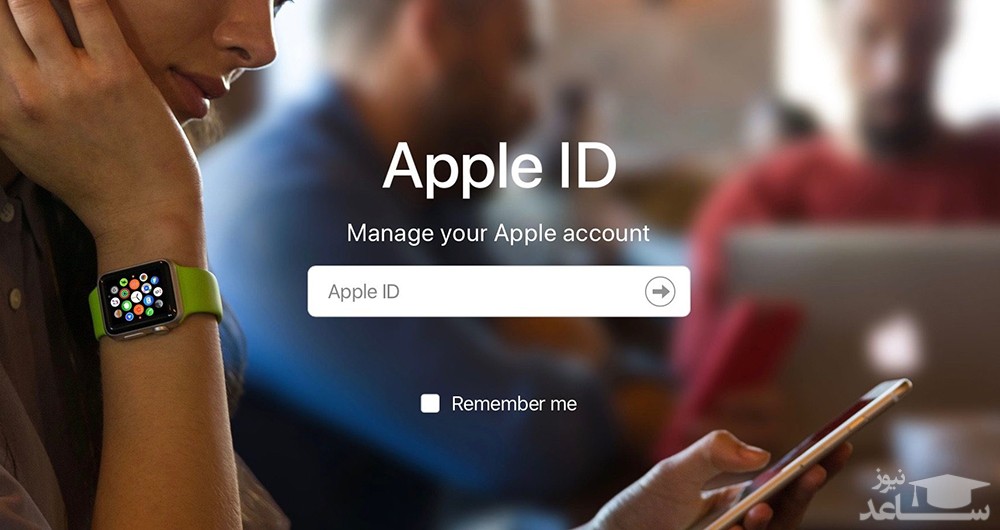
اپل آیدی دروازه ای به تمام سرویس های ابری اپل شما مثل iTunes، iCloud و … است. ولی این درباره ی نام کاربری چگونه است؟ در واقع برای آن یک آدرس ایمیل که بیشتر مواقع icloud@، @me، یا mac@ است ولی ممکن است شما با یک ایمیل سوم مثل gmail.com@ وارد شده باشید.
اگر می خواهید این ایمیل متصل به اکانت خود را تغییر دهید باید به مرورگر خود بروید. تقریبا ساده است اما متاسفانه بعضی اوقات تغییر اپل آیدی درست انجام نمی شود. امکان دارد اپل به شما بگوید که این ایمیل جدید برای فرد دیگری است یا اصلا اجازه ی تغییر به شما ندهد.
ولی اصلا نترسید. ما به شما کمک می کنیم با تمام مراحل این کار آشنا شوید و بتوانید مشکلات معمولی که ممکن است پیش بیاید را شناسایی نمایید.
نکته: اگر اپل آیدی خود را فراموش کرده اید می توانید بدون تغییر ایمیل تان را بازیابی کنید.
چند نکته ای که باید قبل از شروع بدانید:
- اپل آیدی شما مانند آدرس ایمیل تان است ولی پسورد آن الزاما مثل خود ایمیل نیست. دقت کنید که پسورد ایمیل شما با پسورد اپل آیدی یکی نیست مگر آنکه خودتان برای هر دو یک رمز را انتخاب کرده باشید.(نباید همچین کاری کنید اما بعضی از افراد این کار را انجام می دهند)
- برای اینکه اپل آیدی هم یک آدرس ایمیل است باید رمز آن را بلد باشید چون اپل به ایمیل شما یک پیغام برای تایید می فرستد پس قبل از اقدام به هر تغییری مطمئن باشید که پسورد خود را می دانید.
- وقتی یک اکانت اپل می سازید اپل هم برای شما یک ایمیل به آدرس icloud.com@ می سازد. این ایمیل همیشه به حساب اپل شما متصل است و نمی توان آن را جدا کرد یا به عنوان ایمیل برای یک اپل آیدی دیگر استفاده کرد. (حداقل نه بدون مراجعه به نمایندگی های اپل)
- اپل همچنین پیشنهاد می کند که قبل از عوض کردن ایمیل حتما در همه ی دستگاه های اپلی که دارید از حساب خود خارج شوید. این عمدتا به این دلیل است که وقتی اپل آیدی قدیمی شما از کار افتاد دچار تعجب نکنید و به مشکلی برنخورید. همچنین به صورت دستی باید از iTunes و Apple Store خارج شوید.
نحوه ی تغییر ایمیل اپل آیدی
اگر آدرس حال حاضر اپل آیدی خود و رمز آن را می دانید از طریق مرورگر وب می توانید آن را تغییر دهید.
- از طریق یک مرورگر در آیفون/آیپد/ مک یا کامپیوتر خود به آدرس زیر بروید : https://appleid.apple.com/
- اپل آیدی و پسورد آن را وارد کنید.
- روی “نشان گر” آن کلیک نمایید.
- هویت خود را با جواب دادن به سوالات امنیتی اپل یا کد تایید هویتی که به دستگاه دیگر شما (در صورت فعال کردن این آیتم) به شما فرستاده می شود تایید کنید.
- در قسمت “Account” روی گزینه ی “Edit” که در کنار “Reachable At” کلیک کنید.
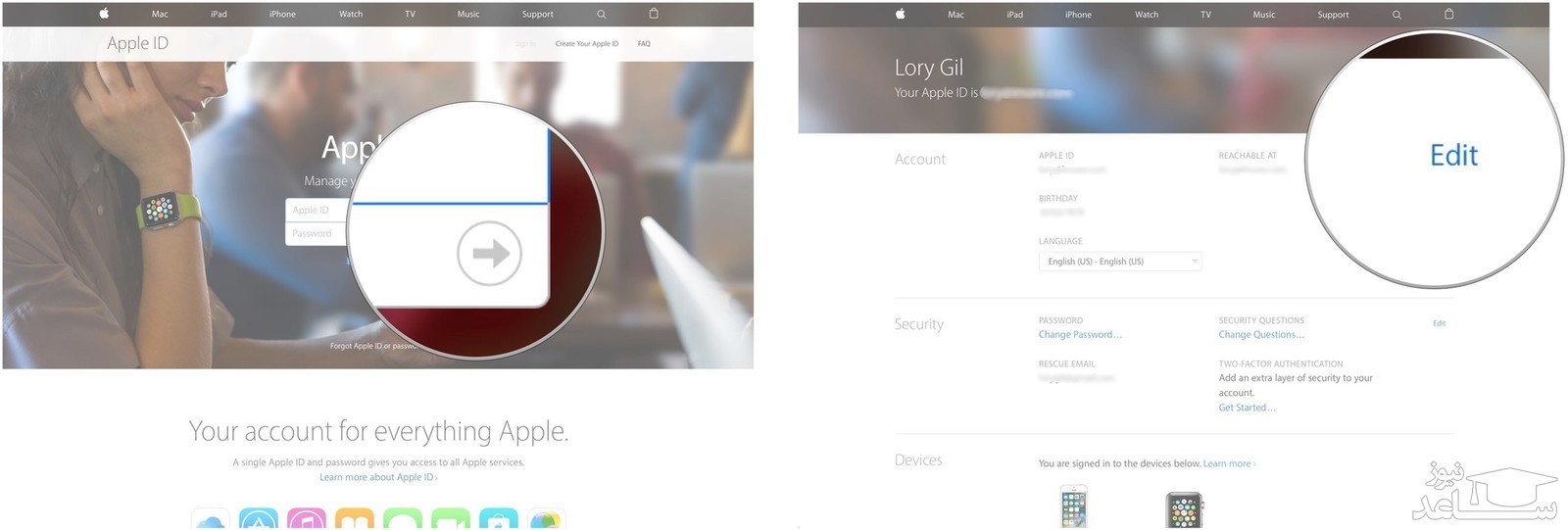
- “Change Email Address”را انتخاب کنید.
- در این قسمت ایمیل جدید خود را وارد نمایید.
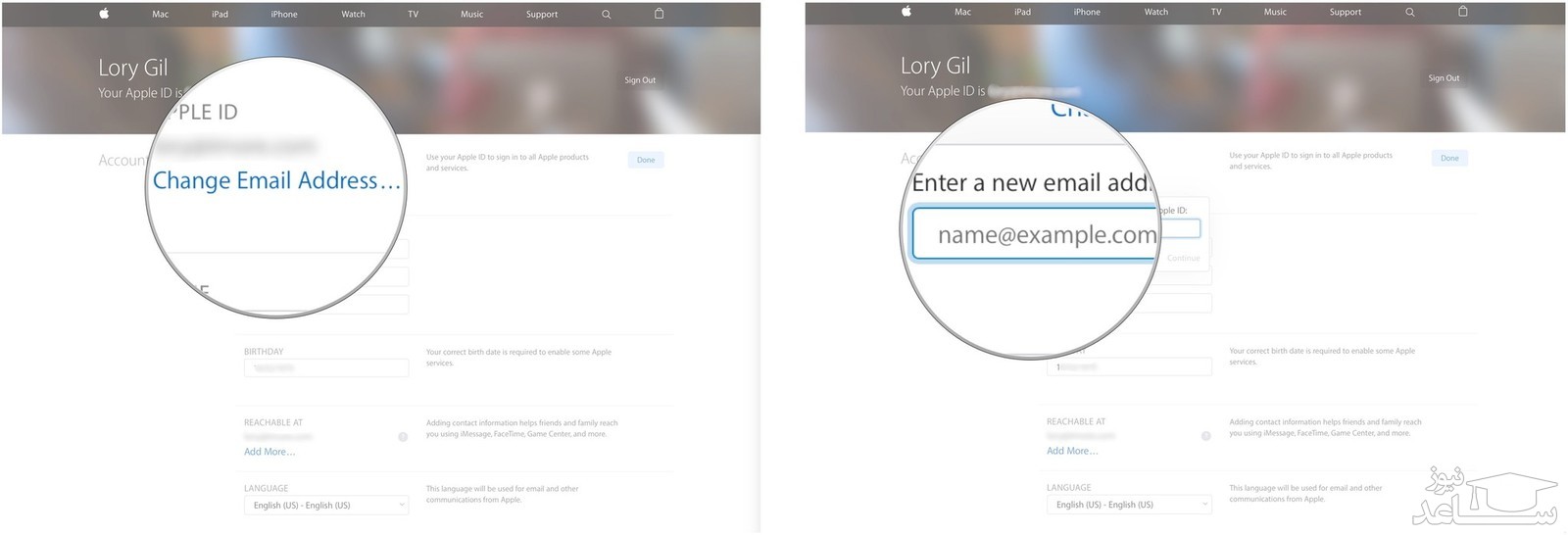
- “Continue” را بزنید. حال یک کد تایید هویت به این آدرس ایمیل جدید فرستاده می شود.
- در آیفون خود برنامه ی email را باز کنید.
- لینک “Verify email address” را انتخاب کنید.
- کد تایید “verification code” را در سایت وارد نمایید.
- روی “Verify” کلیک کنید.
- وقتی تمام شد “Done” را بزنید.
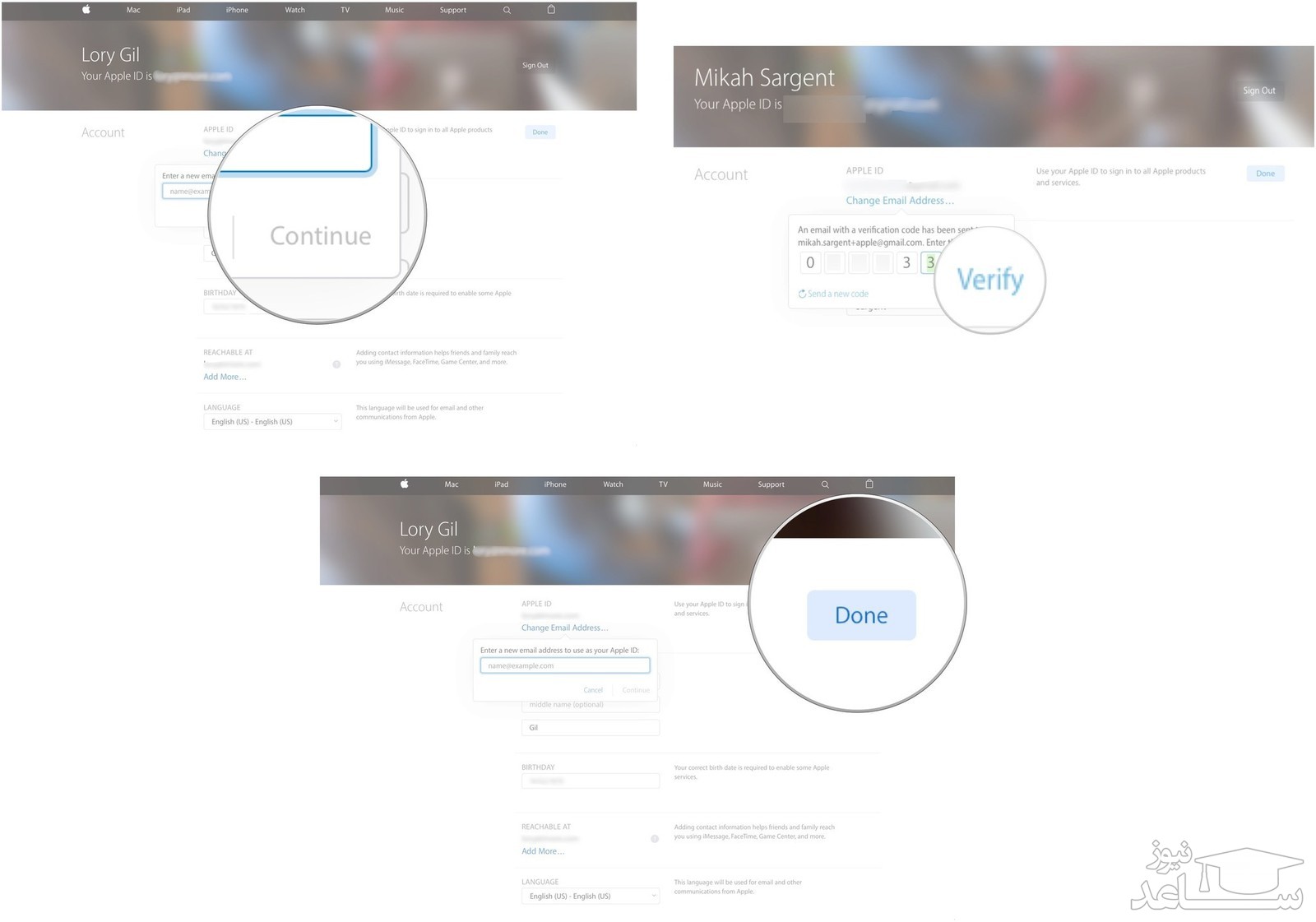
اگر هیچ مشکلی برایتان پیش نیاید و همه چیز کامل و درست باشد این ها تمام مراحلی هستند که برای تغییر ایمیل اپل آیدی باید طی کنید. اما اگر دشواری هایی بر سر راهتان قرار گرفت و قادر به عوض کرد ایمیل نشدید ادامه ی مقاله را بخوانید.
وقتی ایمیل شما در یک اپل آیدی دیگر استفاده شده باشد:
اگر به شما اخطاری داده شود که آدرس ایمیل جدیدتان قبلا در یک اپل آیدی دیگر استفاده شده است به این خاطر است که یک حساب اپل به آدرس ایمیل شما متصل است حتی اگر به خاطر نیاوردی که آن را کی و برای کدام اپل آیدی ساخته بودید آن ایمیل شما در حال حاضر غیر قابل استفاده است. حال چگونه این مشکل را حل کنیم؟
برای این فرایند به سه حساب ایمیل نیاز دارید.
ایمیل اول) ایمیلی که به به حساب فعال اپل آیدی تان متصل است.
ایمیل دوم) ایمیل مرتبط با حساب اپلی که می خواهید به آن تغییرش بدهید. (باید رمز ایمیل را بدانید)
ایمیل سوم) ایمیل جدیدی که در هیچ حساب اپلی استفاده نشده است. می تواند ایمیل جدیدی باشد که تازه ساختید یا ایمیل قدیمی که رمز آن را بدانید.
مرحله ی اول: پسورد اپل آیدی مربوط به ایمیلی که میخواهید تغییر دهید را بیاید:
در ابتدا برای تغییر ایمیل اپل آیدی باید بتوانید به آن دسترسی داشته باشید. می توانید از اپل بخواهید که رمز شما را باز نشانی کند.
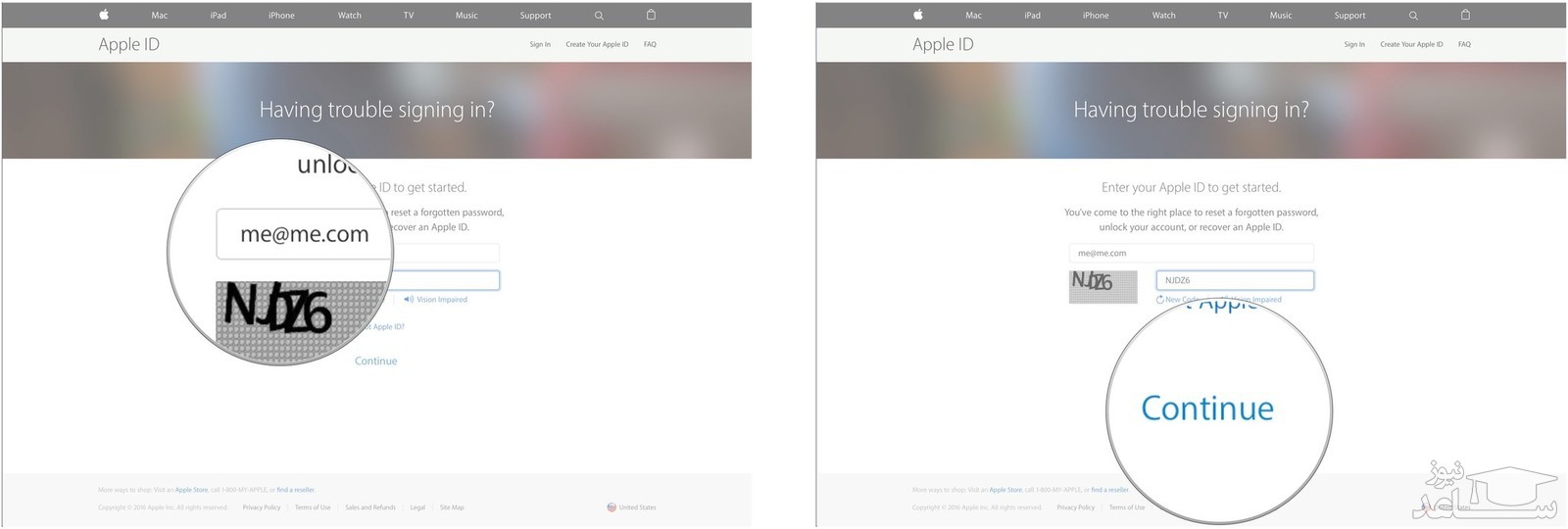
- با یک مرورگر به سایت زیر بروید: https://iforgot.apple.com/password/verify/appleid
- ایمیل جدیدی که می خواهید اپل آیدی را به آن تغییر دهید را وارد کنید.
- متنی که داخل باکس است را دوباره بنویسید تایید کنید که ربات نیستید.
- روی “Continue” کلیک کنید
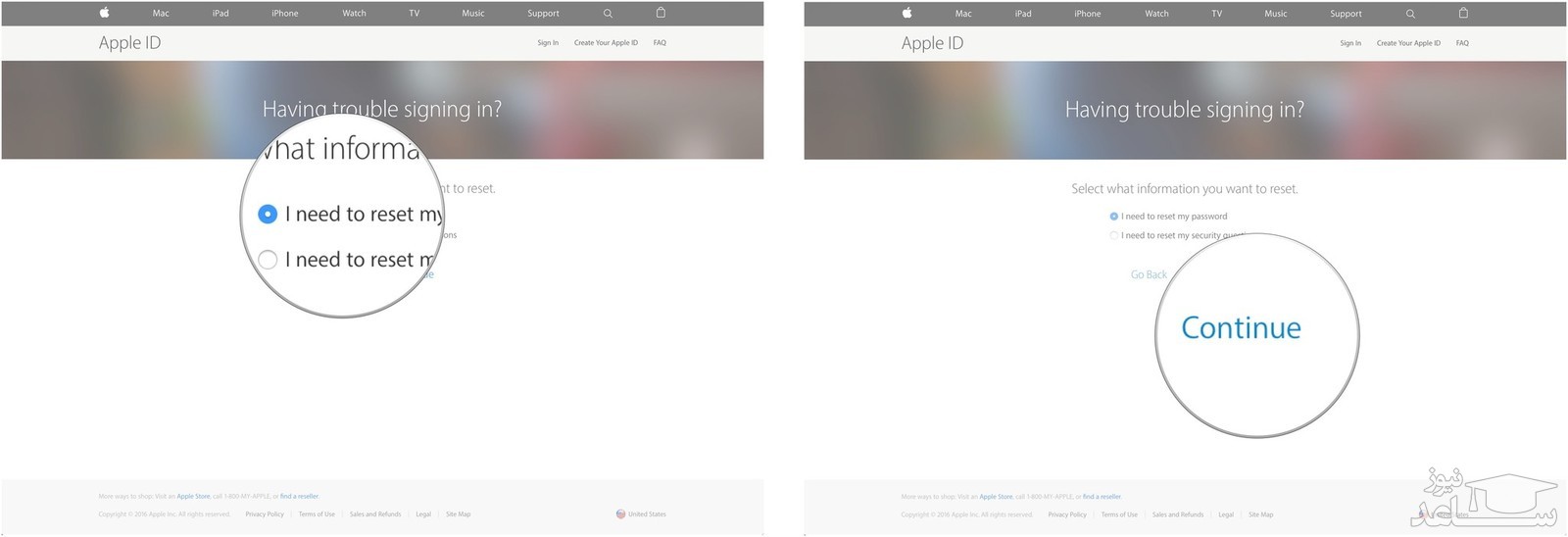
- گزینه “I need to reset my password” را انتخاب کنید.
- “Continue” را بزنید.
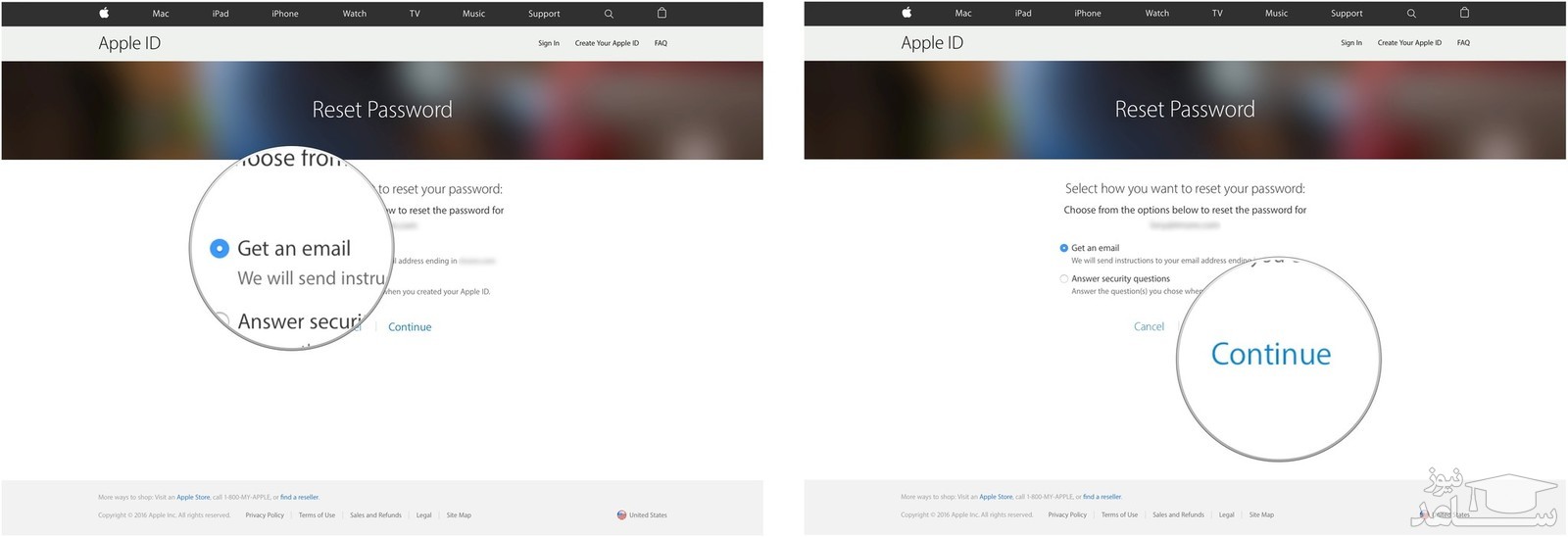
- “Get an email” را انتخاب نمایید.
- “Continue” را بزنید.
- ایمیلی که از اپل دریافت کردید را باز کنید.
- گزینه “reset now” را بزنید.
- گزینه “new password” را انتخاب کنید.
- پسورد جدید را دوباره بزنید.
- روی “Reset password” کلیک کنید.
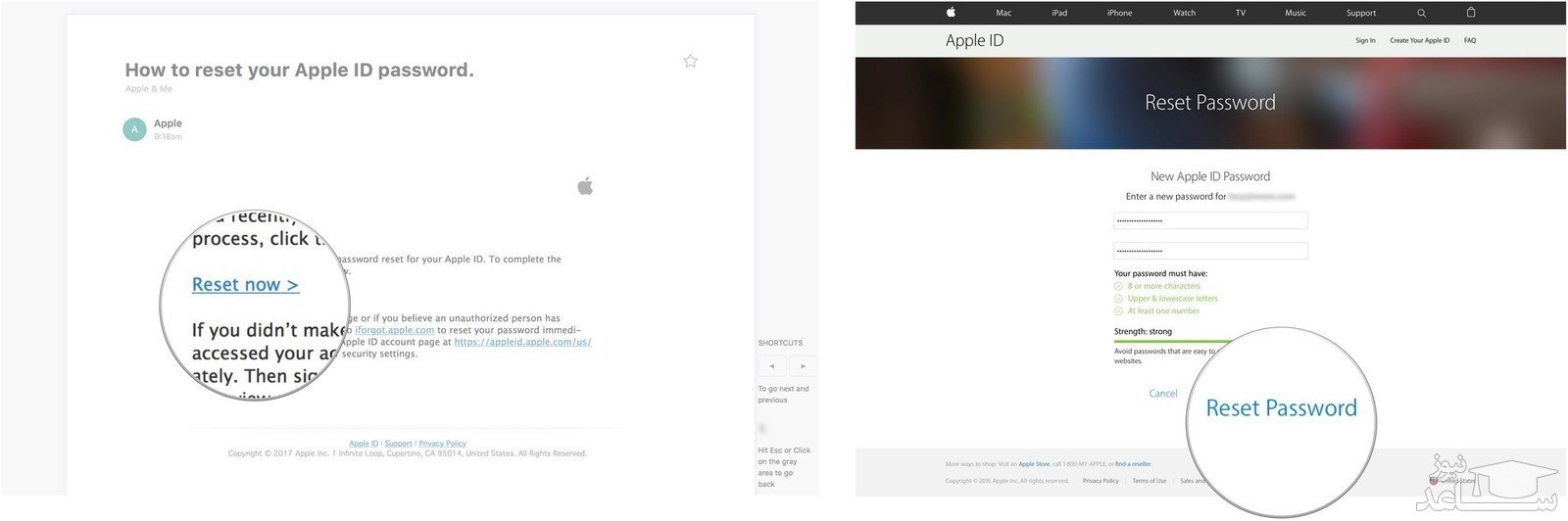
حال شما رمز جدیدی برای اپل آیدی خود دارید و به راحتی می توانید تغییرات لازم را در آن به وجود آورید.
مرحله ی دوم: تغییر ایمیل مربوط به اپل آیدی غیر فعال
تمام کار هایی که در مرحله ی قبل انجام دادید برای این بود که بتوانید آدرس ایمیل قبلی آن را تغییر دهید. حالا که به آن دسترسی دارید می توانید ایمیل آن را به ایمیلی که برایتان کم اهمیت تر است تغییر دهید.
در این مرحله است که می توانید از یک ایمیل قدیمی یا جدیدی که فقط برای اپل آیدی ساخته اید استفاده نمایید.
مراحل قسمت اول مقاله را دنبال کنید و در آن از اپل آیدی خود و رمزی که در مرحله ی بالا باز نشانی کردید استفاده کنید.
و در آخر از آدرس ایمیل دومی که می خواهید استفاده کنید.
مرحله ی سوم: به قبل برگردید و ایمیل اپل آیدی فعال خود را تغییر دهید.
حالا که ایمیلی که می خواهید برای اپل آیدی فعال خود استفاده کنید آزاد شده است می توانید تغییرات لازم را انجام دهید. دوباره برای این اپل آیدی فعال مانند مرحله ی قبل پیش بروید و در آخر کار آدرس ایمیل جدید را در آن ثبت کنید. دیگر هیچ مشکلی در استفاده از این ایمیل وجود نخواهد داشت.