هزاران دلیل برای تار کردن قسمتی از عکس یا نوشته در فتوشاپ وجود دارد. شاید عکسی خانوادگی را به اشتراک می گذارید و تمایل دارید قسمتی از آن یا حتی چهره برخی افراد تار باشد. یا مجبور به ارسال تصویری از گذرنامه خود هستید و نمی خواهید اطلاعات شخصی خود را فاش کنید. برای آموزش این کار در فتوشاپ با ما همراه باشید.
تصویر مورد نظر را در فتوشاپ باز کنید.
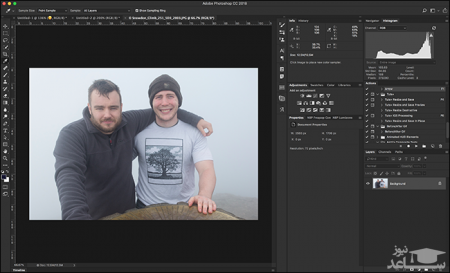
از قسمت Tool Bar ابزار Marquee را انتخاب کنید. برای انجام این کار می توانید از صفحه کلید، M را فشار دهید.
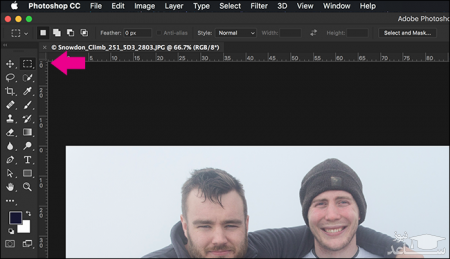
قسمتی از عکس را که می خواهید تار شود انتخاب کنید. در تصویر زیر چهره فرد برای این کار انتخاب شده است.
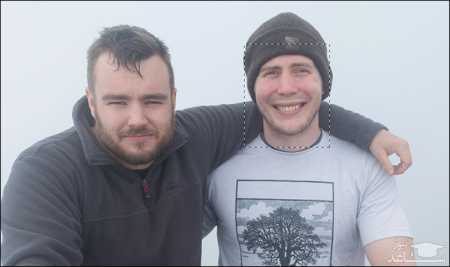
به آدرس Filter > Blur > Gaussian Blur بروید. پنجره Gaussian Blur باز شده و پیش نمایشی از تاثیر این ابزار بر روی قسمت انتخاب شده نشان داده خواهد شد.
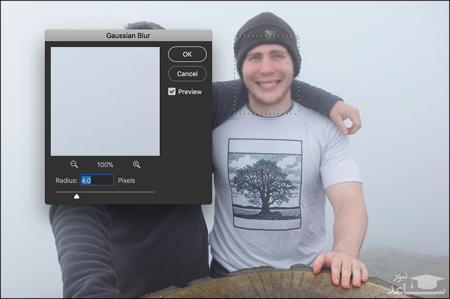
می توانید مقدار radius را افزایش دهید تا قسمت انتخاب شده کاملا محو شود.
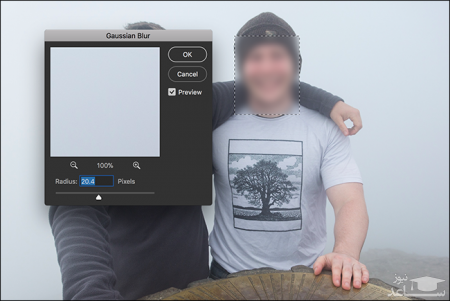
بر روی کلید OK کلیک کنید تا تغییرات اعمال شود. حال می توانید تصویر خود را ذخیره کنید.
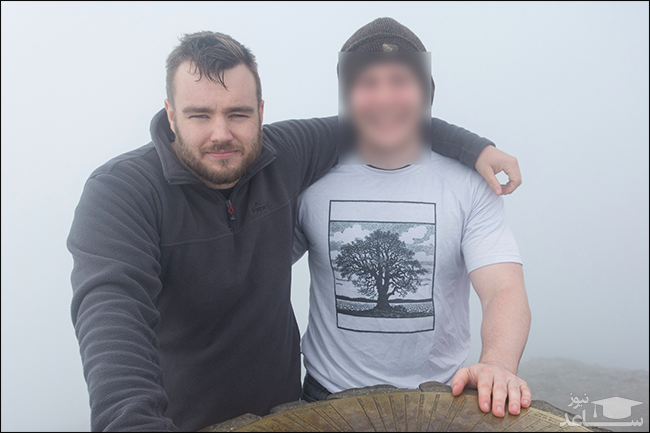
ویژگی تار کردن قسمتی از تصاویر در فتوشاپ قابلیتی سودمند است. اگر می خواهید انتخاب دقیق تری داشته باشید، می توانید این تکنیک را با دیگر تکنیک های آموزش داده در سایت ترکیب کنید تا نتیجه کار مطلوب تر شود.